Catatan Penting: Hanya untuk HP Milik Sendiri
Panduan ini khusus untuk membuka HP milikmu sendiri yang terkunci karena lupa pola, PIN, atau sandi. Setiap metode di bawah mensyaratkan kredensial akunmu sendiri (akun Google, Samsung, atau Apple ID yang terdaftar di perangkat).
Membuka HP orang lain tanpa izin — pasangan, teman, atau siapa pun — adalah pelanggaran privasi dan bisa melanggar hukum. Jangan gunakan panduan ini untuk itu.
Urutkan percobaan dari yang paling aman (tanpa hapus data) ke yang paling ekstrem (factory reset). Jangan langsung hard reset jika metode tanpa hapus data masih bisa dicoba.
Metode 1: Fitur Forgot Pattern
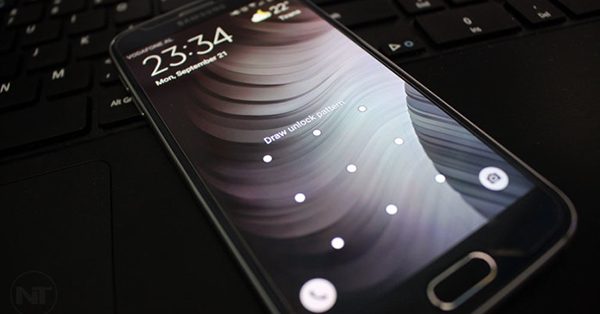
Untuk HP Android yang memakai kunci pola:
1) Sengaja masukkan pola salah beberapa kali hingga muncul opsi Forgot Pattern / Lupa Pola. 2) Ketuk opsi tersebut. 3) Login dengan akun Google yang terdaftar di HP (email + password).
4) Setelah berhasil, kamu diminta membuat pola baru — buat yang mudah diingat kali ini. 5) HP terbuka tanpa satu pun data hilang.
Syarat: HP harus terhubung internet dan kamu ingat kredensial akun Google-mu. Di Android versi baru, fitur ini kadang digantikan opsi lain — lanjut ke metode berikutnya jika tidak muncul.
Metode 2: Find My Device (Google)
Layanan resmi Google untuk mengelola perangkat Android-mu dari jarak jauh:
1) Di HP/komputer lain, buka google.com/android/find. 2) Login dengan akun Google yang sama dengan di HP terkunci. 3) Pilih perangkatmu dari daftar.
Opsi Lock: pilih Lock/Kunci lalu buat sandi sementara baru — gunakan sandi ini untuk membuka HP tanpa hapus data. Opsi Erase Device: pilih Erase/Hapus Perangkat untuk factory reset jarak jauh — HP kembali ke setelan pabrik dan semua data hilang.
Erase adalah jalan terakhir di metode ini. Jika kamu rutin backup ke Google Drive/Photos, data bisa dipulihkan setelah reset.
Metode 3: Find My Mobile (Samsung)
Pengguna Samsung punya jalur khusus yang bahkan bisa membuka kunci tanpa hapus data:
1) Buka findmymobile.samsung.com di browser. 2) Login dengan akun Samsung-mu. 3) Pilih Unlock / Buka Kunci dari menu.
4) Ikuti instruksi di layar — sistem memverifikasi identitasmu, lalu kunci layar terbuka dari jarak jauh.
Syarat: HP Samsung-mu harus sudah terdaftar di akun Samsung dan fitur Find My Mobile aktif sebelum terkunci, serta terhubung internet. Inilah alasan mengapa mendaftarkan akun Samsung sejak awal sangat penting.
Metode 4: Safe Mode (Kunci oleh Aplikasi)
Jika kunci layar disebabkan aplikasi pihak ketiga (misalnya aplikasi pengunci layar tambahan), Safe Mode bisa membantu:
1) Tekan dan tahan tombol Power hingga muncul opsi Power Off. 2) Tekan dan tahan opsi Power Off hingga muncul tawaran masuk Safe Mode — konfirmasi.
3) Di Safe Mode, hanya aplikasi bawaan yang berjalan — uninstall aplikasi pengunci yang bermasalah. 4) Restart HP untuk keluar dari Safe Mode.
Metode ini tidak menghapus data dan khusus untuk kasus kunci oleh aplikasi, bukan lupa pola bawaan sistem.
Metode 5: Hard Reset via Recovery Mode
Jalan terakhir jika semua metode gagal — semua data akan hilang:
1) Matikan HP sepenuhnya. Pastikan baterai di atas 50% (kegagalan daya di tengah proses bisa membuat HP mati total/brick). 2) Tekan dan tahan kombinasi tombol hingga masuk Recovery Mode — umumnya Volume Up + Power (sebagian merek: Volume Down + Power; Vivo: Volume Up + Power lalu pilih Recovery).
3) Gunakan tombol volume untuk navigasi, tombol power sebagai Enter. 4) Pilih Wipe data / factory reset (di sebagian HP: Clear Data > Clear all data). 5) Konfirmasi Yes, tunggu proses selesai. 6) Pilih Reboot system now.
HP menyala seperti baru. Catatan: di Android modern, Factory Reset Protection (FRP) tetap meminta login akun Google sebelumnya setelah reset — ini anti-maling bawaan sistem. Jadi pastikan kamu ingat akun Google-mu.
Untuk iPhone yang Terkunci
Pengguna iPhone memakai jalur Apple:
1) Hubungkan iPhone ke komputer (Mac/PC) dengan kabel. 2) Masuk ke Recovery Mode: tekan cepat Volume Up, lalu Volume Down, lalu tahan tombol samping hingga logo recovery muncul (kombinasi bervariasi per model).
3) Di iTunes/Finder, pilih Restore — semua data dan sandi terhapus. 4) Setelah selesai, pulihkan dari backup iCloud/iTunes jika ada.
Alternatif: via iForgot (iforgot.apple.com) untuk mereset kredensial Apple ID dari perangkat lain jika masalahnya di akun, bukan kunci layar.
Setelah Berhasil Dibuka
1) Segera buat pola/PIN baru yang mudah diingat — hindari tanggal lahir yang mudah ditebak orang lain. 2) Aktifkan kunci biometrik (sidik jari/wajah) sebagai cara buka utama yang praktis.
3) Pastikan akun Google/Samsung/Apple ID terdaftar dan kamu ingat passwordnya — catat di pengelola kata sandi. 4) Aktifkan backup otomatis (Google One/iCloud/Samsung Cloud) agar kejadian berikutnya tidak menghilangkan data.
5) Aktifkan Find My Device / Find My Mobile / Find My iPhone sejak sekarang — layanan ini hanya berguna jika diaktifkan sebelum HP terkunci/hilang.
Pencegahan: Jangan Terkunci Lagi
Catat kredensial penting di tempat aman (password manager, bukan sticky note di HP). Gunakan biometrik sebagai kunci utama — pola/PIN sebagai cadangan.
Daftarkan semua akun pemulihan (Google, Samsung, Apple) sejak HP baru dibeli, bukan saat sudah terkunci. Aktifkan backup otomatis foto, kontak, dan chat penting.
Jika sering lupa, pilih PIN 6 digit bermakna (bukan 123456) atau pola dengan cerita visual yang hanya kamu pahami. Keamanan dan kemudahan bisa berjalan beriringan dengan persiapan yang benar.
Memahami Factory Reset Protection
Factory Reset Protection (FRP) adalah fitur keamanan Android yang tetap meminta login akun Google sebelumnya setelah hard reset. Ini disengaja — agar pencuri tidak bisa memakai HP curian hanya dengan meresetnya.
Implikasinya untukmu: hard reset bukan jalan pintas jika kamu juga lupa akun Google. Setelah wipe, HP akan terkunci di layar verifikasi akun — dan hanya pemilik akun asli yang bisa melewatinya.
Solusi: sebelum hard reset, pastikan kamu ingat email dan password akun Google yang terdaftar. Jika lupa juga, pulihkan dulu via pemulihan akun Google (accounts.google.com/signin/recovery) dari perangkat lain.
Samsung punya lapisan serupa via akun Samsung; iPhone via Activation Lock Apple ID. Prinsipnya sama di semua platform: perangkat terikat ke akun pemiliknya.
FRP adalah alasan terkuat mengapa panduan ini hanya untuk HP milik sendiri — sistem memang dirancang agar HP orang lain tidak bisa dibuka paksa.
Catat kredensial akunmu sekarang — di password manager, bukan di HP yang sama. Ini satu tindakan yang mencegah 90% bencana kunci permanen.
Perbedaan Tiap Merek HP
Kombinasi tombol Recovery Mode berbeda per merek:
Xiaomi/Redmi/POCO: matikan HP, tahan Volume Up + Power hingga logo Mi muncul, pilih Recovery, lalu Wipe Data. Sebagian model memakai Mi Account sebagai lapisan FRP tambahan.
Oppo/Realme: Volume Down + Power (ColorOS versi lama) atau Volume Up + Power (versi baru). Pilih bahasa, lalu Wipe data.
Vivo: Volume Up + Power hingga logo Vivo, pilih Recovery Mode, lalu Clear Data > Clear all data. Pastikan baterai di atas 50% — interupsi daya bisa berakibat fatal.
Samsung: model baru tanpa tombol Home: Volume Up + Power sambil tersambung ke komputer via USB (sebagian model). Atau manfaatkan Find My Mobile yang jauh lebih mudah.
Tidak yakin kombinasinya? Cari [merek + tipe HP] recovery mode combination — dokumentasi spesifik model selalu lebih akurat daripada tebakan umum.
Kapan Harus ke Service Center
Serahkan ke profesional jika:
1) Kamu lupa akun Google/Samsung/Apple ID sekaligus — service center resmi bisa membantu verifikasi kepemilikan (bawa dus/kwitansi pembelian + KTP) untuk membuka FRP secara legal.
2) HP bootloop atau mati total setelah percobaan reset — indikasi kerusakan software/hardware yang butuh alat khusus.
3) Kamu tidak nyaman melakukan hard reset sendiri — tidak ada salahnya membayar jasa teknisi tepercaya.
Pilih service center resmi atau teknisi bereputasi baik. Jangan serahkan HP ke tukang servis abal-abal yang menawarkan bypass FRP ilegal — selain melanggar ketentuan, datamu berisiko disalahgunakan.
Bawa selalu bukti kepemilikan (nota pembelian, dus, KTP). Teknisi resmi wajib memverifikasi ini — yang tidak menanyakannya justru patut dicurigai.
Biaya jasa buka kunci resmi umumnya jauh lebih murah daripada risiko data hilang atau HP rusak karena percobaan yang salah.
Backup: Pelajaran Terpenting
Semua metode ekstrem berujung pada satu pelajaran: backup adalah segalanya.
Android: aktifkan Google One backup (Pengaturan > Google > Backup) — mencakup aplikasi, riwayat panggilan, pengaturan, dan SMS. Aktifkan Google Photos untuk foto/video otomatis.
Samsung: manfaatkan Samsung Cloud sebagai lapisan kedua. iPhone: aktifkan iCloud Backup — pastikan kapasitas cukup atau berlangganan paket yang sesuai.
Chat WhatsApp: aktifkan cadangan ke Google Drive/iCloud (Pengaturan WA > Chat > Cadangan) — chat adalah data yang paling sering disesali saat hilang.
Uji restore sekali setahun: backup yang tidak pernah diuji sama dengan tidak punya backup. Pastikan kamu tahu cara memulihkannya saat dibutuhkan.
Dengan backup yang rapi, factory reset berubah dari bencana menjadi sekadar ketidaknyamanan — 30 menit setup ulang vs kehilangan kenangan bertahun-tahun.
Pertanyaan Umum
Bagaimana cara buka HP yang lupa pola tanpa reset?
Coba fitur 'Forgot Pattern' (muncul setelah beberapa kali salah pola) lalu login dengan akun Google yang terdaftar di HP. Atau pakai Find My Device > Lock untuk membuat sandi sementara yang baru.
Bagaimana cara reset HP terkunci via Find My Device?
Buka google.com/android/find di perangkat lain > login akun Google yang sama > pilih perangkat > Erase Device. Semua data terhapus dan HP kembali ke setelan pabrik.
Bagaimana cara hard reset Android yang terkunci?
Matikan HP > tekan Volume Up + Power (kombinasi bervariasi per merek) hingga masuk Recovery Mode > pilih Wipe data/factory reset > konfirmasi > Reboot. Data hilang total.
Apakah hard reset menghapus semua data?
Ya. Hard reset/factory reset menghapus aplikasi, foto, file, dan pengaturan — HP kembali seperti baru. Data hanya bisa kembali jika sebelumnya dibackup ke cloud.
Bagaimana buka kunci HP Samsung yang lupa pola?
Pakai Find My Mobile Samsung: buka findmymobile.samsung.com > login akun Samsung > pilih Unlock/Buka Kunci > ikuti instruksi. Tanpa hapus data.
Bagaimana jika lupa password iPhone?
Hubungkan ke komputer > masuk Recovery Mode (kombinasi tombol sesuai model) > pilih Restore di iTunes/Finder. Data terhapus; pulihkan dari backup iCloud/iTunes jika ada.
Apakah membuka HP orang lain diperbolehkan?
Tidak. Panduan ini hanya untuk perangkat milikmu sendiri yang terkunci karena lupa pola/sandi. Membuka perangkat orang lain tanpa izin adalah pelanggaran hukum.
Bagaimana agar tidak terkunci lagi?
Catat pola/sandi di tempat aman, aktifkan biometrik (sidik jari/wajah), daftarkan akun Google/Samsung dan ingat kredensialnya, serta aktifkan backup otomatis.