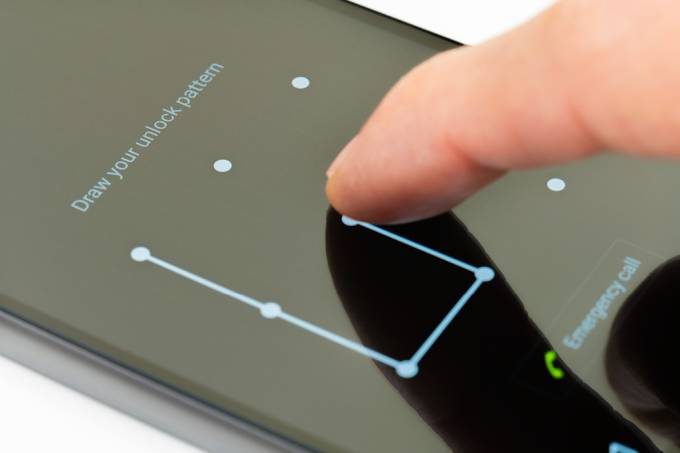
Gunakan Fitur Lupa Pola / Forgot Pattern
Cara termudah untuk Android 4.4 (KitKat) ke bawah: masukkan pola/PIN salah 5 kali hingga muncul opsi "Lupa Pola" / "Forgot Pattern" di bawah layar kunci. Ketuk, lalu login dengan akun Google yang terdaftar di HP tersebut.
Setelah login berhasil, sistem meminta membuat pola/PIN baru — buat yang mudah diingat tapi tidak mudah ditebak. HP terbuka tanpa reset, data aman 100%. Syarat: HP terhubung internet (WiFi/data aktif).
Keterbatasan: fitur ini dihapus di Android 5.0 (Lollipop) ke atas. Jika HP-mu Android modern, lanjut ke metode Find My Device di bawah.
Metode resmi Google untuk Android modern: 1) dari laptop/HP lain buka google.com/android/find (Find Hub), login dengan akun Google yang sama dengan HP terkunci. 2) Pilih perangkat yang terkunci. 3) Klik Kunci Jarak Jauh (Lock) dan buat kata sandi baru.
Nyalakan HP, buka dengan kata sandi baru tersebut — pola lama otomatis tertimpa. Data tidak hilang. Syarat: Find My Device sudah aktif di HP sebelum terkunci dan HP terhubung internet.
Fitur ini aslinya untuk HP hilang, tapi sah dipakai untuk perangkat milik sendiri. Jangan gunakan untuk perangkat orang lain tanpa izin — itu pelanggaran privasi.
Samsung Find My Mobile / SmartThings Find
Pengguna Samsung punya jalur khusus yang lebih mudah: buka findmymobile.samsung.com (kini SmartThings Find), login dengan akun Samsung yang terdaftar di HP, pilih perangkat, klik Unlock/Buka Kunci.
Keunggulan: pola/PIN terhapus langsung tanpa perlu membuat sandi baru dulu, dan seluruh data tetap utuh. Syarat: akun Samsung aktif di perangkat dan fitur Remote Unlock sudah diaktifkan di pengaturan sebelumnya.
Jika Remote Unlock belum aktif, metode ini tidak bisa dipakai — fallback ke Find My Device Google atau factory reset.
Smart Lock: jika dulu diaktifkan, bawa HP ke lokasi tepercaya (rumah/kantor) atau dekatkan ke perangkat Bluetooth tepercaya (smartwatch, speaker mobil) — HP terbuka otomatis tanpa PIN. Biometrik: coba sidik jari atau face unlock yang terdaftar; setelah masuk, segera ubah PIN di Pengaturan → Keamanan.
Safe Mode: berguna jika kunci berasal dari aplikasi kunci pihak ketiga (bukan kunci bawaan). Restart ke Safe Mode (tahan tombol power → tahan opsi Matikan → pilih Mode Aman), lalu uninstall aplikasi kunci tersebut, restart normal.
Ketiga cara ini tidak menghapus data dan patut dicoba sebelum langkah drastis.
Metode ADB untuk Pengguna Lanjutan
Jika USB Debugging sudah aktif sebelum HP terkunci: sambungkan HP ke PC via USB, buka Command Prompt/Terminal, jalankan adb shell rm /data/system/gesture.key (untuk pola) lalu reboot. File kunci terhapus, HP terbuka.
Cara ini teknis dan hanya untuk yang paham ADB (Android Debug Bridge, tool resmi Google). Jika USB Debugging tidak aktif sebelumnya, metode ini tidak bisa dipakai — tidak ada jalan pintas.
Peringatan: jangan menjalankan perintah ADB dari tutorial tak dikenal selain menghapus file kunci — salah perintah bisa merusak sistem.
Jika semua gagal, factory reset via Recovery Mode: matikan HP → tahan tombol Power + Volume Up (kombinasi bisa beda tiap merek) hingga masuk Recovery → pilih Wipe data/factory reset → konfirmasi → reboot.
Konsekuensi: SEMUA data internal terhapus (foto, chat, aplikasi) kecuali yang tersimpan di kartu SD atau backup cloud. Setelah reset, HP meminta login akun Google sebelumnya (FRP) — pastikan kamu ingat akunnya, atau HP tetap terkunci.
Jadikan ini opsi terakhir. Pelajaran: aktifkan backup otomatis Google (Foto, Drive) agar kejadian berikutnya tidak kehilangan data.
Cegah Terulang: Tips Keamanan
1) Aktifkan Find My Device dan Remote Unlock (Samsung) sejak sekarang. 2) Daftarkan sidik jari + wajah sebagai cadangan biometrik. 3) Aktifkan Smart Lock lokasi rumah. 4) Nyalakan backup otomatis Google Foto & Drive.
5) Catat PIN/pola di password manager, bukan di notes HP yang sama. 6) Jika sering lupa, pakai pola sederhana tapi tidak pasaran (hindari Z, L, atau 1234).
Ingat: semua metode di atas hanya untuk perangkat milik sendiri. Membuka kunci HP orang lain tanpa izin adalah pelanggaran hukum.
Xiaomi (Mi Account): selain metode Google, ada i.mi.com — login Mi Account → Find Device → bisa lock dengan sandi baru mirip Find My Device. Syarat: Mi Account login & Find Device aktif sebelum terkunci.
Oppo/Vivo/Realme: pakai HeyTap/Cloud masing-masing (cloud.oppo.com / vivo cloud) dengan fitur Find Phone serupa. Semua merek: Google Find My Device tetap jalan sebagai fallback universal.
Catatan: layanan cloud merek kadang region-locked (akun Indonesia vs global) — pastikan login di situs region yang benar.
iPhone Lupa Passcode
iPhone tidak punya "lupa pola" — opsinya: 1) jika iOS 15.2+ dan Apple ID login: di layar "iPhone Unavailable", pilih Erase iPhone langsung dari layar kunci (butuh internet). 2) Recovery Mode via komputer (iTunes/Finder): restore → data hilang kecuali ada backup iCloud.
3) iCloud.com → Find iPhone → Erase dari perangkat lain (butuh Find My aktif + internet). Setelah erase, Activation Lock meminta Apple ID lama — pastikan ingat, atau iPhone jadi "bata".
Pelajaran iPhone: backup iCloud otomatis wajib nyala — lupa passcode tanpa backup = data hilang permanen, tidak ada jalan pintas.
Kapan ke servis: semua metode mandiri gagal, atau kamu tidak yakin (takut salah langkah). Pilih service center resmi — bawa dus + nota pembelian + KTP sebagai bukti kepemilikan; servis resmi wajib meminta ini (menolak "buka kunci" tanpa bukti = ciri servis jujur).
Waspada: konter yang menawarkan "buka pola tanpa hapus data" untuk HP orang lain / tanpa verifikasi kepemilikan — indikasi jasa ilegal. Datamu juga bisa disalin di tempat tidak tepercaya — backup/cloud dulu jika bisa.
Biaya: buka kunci resmi umumnya gratis–Rp150 ribu tergantung merek/kebijakan; yang mahal biasanya karena butuh ganti komponen (jarang).
Mitos Pembuka Kunci
Mitos 1: "kode rahasia" membuka semua kunci. Tidak ada — klaim YouTube tentang kode ajaib umumnya clickbait. Mitos 2: menelepon HP terkunci lalu backdoor. Celah lama (Android 5.0 ke bawah) sudah ditambal bertahun-tahun lalu.
Mitos 3: aplikasi "buka pola" dari Play Store. Aplikasi tidak bisa melewati kunci sistem Android — yang ada malah malware/pencuri data. Jangan instal. Mitos 4: baterai dicabut = kunci hilang. Kunci tersimpan di memori internal terenkripsi, bukan RAM — cabut baterai tidak berpengaruh.
Yang benar-benar work: hanya jalur resmi — akun Google/Samsung/Apple ID, atau reset pabrik. Selain itu = mitos.
Google One backup (Android): Settings → Google → Backup → aktifkan — mencadangkan aplikasi, SMS, pengaturan, riwayat panggilan. Google Foto: backup foto/video otomatis — item paling berharga dan paling sering hilang.
WhatsApp: backup harian ke Google Drive (Settings → Chat → Backup) — chat + media bisnis/keluarga aman. Dokumen penting: simpan di Google Drive/OneDrive, bukan cuma memori HP.
3-2-1 rule: 3 salinan data, 2 media berbeda, 1 di cloud. Dengan backup lengkap, factory reset bukan lagi bencana — 1 jam restore, semua kembali.
Password Manager: Solusi Lupa Permanen
Masalah akar: lupa pola/PIN karena terlalu banyak yang diingat. Solusi: password manager (Bitwarden gratis, 1Password, Google Password Manager bawaan) — ingat 1 master password, sisanya aplikasi yang ingat.
Catat PIN/pola di password manager (sebagai "secure note" dengan deskripsi, bukan angka polos). Jangan catat di notes HP yang sama, sticky note di casing, atau chat WA.
Master password: buat dari 4–5 kata acak Bahasa Indonesia ("kuda-terbang-makan-soto") — kuat dan mudah diingat manusia, sulit ditebak mesin.
Segera: 1) Find My Device → Secure Device (kunci + tampilkan pesan/nomor kontak di layar); 2) jika data sensitif → Erase Device (hapus jarak jauh); 3) hubungi operator blokir SIM; 4) lapor polisi dengan IMEI (catat IMEI: *#06#).
Jangan: mencoba "melacak sendiri" ke lokasi maling — berbahaya; serahkan ke polisi. Jangan hapus perangkat dari akun Google sebelum erase/lacak selesai.
Pencegahan: catat IMEI + nomor seri di tempat aman (dus HP/foto); aktifkan Find My + kunci layar kuat sejak awal — HP curian yang terkunci + FRP aktif tidak bisa dipakai maling (jadi "bata").
Mengelola Banyak Perangkat
Keluarga: daftarkan semua HP keluarga ke 1 akun Google keluarga (atau Family Link untuk anak) — lupa pola HP anak? reset dari HP orang tua via Find My Device. Catat pola/PIN tiap perangkat di password manager orang tua.
Kantor: gunakan MDM (Mobile Device Management) — Google Workspace/Intune bisa reset PIN jarak jauh untuk HP inventaris. Jangan pakai akun pribadi untuk HP kantor.
HP kedua: perlakukan sama seriusnya (backup + akun terdaftar) — HP "cadangan" yang terkunci dan tidak terdaftar = sama susahnya dengan HP utama. Inventory: catat IMEI + akun tiap perangkat di spreadsheet aman — 5 menit catat menghemat 5 jam panik.
Warisan digital: pertimbangkan "kontak warisan" (Apple) / Inactive Account Manager (Google) — jika terjadi sesuatu padamu, keluarga bisa mengakses tanpa drama buka kunci.
Tegas: membuka kunci HP milik orang lain tanpa izin = pelanggaran hukum (UU ITE — akses ilegal ke sistem elektronik), walau pasangan/anak/orang tua. Izin adalah kuncinya — harfiah dan hukum.
Orang tua vs anak: area abu-abu — secara hukum orang tua wali, tapi anak juga punya hak privasi (UU Perlindungan Anak). Solusi: gunakan Family Link (transparan, disepakati) bukan bobol diam-diam.
HP temuan: kewajiban hukum = kembalikan/lapor (polisi/tempat umum), bukan dibobol lalu dipakai. Membobol HP temuan = penggelapan + akses ilegal — 2 pasal sekaligus.
Jasa servis: teknisi yang membuka kunci tanpa verifikasi kepemilikan melanggar hukum — pilih servis yang meminta bukti; itu tanda mereka profesional, bukan "ribet".
Ringkasan: Pilih Jalurmu
Ingat akun Google? → Find My Device (5 menit, data aman). Ingat Samsung Account? → SmartThings Find. iPhone + ingat Apple ID? → iCloud Erase / Erase dari layar (iOS 15.2+).
Tidak ingat apapun? → Recovery Mode + factory reset (data hilang, tapi HP kembali bisa dipakai) → siapkan akun Google/Apple ID lama untuk FRP/Activation Lock.
Tidak berani sendiri? → service center resmi + bukti kepemilikan. Pelajaran: aktifkan backup + catat kredensial hari ini — 10 menit sekarang mencegah drama nanti.
Yang tidak boleh: aplikasi "pembobol", jasa tanpa verifikasi, dan membuka HP orang lain — tiga-tiganya berujung masalah, bukan solusi.
Pertanyaan Umum
Bagaimana cara membuka HP lupa pola tanpa reset?
Coba fitur Lupa Pola (Android 4.4 ke bawah), Google Find My Device (buat sandi baru jarak jauh), atau Samsung Find (Unlock langsung) — ketiganya tanpa hapus data.
Apa itu Google Find My Device?
Layanan resmi Google (google.com/android/find) untuk melacak, mengunci, dan membuka HP Android dari jarak jauh memakai akun Google yang sama.
Bagaimana cara pakai Samsung Find untuk buka kunci?
Buka findmymobile.samsung.com, login akun Samsung, pilih perangkat, klik Unlock. Syarat: akun Samsung aktif dan Remote Unlock sudah diaktifkan sebelumnya.
Apakah factory reset menghapus semua data?
Ya, semua data memori internal terhapus. Setelah reset, HP juga meminta login akun Google sebelumnya (FRP). Jadikan opsi terakhir.
Bisakah buka kunci HP tanpa internet?
Hampir semua metode butuh internet (verifikasi akun Google). Tanpa internet, opsi tersisa: biometrik terdaftar, Smart Lock lokasi, atau factory reset via Recovery.
Apa itu Safe Mode untuk HP terkunci?
Mode diagnostik yang menonaktifkan aplikasi pihak ketiga — berguna menghapus aplikasi kunci pihak ketiga yang menyebabkan HP terkunci.
Apakah metode ADB aman?
Aman jika USB Debugging sudah aktif dan perintahnya benar (menghapus gesture.key). Hanya untuk pengguna paham ADB; salah perintah bisa merusak sistem.
Bagaimana agar tidak lupa pola lagi?
Daftarkan sidik jari/wajah, aktifkan Smart Lock dan Find My Device, nyalakan backup otomatis, dan simpan PIN di password manager.