Cara Cek Kapasitas RAM
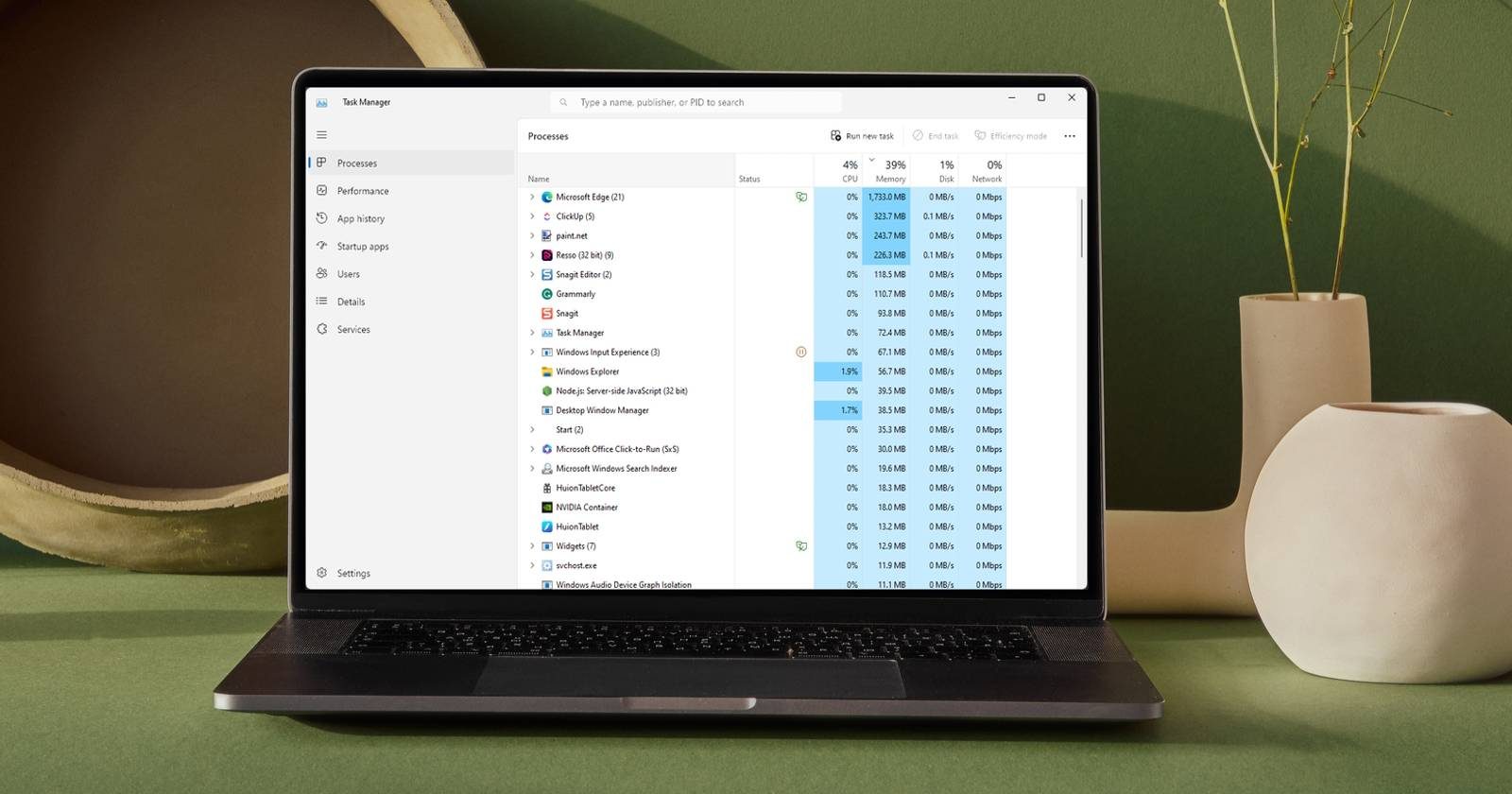
Metode 1 — Task Manager (tercepat). Tekan Ctrl + Shift + Esc, buka tab Performance, klik Memory di panel kiri. Tampil total kapasitas RAM, slot terpakai, frekuensi (speed), dan pemakaian real-time.
Metode 2 — System Information. Ketik "System Information" di pencarian Windows, buka, dan cari "Installed Physical Memory" — tampil kapasitas RAM terpasang. Catatan: jika tertulis "8.00 GB (7.88 GB usable)", itu normal; sisanya dipakai sistem.
Metode 3 — Command Prompt. Tekan Windows + R, ketik cmd, lalu jalankan: systeminfo | findstr /C:"Total Physical Memory". Hasil dalam MB — bagi 1024 untuk nilai GB.
Cara Cek Kapasitas Penyimpanan
Metode 1 — File Explorer (termudah). Tekan Windows + E, klik This PC. Tampil semua drive beserta sisa kapasitas masing-masing dalam bilah visual.
Metode 2 — Task Manager. Tab Performance menampilkan tiap disk (Disk 0, Disk 1, dst.) beserta nama produk SSD/HDD, total kapasitas, dan kecepatan transfer real-time.
Metode 3 — Disk Management. Tekan Windows + R, ketik diskmgmt.msc. Tampil daftar hard disk beserta partisinya; klik kanan → Properties → Volume untuk detail kapasitas. Cara ini juga memberi gambaran kesehatan disk.
Metode 4 — Settings. Buka Settings → System → Storage untuk melihat pemakaian penyimpanan per kategori (aplikasi, dokumen, sistem).
Cara Cek Jenis SSD atau HDD
Via Optimize Drives: ketik "Defragment and Optimize Drives" di pencarian Windows — kolom Media type menunjukkan SSD atau Hard Disk Drive per drive.
Via PowerShell (paling detail): klik kanan Start → Terminal (Admin), ketik Get-PhysicalDisk lalu Enter. Tampil Media Type (SSD/HDD), Size (kapasitas total), Health Status (Healthy/Warning), dan Operational Status. Nama perangkat (misalnya Samsung SSD, WDC HDD) juga mengonfirmasi jenisnya.
Via MyASUS (khusus laptop Asus): buka aplikasi MyASUS → System info untuk kapasitas memori dan penyimpanan terpasang, atau ikuti Metode 2 System Information Windows: Components → Storage → Disks → Size.
Cek Kapasitas Maksimum (Upgrade)
Untuk mengetahui batas maksimal RAM/penyimpanan yang didukung, cek di situs resmi produsen memakai nomor model persis laptop Anda, atau lihat di MyASUS (System info). Informasi ini penting sebelum membeli RAM atau SSD tambahan agar tidak salah beli yang tidak didukung motherboard.
Ringkasan
Cara cek kapasitas laptop: RAM via Task Manager (Ctrl+Shift+Esc > Performance > Memory) atau System Information; penyimpanan via File Explorer (This PC), Disk Management (diskmgmt.msc), atau Settings > System > Storage; jenis SSD/HDD via Optimize Drives atau PowerShell Get-PhysicalDisk.
Pertanyaan Umum
Bagaimana cara cek RAM laptop?
Tekan Ctrl+Shift+Esc > tab Performance > Memory, atau buka System Information dan cari Installed Physical Memory.
Bagaimana cara cek penyimpanan laptop?
Buka File Explorer (Windows+E) > This PC, atau Disk Management (diskmgmt.msc), atau Settings > System > Storage.
Bagaimana tahu laptop pakai SSD atau HDD?
Ketik 'Defragment and Optimize Drives' dan lihat kolom Media type, atau jalankan Get-PhysicalDisk di PowerShell.
Apa perintah PowerShell untuk cek disk?
Get-PhysicalDisk — menampilkan Media Type, Size, Health Status, dan Operational Status tiap disk.
Mengapa RAM tertulis 8 GB tetapi usable 7.88 GB?
Normal — sisanya dialokasikan untuk sistem (misalnya grafis terintegrasi).
Bagaimana cek kapasitas maksimum RAM laptop?
Lihat spesifikasi di situs resmi produsen berdasarkan nomor model, atau di MyASUS > System info.
Apakah Task Manager bisa melihat kecepatan SSD?
Ya, tab Performance menampilkan kecepatan baca/tulis real-time tiap disk beserta nama produknya.
Bagaimana cek sisa penyimpanan per kategori?
Buka Settings > System > Storage untuk rincian pemakaian per aplikasi, dokumen, dan sistem.