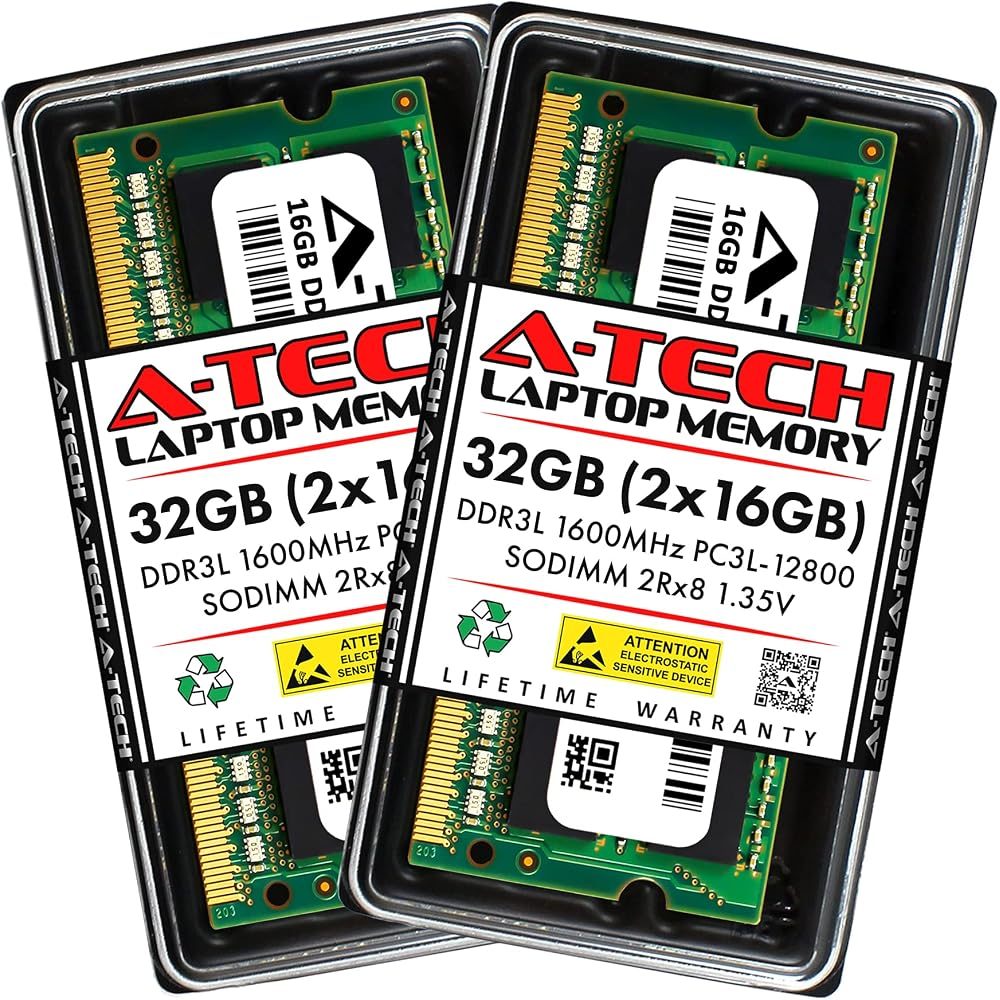
RAM vs Penyimpanan: Jangan Tertukar
RAM (Random Access Memory) adalah memori kerja sementara — tempat sistem dan aplikasi menyimpan data yang sedang aktif dipakai. Makin besar RAM, makin banyak aplikasi bisa berjalan bersamaan tanpa lag. RAM bersifat volatile: isinya hilang saat laptop dimatikan. Kapasitas umum laptop saat ini: 8 GB (standar harian), 16 GB (multitasking berat/editing), 32 GB+ (profesional).
Penyimpanan (storage) — SSD atau HDD — adalah tempat file disimpan permanen: sistem operasi, aplikasi, dokumen, foto. Kapasitasnya jauh lebih besar (256 GB–1 TB+), tetapi kecepatannya lebih lambat dari RAM. Jika penyimpanan penuh, laptop juga bisa melambat karena sistem kehabisan ruang swap/cache.
Cara cepat membedakan kebutuhanmu: laptop lemot saat banyak aplikasi dibuka → curigai RAM kurang; tidak bisa instal aplikasi/simpan file → penyimpanan penuh; booting dan buka aplikasi lambat → kemungkinan masih pakai HDD (upgrade ke SSD memberi perbedaan besar). Panduan di bawah membahas cara mengecek keduanya.
Satu istilah tambahan: VRAM (Video RAM) adalah memori khusus kartu grafis — relevan untuk gaming dan editing video. VRAM bisa dicek lewat dxdiag > tab Display pada bagian "Display Memory". Jika game meminta VRAM minimum tertentu, bandingkan dengan angka ini.
Perbandingan kasar kecepatannya: RAM mentransfer data hingga puluhan GB per detik, SSD beberapa GB per detik, HDD hanya ratusan MB per detik. Inilah alasan menambah RAM atau ganti SSD terasa signifikan — kamu memindahkan bottleneck ke komponen yang lebih cepat.
Cara 1: Cek RAM Lewat Task Manager (Paling Informatif)
Task Manager memberi info RAM paling lengkap di antara cara bawaan Windows. Tekan Ctrl + Shift + Esc untuk membukanya, pilih tab Performance, lalu klik Memory di panel kiri.
Yang tampil: kapasitas total (misalnya 8,0 GB) di kanan atas; kecepatan/speed (misalnya 3200 MHz); tipe (DDR4/DDR5 — pada beberapa versi Windows); penggunaan real-time dalam persen dan GB ("In use" vs "Available"); jumlah slot terpakai ("Slots used: 1 of 2") — info penting untuk upgrade; dan grafik penggunaan dari waktu ke waktu.
Cara membaca angkanya: jika "In use" konsisten di atas 80% saat pemakaian normal, RAM-mu kepenuhan dan upgrade layak dipertimbangkan. "Slots used: 1 of 2" berarti masih ada slot kosong — upgrade semudah menambah satu keping. Jika "2 of 2" (penuh), upgrade berarti mengganti keping lama dengan kapasitas lebih besar. Speed penting saat membeli RAM baru: belilah dengan kecepatan dan tipe yang sama (misalnya DDR4 3200MHz) agar kompatibel — info ini juga tertera pada stiker fisik keping RAM (misalnya "8GB DDR4-3200").
Tab Processes di Task Manager menunjukkan aplikasi mana yang paling rakus RAM (kolom Memory) — berguna untuk menemukan biang keladi laptop lemot sebelum memutuskan upgrade.
Jika Task Manager menampilkan "Hardware Reserved" yang besar (misalnya 2 GB dari 8 GB), kemungkinan ada pengaturan BIOS yang mencadangkan RAM untuk grafis terintegrasi — besaran ini bisa dikecilkan via BIOS/UEFI pada sebagian laptop. Jangan ubah jika tidak paham; salah setting bisa membuat tampilan bermasalah.
Cara 2: Lewat Settings, System Information, dan CMD
Via Settings (paling simpel): tekan Windows + I > System > About > lihat "Installed RAM" di bagian Device specifications. Contoh tampilan: "8,00 GB (7,88 GB usable)" — selisih kecil itu normal, dipakai sistem/hardware (misalnya grafis terintegrasi). Cara ini cukup jika hanya ingin tahu kapasitas.
Via System Information: ketik "System Information" di pencarian Start, buka aplikasinya, cari "Installed Physical Memory (RAM)" — tampil total RAM beserta info sistem lain (prosesor, BIOS). Berguna untuk dokumentasi spesifikasi lengkap.
Via CMD: buka Command Prompt (Windows + R > ketik "cmd"), jalankan systeminfo | findstr /C:"Total Physical Memory" untuk total RAM. Untuk kecepatan RAM: wmic memorychip get speed — hasilnya dalam MHz per keping. Untuk info detail per keping (kapasitas, tipe, produsen): wmic memorychip get capacity, speed, memorytype, manufacturer. Via dxdiag: Windows + R > ketik dxdiag > Enter — tab System menampilkan total memori; tab Display menampilkan VRAM kartu grafis.
Via PowerShell: jalankan Get-ComputerInfo -Property "CsTotalPhysicalMemory" untuk total RAM dalam bytes, atau Get-CimInstance Win32_PhysicalMemory | Select Capacity, Speed, SMBIOSMemoryType untuk detail per keping.
Perintah CMD tambahan yang berguna: wmic memorychip get banklabel, capacity, speed menunjukkan di bank/slot mana tiap keping terpasang — membantu memastikan konfigurasi dual-channel (idealnya keping identik di slot yang berpasangan sesuai manual motherboard).
Cara 3: Cek Penyimpanan (SSD/HDD) dan di MacBook
Cek penyimpanan di Windows: buka File Explorer > This PC — setiap drive (C:, D:) tampil dengan bar kapasitas dan sisa ruang. Untuk detail: Settings > System > Storage — tampil rincian pemakaian per kategori (Apps, Documents, Temporary files) plus rekomendasi pembersihan. Untuk tahu jenis drive (SSD vs HDD): buka Task Manager > Performance > Disk — tipe media tertera (SSD/HDD); atau jalankan "Optimize Drives" (defrag) dari pencarian Start — kolom "Media type" menunjukkan SSD/HDD per drive.
Kesehatan SSD: unduh CrystalDiskInfo (gratis) untuk melihat "Health Status" SSD/HDD (Good/Caution/Bad) berdasarkan data S.M.A.R.T — jika status Caution/Bad, segera backup data karena drive bisa mati sewaktu-waktu.
Di MacBook: klik logo Apple > About This Mac — tab Overview menampilkan memori (RAM). Untuk detail: System Report > Memory (tipe, kecepatan, slot). Penggunaan real-time: buka Activity Monitor > tab Memory — tampil grafik "Memory Pressure" (hijau = aman, kuning/merah = kepenuhan) plus daftar aplikasi pemakai RAM terbesar. Penyimpanan: Apple > About This Mac > Storage — tampil bar pemakaian per kategori.
Aplikasi pihak ketiga CPU-Z (gratis, Windows): tab Memory menampilkan tipe, ukuran, channel (single/dual), dan timing RAM secara detail — favorit teknisi untuk verifikasi spesifikasi sebelum upgrade.
Untuk mengecek usia dan total tulis SSD (TBW), CrystalDiskInfo menampilkan "Total Host Writes" — bandingkan dengan rating TBW di spesifikasi SSD (misalnya 300 TBW). Jika sudah mendekati batas, pertimbangkan penggantian preventif sebelum data berisiko.
Kapan Perlu Upgrade dan Tips Memilih RAM
Tanda RAM perlu diupgrade: laptop sering lag/freeze saat multitasking padahal aplikasi tidak terlalu berat; penggunaan RAM >80% di Task Manager saat pemakaian normal; aplikasi modern tidak bisa berjalan atau menuntut RAM minimum lebih besar; dan loading lama saat berpindah aplikasi (sistem sibuk swap ke disk).
Sebelum membeli RAM baru, cek 4 hal: (1) Tipe — DDR3/DDR4/DDR5 harus sama dengan yang terpasang (cek Task Manager/CPU-Z); (2) Kecepatan — samakan MHz-nya (misalnya 3200MHz); (3) Kapasitas maksimal — cek spesifikasi laptop (buku manual/situs produsen), sebagian laptop dibatasi misalnya 16 GB atau 32 GB; (4) Slot — jika slot penuh (2 of 2), kamu harus mengganti keping lama, bukan menambah. Perhatikan juga: sebagian laptop tipis modern RAM-nya disolder (onboard) dan tidak bisa diupgrade — cek dulu sebelum membeli.
Tips hemat: untuk pemakaian harian (browsing, Office, streaming), 8 GB masih cukup; untuk editing foto/video ringan, programming, atau gaming, 16 GB adalah titik manis. Dual-channel (2 keping identik, misalnya 2×8 GB) memberi performa lebih baik daripada single-channel 1×16 GB. Dan jika laptop masih pakai HDD, upgrade ke SSD memberi peningkatan kecepatan yang jauh lebih terasa dibanding menambah RAM — prioritaskan ini dulu.
Merawat RAM/penyimpanan: tutup aplikasi yang tidak dipakai, nonaktifkan program startup yang tidak perlu (Task Manager > Startup), bersihkan temporary files berkala (Settings > System > Storage > Temporary files), dan sisakan minimal 15–20% ruang kosong di drive sistem agar Windows punya ruang untuk swap dan update.
Satu mitos yang perlu diluruskan: RAM lebih besar tidak otomatis membuat laptop lebih cepat — jika pemakaianmu hanya 4 GB dari 8 GB, menambah ke 16 GB tidak memberi efek. Upgrade RAM hanya membantu jika RAM lama benar-benar kepenuhan. Cek dulu "In use" di Task Manager sebelum belanja.
Terakhir: restart laptop secara berkala (bukan sleep) — restart mengosongkan RAM sepenuhnya dan menutup proses bocor (memory leak) yang menumpuk selama berhari-hari menyala.
Pertanyaan Umum
Bagaimana cara melihat RAM laptop Windows 11?
Tekan Ctrl + Shift + Esc untuk membuka Task Manager > tab Performance > Memory. Kapasitas, kecepatan, tipe, dan slot terpakai tampil di sana. Cara cepat: Windows + I > System > About > Installed RAM.
Di mana melihat kecepatan RAM laptop?
Di Task Manager > Performance > Memory, pada baris 'Speed' (misalnya 3200 MHz). Atau via CMD dengan perintah 'wmic memorychip get speed'. Kecepatan juga tertera pada stiker fisik keping RAM.
Bagaimana cara cek sisa penyimpanan laptop?
Buka File Explorer > This PC — setiap drive tampil dengan bar kapasitas dan sisa ruang. Detail per kategori: Settings > System > Storage.
Bagaimana cara tahu laptop pakai SSD atau HDD?
Buka Task Manager > Performance > Disk — tipe media (SSD/HDD) tertera di sana. Atau buka 'Optimize Drives' dari pencarian Start, kolom Media type menunjukkan jenis tiap drive.
Apakah RAM laptop bisa diupgrade?
Tergantung model. Cek 'Slots used' di Task Manager — jika ada slot kosong, tinggal tambah. Sebagian laptop tipis modern RAM-nya disolder (onboard) dan tidak bisa diupgrade. Cek spesifikasi laptop sebelum membeli RAM.
Berapa RAM yang cukup untuk laptop harian?
8 GB cukup untuk browsing, Office, dan streaming. 16 GB adalah titik manis untuk editing, programming, dan gaming. 32 GB+ untuk kebutuhan profesional berat.
Bagaimana cara cek RAM di MacBook?
Klik logo Apple > About This Mac untuk kapasitas RAM. Untuk penggunaan real-time: buka Activity Monitor > tab Memory — grafik Memory Pressure menunjukkan kondisi (hijau aman, kuning/merah kepenuhan).
Kenapa RAM usable lebih kecil dari total terpasang?
Normal — selisihnya dipakai sistem dan hardware, misalnya grafis terintegrasi (iGPU) yang meminjam sebagian RAM. Contoh: 8,00 GB terpasang dengan 7,88 GB usable adalah hal yang wajar.