Kenapa Perlu Tahu Tipe Prosesor?
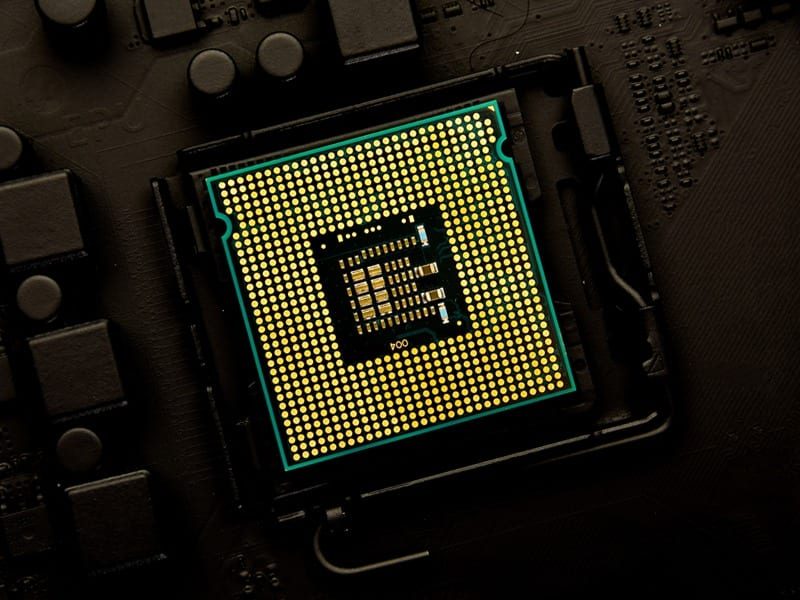
Prosesor (CPU) adalah "otak" laptop — menentukan kecepatan komputasi secara keseluruhan. Mengetahui tipenya penting untuk: cek kecocokan software/game (syarat minimum biasanya menyebut CPU tertentu), diagnosis lemot (apakah CPU sudah terlalu tua untuk kebutuhanmu), rencana upgrade, jual-beli laptop bekas (verifikasi spesifikasi penjual), dan klaim garansi.
Cara baca nama prosesor: contoh "Intel Core i5-1135G7" — i5 = kelas (i3/i5/i7/i9), 11 = generasi ke-11, 35G7 = varian (G7 = grafis Iris Xe). Contoh AMD "Ryzen 5 5500U" — 5 = kelas, 5 = generasi ke-5 (arsitektur Zen 3), U = hemat daya (laptop tipis). Huruf akhir penting: U = hemat daya, H/HX = performa tinggi (gaming), G = grafis terintegrasi kencang.
Selain nama, perhatikan jumlah core/thread (semakin banyak semakin baik untuk multitasking), kecepatan dasar & turbo (GHz), dan tahun rilis — prosesor 5+ tahun umumnya sudah tertinggal untuk aplikasi modern.
Intel vs AMD (2026): Intel Core (i3/i5/i7/i9 + seri Core Ultra terbaru dengan NPU untuk AI) vs AMD Ryzen (3/5/7/9 + seri AI 300). Untuk kerja kantoran: keduanya setara di kelas yang sama. Untuk gaming: seri H/HX + GPU diskrit. Untuk baterai awet: seri U atau Core Ultra/Ryzen AI (efisiensi + NPU). Jangan terpaku merek — bandingkan generasi dan skor benchmark.
Apple Silicon: M1/M2/M3/M4 — angka lebih besar = lebih baru. Pro/Max/Ultra = varian performa lebih tinggi. Unified memory — RAM terintegrasi dengan chip, tidak bisa di-upgrade.
Generasi vs tahun: Intel gen 12 (2022), gen 13 (2023), gen 14 (2023-24), Core Ultra (2024+); AMD Ryzen 5000 (2021), 7000 (2023), 8000/AI 300 (2024+) — semakin baru semakin efisien.
Tips cepat: untuk kebutuhan sehari-hari (browsing, Office, streaming), prosesor kelas menengah generasi terbaru sudah lebih dari cukup.
Cara 1–2: Task Manager dan Pengaturan Windows
Cara 1 — Task Manager (tercepat): tekan Ctrl + Shift + Esc > tab "Performance"/"Performa" > pilih "CPU" di panel kiri. Nama prosesor tampil di kanan atas (misalnya "Intel Core i5-1135G7"). Di bawahnya ada grafik utilisasi real-time, kecepatan saat ini (GHz), jumlah core/logical processor, dan uptime. Bonus: grafik ini berguna untuk diagnosis — jika CPU 100% terus saat idle, ada program bermasalah.
Cara 2 — Pengaturan Windows: Settings > System > About ("Tentang") — bagian "Device specifications" menampilkan "Processor" beserta RAM terpasang. Cara ini paling ramah pemula — tampilannya bersih tanpa istilah teknis berlebihan. Di Windows 11: Settings > System > About; di Windows 10: Settings > System > About (sama).
Kedua cara ini tidak butuh internet dan tidak perlu instal apa pun — murni fitur bawaan Windows.
Shortcut keyboard berguna: Ctrl+Shift+Esc = Task Manager langsung; Windows+X > Task Manager = alternatif; Ctrl+Alt+Del > Task Manager = cara klasik. Di Task Manager, tab "Startup"/"Startup apps" menunjukkan program yang berjalan saat boot — nonaktifkan yang tidak perlu untuk mempercepat startup dan mengurangi beban CPU. Tab "Processes" diurutkan per penggunaan CPU — klik header kolom untuk menemukan pelaku CPU 100%.
Widget performa: di Windows 11, tekan Windows+G (Xbox Game Bar) > Performance widget — pantau CPU/GPU/RAM tanpa membuka Task Manager penuh.
Arti "Logical Processors": jumlah thread — dengan hyper-threading, 1 core fisik = 2 thread. Contoh: 4 core / 8 thread — multitasking lebih mulus.
Eksperimen aman: mengintip spesifikasi tidak akan merusak apa pun — jelajahi dengan tenang.
Cara 3–4: DXDiag dan System Information
Cara 3 — DXDiag: tekan Windows + R, ketik dxdiag, tekan Enter. Pada tab "System", baris "Processor" menampilkan nama lengkap + kecepatan (misalnya "Intel Core i5-1135G7 @ 2.40GHz"). DXDiag juga menampilkan info grafis (tab Display) dan versi DirectX — berguna untuk cek kecocokan game.
Cara 4 — System Information: tekan Windows + R, ketik msinfo32, Enter. Di "System Summary", baris "Processor" menampilkan detail CPU. Tool ini memberi gambaran sistem paling lengkap — termasuk BIOS, motherboard, dan RAM — cocok untuk dokumentasi spesifikasi (misalnya saat jual laptop).
Perbandingan: Task Manager = tercepat + ada grafik real-time; Pengaturan = paling sederhana; DXDiag = + info grafis/game; msinfo32 = paling lengkap. Pilih sesuai kebutuhanmu.
DXDiag untuk troubleshooting game: jika game crash/tidak bisa dibuka, DXDiag punya tombol "Save All Information" — menyimpan laporan sistem lengkap (.txt) yang bisa dikirim ke dukungan teknis atau forum. Tab "Display" menunjukkan GPU + VRAM + driver — pastikan driver terbaru dari situs NVIDIA/AMD/Intel (bukan Windows Update saja) untuk performa game maksimal.
Perintah Run berguna lain: msinfo32 (info sistem), dxdiag (diagnostik), appwiz.cpl (program terinstal), devmgmt.msc (device manager) — hafalkan untuk akses cepat.
DirectX version: di DXDiag, DirectX 12 adalah standar modern — game terbaru membutuhkannya. Update via Windows Update.
Semoga membantu!
Cara 5–6: CMD/PowerShell dan CPU-Z
Cara 5 — Command Prompt: buka CMD (ketik "cmd" di Start), lalu ketik wmic cpu get name — nama prosesor langsung tampil. Perintah lain yang berguna: wmic cpu get NumberOfCores,NumberOfLogicalProcessors (jumlah core/thread), wmic cpu get MaxClockSpeed (kecepatan maksimum MHz). Di PowerShell: Get-WmiObject Win32_Processor | Select-Object Name.
Cara 6 — CPU-Z (paling detail): unduh CPU-Z gratis dari cpuid.com (pastikan situs resmi). Tab "CPU" menampilkan: nama, code name, package/socket, teknologi fabrikasi (nm), core/thread, kecepatan, cache L1/L2/L3. Tab "Mainboard" dan "Memory"/"SPD" memberi info motherboard dan RAM — berguna untuk rencana upgrade.
Untuk macOS: klik logo Apple > About This Mac — chip (M1/M2/Intel) tampil di jendela utama; klik "More Info"/"System Report" untuk detail. Untuk Linux: perintah lscpu di terminal.
Perintah CMD lanjutan: wmic cpu get Name,NumberOfCores,NumberOfLogicalProcessors,MaxClockSpeed /format:list — info CPU lengkap dalam satu baris perintah. systeminfo | findstr /C:"Processor" — alternatif cepat. Untuk suhu CPU: CMD bawaan tidak bisa — gunakan HWMonitor/HWInfo (gratis) — suhu idle 40–60°C normal, di atas 90°C saat kerja berat = masalah pendinginan.
Benchmark cepat: unduh Cinebench (gratis) — jalankan multi-core test 10 menit; bandingkan skormu dengan rerata online untuk prosesor yang sama — skor jauh di bawah = ada masalah thermal/throttling.
Speccy (alternatif): aplikasi gratis dari Piriform — tampilan ringkas satu layar untuk CPU, RAM, motherboard, dan suhu. Cocok untuk gambaran cepat.
Berhasil!
Setelah Tahu: Evaluasi dan Upgrade
Evaluasi kecukupan: bandingkan prosesormu dengan syarat minimum software/game yang ingin dipakai. Cek tahun rilis via situs Intel/AMD atau CPU benchmark (cari "[nama prosesor] benchmark") — skor PassMark/Cinebench memberi gambaran objektif. Jika CPU selalu 90–100% untuk tugas harian, saatnya pertimbangkan upgrade/ganti.
Kenyataan upgrade laptop: pada sebagian besar laptop modern, prosesor disolder ke motherboard (BGA) — tidak bisa diganti. Yang bisa di-upgrade biasanya hanya RAM dan SSD. Jika CPU memang sudah tidak cukup, opsi realistis: upgrade RAM + ganti ke SSD (memberi napas baru), atau ganti laptop.
Tips memperpanjang umur: bersihkan debu kipas/heat sink berkala (panas = thermal throttling = CPU melambat), ganti thermal paste tiap 2–3 tahun untuk laptop lama, gunakan cooling pad saat kerja berat, dan jangan blokir ventilasi (jangan pakai laptop di atas kasur/bantal).
Kapan ganti laptop vs upgrade: upgrade RAM/SSD cukup jika CPU masih 3–4 generasi terakhir dan keluhan hanya lemot buka aplikasi. Ganti laptop jika: CPU 5+ generasi tertinggal, tidak mendukung Windows 11 (butuh TPM 2.0 + CPU generasi 8+), baterai + keyboard + engsel semua bermasalah (biaya servis mendekati harga baru), atau butuh fitur baru (NPU/AI, WiFi 6E, USB4).
Jual laptop lama: reset pabrik + hapus data aman (gunakan fitur Reset Windows dengan opsi "Remove everything"); sertakan info spesifikasi lengkap di iklan — pembeli menghargai transparansi.
Donasi/jual komponen: laptop rusak total masih punya nilai — RAM, SSD, layar bisa dijual terpisah atau didonasikan.
Lindungi investasimu: gunakan tas laptop yang baik dan hindari makan/minum di dekat laptop.
Pertanyaan Umum
Bagaimana cara melihat prosesor laptop?
Tekan Ctrl+Shift+Esc > tab Performance > CPU (nama di kanan atas). Alternatif: Settings > System > About, dxdiag, msinfo32, CMD 'wmic cpu get name', atau aplikasi CPU-Z untuk detail maksimal.
Apa arti angka pada Intel Core i5-1135G7?
i5 = kelas prosesor, 11 = generasi ke-11, 35G7 = varian (G7 = grafis Iris Xe). Semakin tinggi generasi, semakin baru dan efisien.
Apa beda prosesor U, H, dan G?
U = hemat daya (laptop tipis, baterai awet). H/HX = performa tinggi (gaming/workstation). G (Intel) = grafis terintegrasi kencang. Pilih sesuai kebutuhan.
Apakah prosesor laptop bisa di-upgrade?
Umumnya tidak — prosesor laptop modern disolder ke motherboard (BGA). Yang bisa di-upgrade biasanya hanya RAM dan SSD.
Bagaimana cara cek prosesor di MacBook?
Klik logo Apple > About This Mac — chip (M1/M2/M3 atau Intel) tampil di jendela utama. Klik 'More Info' untuk detail.
Aplikasi apa untuk melihat detail prosesor lengkap?
CPU-Z (gratis, dari cpuid.com) — menampilkan code name, socket, fabrikasi (nm), core/thread, cache, dan kecepatan. Juga ada info motherboard dan RAM.
Kenapa laptop lemot padahal prosesor bagus?
Kemungkinan: RAM penuh, masih pakai HDD (ganti SSD), panas berlebih (thermal throttling), atau program latar boros CPU — cek grafik CPU di Task Manager untuk diagnosis.
Bagaimana cara mengetahui tahun rilis prosesor?
Cari nama prosesor + 'spesifikasi' di situs Intel/AMD, atau '[nama prosesor] benchmark' untuk skor PassMark/Cinebench dan tahun rilisnya.