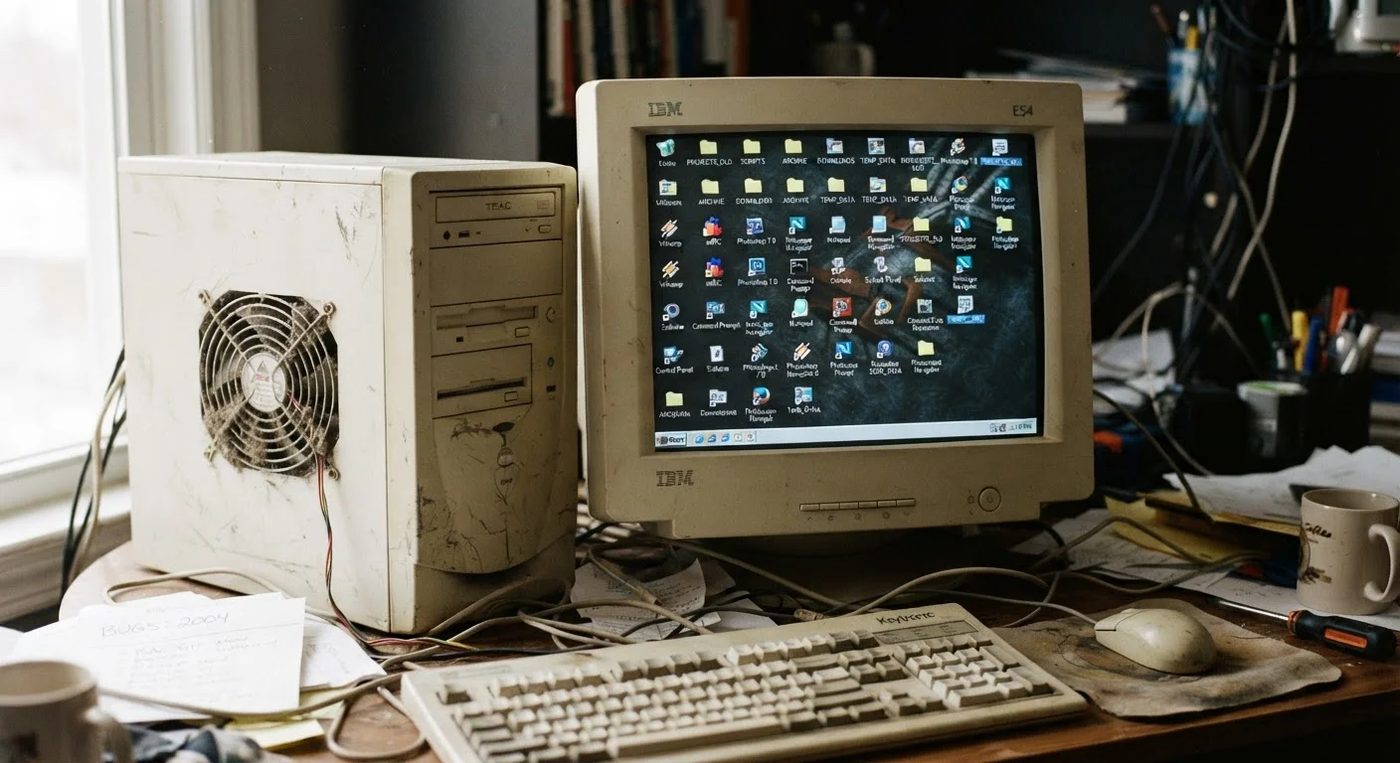
Diagnosis Dulu: Buka Task Manager
Sebelum mengobati, diagnosis dulu. Tekan Ctrl + Shift + Esc untuk membuka Task Manager, lihat tab Performance: CPU, Memory, dan Disk. Screenshot kondisi awal agar bisa membandingkan setelah optimasi. Catat juga suhu laptop karena overheat bisa memperlambat kinerja.
Jika salah satu kolom terus di 90–100% padahal Anda tidak melakukan apa-apa, itulah sumber masalahnya: CPU 100% berarti proses berat nyangkut; Disk 100% (umum di HDD) berarti bottleneck penyimpanan; Memory 85–100% berarti RAM kurang.
Diagnosis 2 menit ini mencegah Anda melakukan optimasi yang salah sasaran.
Trik 1: Restart yang Benar
Klik Start → Power → Restart. Restart normal lebih efektif daripada shutdown lalu nyalakan karena fitur Fast Startup menyimpan state tertentu. Tutup semua aplikasi sebelum restart agar prosesnya bersih. Biarkan proses restart selesai sempurna sebelum membuka aplikasi.
Restart membersihkan beban yang nyangkut di memori dan menghentikan proses bandel. Lakukan ini dulu sebelum trik lain — sering kali sudah cukup.
Jadikan kebiasaan restart setidaknya seminggu sekali, bukan sekadar sleep berkepanjangan.
Trik 2: Matikan Startup yang Tidak Penting
Banyak program numpang berjalan setiap Windows dinyalakan. Buka Task Manager → tab Startup (atau Settings → Apps → Startup). Catat aplikasi yang dinonaktifkan agar mudah dikembalikan jika perlu. Ulangi diagnosis setelah tiap trik untuk melihat perbaikan.
Nonaktifkan yang tidak wajib: updater, chat yang jarang dipakai, launcher game. Perhatikan kolom Startup Impact — yang berstatus High adalah tersangka utama.
Biarkan yang penting: driver touchpad/audio, antivirus, dan software kerja yang memang wajib. Jangan matikan driver grafis atau audio.
Trik 3: Bersihkan File Sampah
Gunakan Disk Cleanup bawaan Windows: cari Disk Cleanup di Start, pilih drive C, centang Temporary files dan Recycle Bin, klik OK. Lakukan pembersihan ini sebelum menginstal update besar Windows. Dokumentasikan tiap perubahan agar bisa dilacak.
Untuk pembersihan manual, tekan Windows + R, ketik %temp%, hapus semua file di folder tersebut (lewati yang tidak bisa dihapus).
File sampah ini menumpuk dari browsing, instalasi, dan pemakaian harian. Bersihkan sebulan sekali untuk memberi ruang napas pada drive sistem.
Trik 4: Aktifkan Storage Sense
Storage Sense adalah fitur bawaan Windows untuk bersih-bersih otomatis: Settings → System → Storage, aktifkan Storage Sense. Jangan centang opsi yang tidak Anda pahami fungsinya. Simpan catatan trik yang paling berdampak.
Atur pembersihan aman: temporary files dan Recycle Bin. Hindari menghapus folder Downloads otomatis jika Anda sering menyimpan file penting di sana.
Fitur resmi dan aman untuk pemula ini menjaga drive C tetap lega tanpa perlu ingat jadwal manual.
Trik 5: Uninstall Aplikasi Tak Terpakai
Buka Settings → Apps, urutkan berdasarkan ukuran atau tanggal instalasi. Uninstall software yang tidak dikenal atau tidak pernah dipakai. Periksa juga ekstensi browser yang berjalan di latar belakang. Perhatikan penggunaan RAM oleh tiap aplikasi di Task Manager.
Ini salah satu langkah paling berdampak: tiap aplikasi terinstal berpotensi memakan sumber daya dan ruang penyimpanan.
Hindari program bajakan/crack — selain melanggar hak cipta, ini jalur paling sering membawa malware yang justru membuat laptop makin lemot.
Trik 6: Matikan Efek Visual
Animasi dan efek transparan Windows memang cantik tetapi memakan RAM dan CPU. Cari Performance di Start → Adjust the appearance and performance of Windows. Bandingkan kecepatan booting sebelum dan sesudah optimasi.
Pilih Adjust for best performance untuk mematikan semua efek, atau pilih manual efek mana yang dimatikan.
Perbedaannya terasa langsung di laptop dengan RAM kecil atau prosesor lama.
Trik 7: Scan Malware
Malware yang berjalan di latar belakang adalah penyebab utama laptop lemot yang sering tak disadari. Lakukan full scan dengan Windows Security (antivirus bawaan). Nonaktifkan juga notifikasi aplikasi yang tidak penting.
Pastikan definisi antivirus selalu diperbarui. Hindari menginstal dua antivirus sekaligus karena justru saling berebut sumber daya.
Jika terindikasi infeksi berat, gunakan pemindai tambahan tepercaya untuk pembersihan mendalam.
Trik 8: Optimasi dan Defrag HDD
Untuk pengguna HDD (bukan SSD): ketik defragment di Start, buka Defragment and Optimize Drives, pilih drive, klik Optimize. Hindari menjalankan dua antivirus real-time bersamaan.
Proses ini menata ulang blok data agar dibaca lebih cepat. Lakukan berkala seperti Disk Cleanup.
Catatan: JANGAN defrag SSD — tidak diperlukan dan justru mengurangi umur pakainya. Windows otomatis menangani optimasi SSD.
Trik 9: Atur Mode Daya
Windows menyeimbangkan performa dan baterai. Jika butuh kecepatan penuh, buka Control Panel → Power Options → pilih High performance. Backup data penting sebelum melakukan upgrade hardware.
Mode ini membuat prosesor bekerja maksimal terus — cocok saat dicolok adaptor, boros jika mengandalkan baterai.
Untuk pemakaian harian seimbang, mode Balanced biasanya sudah cukup setelah trik-trik di atas diterapkan.
Trik 10: Upgrade SSD dan RAM
Jika semua optimasi software sudah dilakukan tetapi disk usage tetap 100% (khas HDD tua), migrasi ke SSD memberi peningkatan paling dramatis — booting bisa 3–5x lebih cepat. Bandingkan harga SSD di beberapa toko sebelum membeli.
Tambah RAM jika memory usage selalu 85–100% saat kerja normal. Cek dulu slot RAM yang tersedia dan kapasitas maksimal laptop Anda.
Upgrade hardware adalah investasi: biayanya jauh lebih murah daripada beli laptop baru dengan performa setara.
Kesimpulannya, sebagian besar laptop lemot sembuh tanpa instal ulang — cukup diagnosis lewat Task Manager, rapikan startup, bersihkan file sampah, dan basmi malware. Sepuluh trik di atas mencakup solusi software lengkap plus opsi upgrade hardware. Mulai dari trik 1 sekarang; laptop ngebut sudah dekat.
Kebiasaan Agar Laptop Tetap Ngebut
Pencegahan lebih baik daripada mengobati. Rutin: restart seminggu sekali, jalankan Disk Cleanup sebulan sekali, update Windows dan driver berkala. Minta teknisi mengecek kesehatan HDD/SSD dengan tools diagnostik. Terapkan satu kebiasaan baru setiap minggu agar tidak terbebani.
Disiplin instal: pikir dua kali sebelum menginstal aplikasi baru; uninstall yang tidak dipakai. Hindari software bajakan yang jadi sarang malware.
Kelola file: jangan biarkan drive C penuh; pindahkan file besar ke drive lain atau cloud. Tutup tab browser yang tidak dipakai — tiap tab memakan RAM. Dengan kebiasaan ini, laptop tetap responsif bertahun-tahun tanpa perlu instal ulang.
Pertanyaan Umum
Kenapa laptop bisa lemot padahal tidak dipakai berat?
Penyebab umum: terlalu banyak aplikasi startup, penyimpanan hampir penuh, file sampah menumpuk, malware berjalan di latar belakang, atau HDD yang sudah tua. Diagnosis dulu lewat Task Manager sebelum bertindak. Perhatikan juga kolom Startup impact untuk prioritas penonaktifan.
Apakah restart benar-benar membantu?
Ya. Restart (bukan shutdown cepat) membersihkan beban yang nyangkut di memori. Fast Startup pada shutdown biasa menyimpan state tertentu, sehingga restart lebih efektif menyegarkan sistem. Shutdown dengan Fast Startup aktif tidak membersihkan memori sepenuhnya.
Berapa ruang kosong minimal di drive C?
Sisakan minimal 10–20 GB kosong di drive sistem. Jika drive C hampir penuh, Windows menjadi lemot, update macet, dan swap memory terbebani. Windows yang kehabisan ruang juga gagal menginstal update keamanan penting.
Apakah Disk Cleanup aman?
Aman. Disk Cleanup adalah utilitas bawaan Windows untuk menghapus temporary files, Recycle Bin, dan file sistem tak terpakai. Tidak menghapus data pribadi Anda. Centang juga Previous Windows installations jika ada untuk ruang ekstra.
Haruskah mematikan semua aplikasi startup?
Tidak. Matikan yang tidak penting (updater, chat jarang dipakai, launcher game), tetapi biarkan driver penting (touchpad, audio), antivirus, dan software kerja yang wajib. Driver yang kedaluwarsa kadang justru menjadi penyebab startup lambat.
Apakah antivirus bawaan Windows cukup?
Windows Security cukup untuk perlindungan dasar dan pemindaian malware penyebab lemot. Pastikan definisinya selalu diperbarui dan lakukan full scan berkala. Aplikasi portable yang tidak perlu instal bisa jadi alternatif ringan.
Kapan harus upgrade ke SSD atau tambah RAM?
Jika setelah semua optimasi software laptop masih lemot — terutama disk usage 100% terus-menerus di HDD — migrasi ke SSD memberi peningkatan paling dramatis. Tambah RAM jika memory usage selalu 85–100%. Pilih Custom install untuk melihat efek apa saja yang dimatikan.
Apakah instal ulang Windows solusi terbaik?
Instal ulang adalah opsi terakhir yang hampir selalu berhasil, tetapi coba optimasi software dulu. Banyak kasus lemot sembuh hanya dengan bersih-bersih startup dan storage. Jadwalkan full scan saat laptop tidak dipakai, misalnya malam hari.