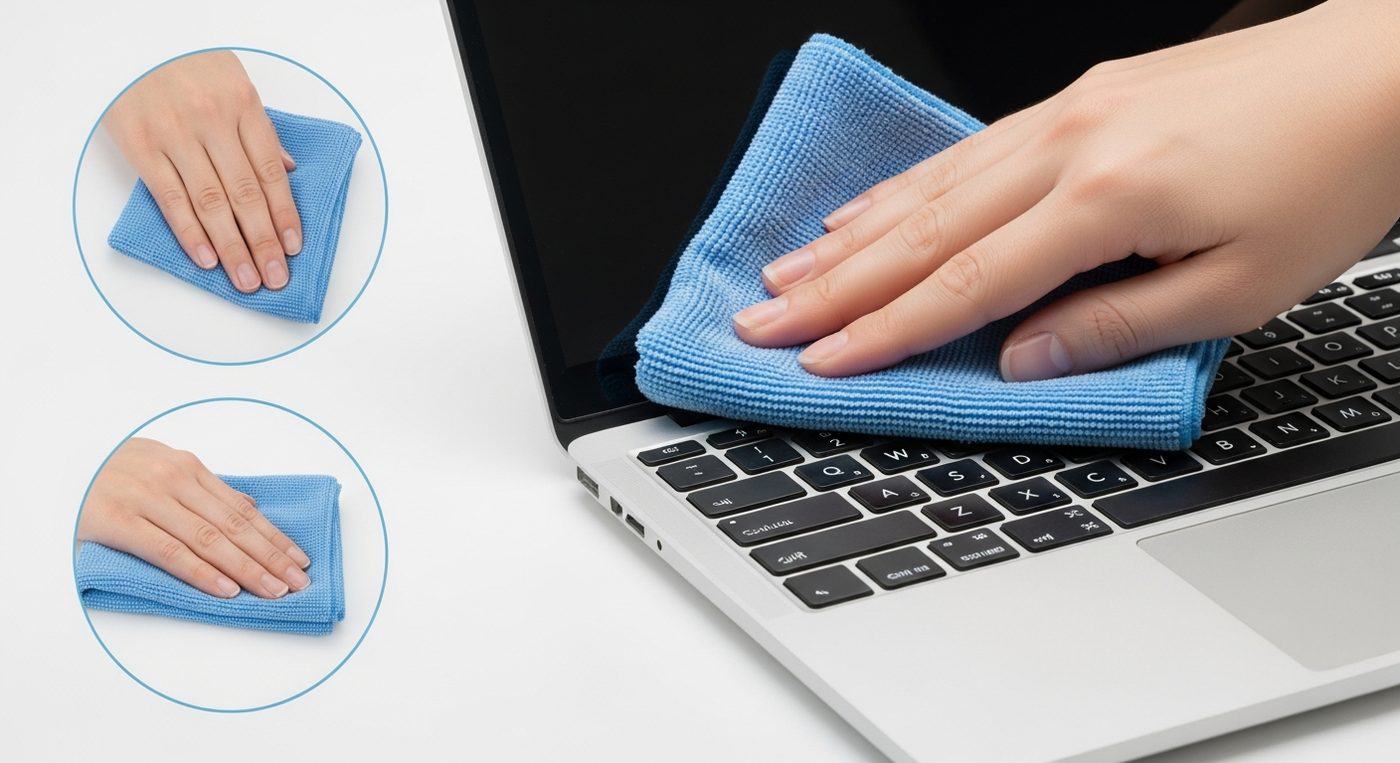
Persiapan dan Keamanan
Siapkan: kain microfiber (2 lembar), kuas kecil berbulu lembut, cotton bud, alkohol isopropil 70%, blower udara manual atau kaleng udara terkompresi, dan cairan pembersih layar khusus. Bekerjalah di tempat terang agar kotoran terlihat jelas. Siapkan juga wadah kecil untuk menampung sekrup jika perlu membuka panel.
Langkah keamanan paling penting: matikan laptop dan cabut semua kabel — adaptor, USB, HDMI. Untuk model dengan baterai lepas-pasang, keluarkan baterainya.
Jangan pernah menyemprotkan cairan langsung ke laptop. Cairan selalu dioleskan ke kain dulu — yang hanya lembap, bukan basah.
Membersihkan Layar
Layar adalah bagian paling sensitif. Usap debu dulu dengan kain microfiber kering. Untuk noda, lembapkan sedikit kain dengan air suling atau cairan pembersih layar khusus. Bersihkan juga bezel di sekeliling layar yang sering berdebu. Jangan lupa membersihkan area engsel yang sering berdebu.
Usap perlahan searah dari atas ke bawah tanpa menekan panel. Jangan menggosok atau mengerok noda membandel — ulangi usapan lembut beberapa kali hingga larut.
Hindari pembersih jendela atau produk beramonia karena merusak lapisan anti-reflektif. Keringkan dengan sisi kain yang bersih dan biarkan benar-benar kering sebelum menutup lid.
Membersihkan Keyboard
Keyboard adalah bagian terkotor: debu, remah makanan, dan minyak jari menumpuk di sela tombol. Miringkan laptop sekitar 45 derajat, goyangkan perlahan agar remah jatuh. Bersihkan juga sela antara tombol fungsi di baris atas yang sering terlewat. Keringkan keyboard dengan kain kering setelah dilap lembap.
Tiup sela tombol dengan blower dari arah samping (miring) agar debu terdorong keluar, bukan masuk lebih dalam. Sapu dengan kuas halus.
Lap permukaan tiap tombol dengan kain microfiber yang sedikit lembap alkohol isopropil. Untuk sela sempit, putar cotton bud yang dibasahi sedikit cairan pembersih — jangan menusuk terlalu dalam.
Membersihkan Touchpad dan Palm Rest
Touchpad dan palm rest bersentuhan langsung dengan tangan sehingga berminyak. Lap dengan kain microfiber yang sedikit dibasahi cairan pembersih elektronik, gerakan satu arah. Untuk noda minyak membandel, ulangi usapan dua sampai tiga kali. Simpan kain microfiber khusus agar tidak tercampur.
Keringkan dengan kain lain. Pastikan tidak ada cairan menggenang di sisi touchpad atau tombol klik.
Area ini sering terlewat padahal paling terlihat — palm rest yang bersih membuat laptop terlihat jauh lebih terawat.
Membersihkan Casing Luar
Basahi kain microfiber dengan sedikit alkohol isopropil atau air, peras hingga hanya lembap, lalu usap seluruh permukaan casing: penutup layar, bagian bawah, dan sisi-sisinya. Perhatikan sudut casing tempat debu menumpuk.
Gunakan gerakan satu arah atau memutar untuk mengangkat debu dan sidik jari. Hindari cairan pembersih kimia keras yang bisa merusak lapisan permukaan.
Keringkan dengan kain microfiber kering untuk menghilangkan sisa cairan dan mencegah bercak.
Membersihkan Ventilasi dan Kipas
Ventilasi tersumbat debu membuat laptop cepat panas. Gunakan kaleng udara terkompresi dengan semburan pendek dari jarak aman — jangan tahan semprotan terlalu lama. Jika masih berdebu, ulangi dari arah berlawanan. Hindari menyentuh komponen dalam dengan tangan telanjang.
Pastikan laptop dalam posisi datar dan stabil. Jangan menyemprotkan udara terlalu dekat langsung ke komponen internal.
Lakukan di ruangan berventilasi baik karena debu akan beterbangan. Jika laptop masih panas setelah dibersihkan, kipas dalamnya mungkin perlu servis profesional.
Membersihkan Port dan Konektor
Port USB, HDMI, dan jack audio mengumpulkan debu yang bisa mengganggu koneksi. Tiup dengan blower udara atau bersihkan dengan kuas kecil kering. Bersihkan kipas dari dua sisi ventilasi jika memungkinkan.
Jangan memasukkan benda logam ke dalam port. Untuk kotoran membandel, cotton bud kering biasanya cukup.
Port yang bersih memastikan perangkat eksternal terdeteksi sempurna tanpa perlu colok-cabut berulang.
Menangani Tumpahan Cairan
Jika cairan tumpah ke laptop: segera matikan, cabut semua kabel, balikkan laptop agar cairan mengalir keluar, dan jangan menyalakannya. Jangan gunakan peniti atau jarum untuk mengorek port.
Lap cairan yang terlihat dengan kain kering. Jangan gunakan hair dryer panas — biarkan kering alami minimal 24–48 jam di ruangan berventilasi.
Untuk tumpahan minuman manis atau dalam jumlah banyak, bawa ke servis profesional. Menyalakan laptop yang masih basah di dalam berisiko korsleting permanen.
Jadwal Pembersihan Rutin
Mingguan: lap debu permukaan dengan kain microfiber kering. Bulanan: bersihkan keyboard, layar, dan ventilasi secara menyeluruh. Simpan laptop di tas pelindung setelah dibersihkan agar tetap bersih.
6 bulanan: periksa kondisi kipas dan pertimbangkan repasta thermal jika laptop sering overheat (lebih baik oleh teknisi).
Laptop yang dipakai di lingkungan berdebu atau sering dibawa bepergian butuh frekuensi lebih tinggi. Konsistensi menjaga performa dan umur perangkat.
Kesalahan Umum yang Merusak
Menyemprot cairan langsung ke laptop: merembes ke celah dan merusak komponen. Memakai tisu/handuk kertas: kasar dan meninggalkan serat. Tandai kalender agar jadwal pembersihan tidak terlewat.
Meniup dengan mulut: uap air dari napas justru menambah kelembapan (itulah kenapa judul panduan ini bilang jangan ditiup). Menekan layar terlalu keras: bisa merusak panel LCD.
Membersihkan saat menyala: risiko korsleting dan kerusakan sirkuit. Selalu matikan dulu.
Kapan ke Servis Profesional
Bawa ke teknisi jika: kipas berisik atau laptop overheat setelah ventilasi dibersihkan, ada tombol keyboard yang mati total, atau terjadi tumpahan cairan dalam jumlah banyak. Bawa ke servis resmi jika masih dalam masa garansi.
Pembersihan internal (bongkar casing, ganti thermal paste) sebaiknya oleh profesional — terutama jika laptop masih bergaransi.
Pilih tempat servis terpercaya dengan ulasan baik; tanyakan estimasi biaya sebelum pengerjaan.
Kesimpulannya, membersihkan laptop secara rutin adalah investasi kecil untuk umur perangkat yang panjang. Dengan sembilan langkah di atas — dari layar hingga ventilasi — laptop Anda akan terlihat seperti baru, bekerja lebih dingin, dan terhindar dari kerusakan akibat debu. Jadwalkan sebulan sekali dan jadikan kebiasaan.
Checklist Pembersihan Menyeluruh
Gunakan checklist ini agar tidak ada yang terlewat. Layar: debu diangkat, noda dibersihkan searah, dikeringkan sempurna. Keyboard: remah dikeluarkan, sela ditiup, tiap tombol dilap. Foto tiap tahap pembongkaran agar mudah merakit kembali. Simpan checklist ini untuk pembersihan berikutnya.
Touchpad & palm rest: minyak dibersihkan, dikeringkan. Casing: seluruh permukaan dilap, tidak ada bercak. Ventilasi: debu ditiup keluar, aliran udara lancar.
Port: USB, HDMI, audio bersih dari debu. Kerjakan berurutan dari dalam ke luar, dari atas ke bawah. Centang satu per satu — laptop yang dibersihkan sistematis akan terlihat seperti baru dan bekerja lebih dingin.
Pertanyaan Umum
Apakah boleh membersihkan laptop dalam keadaan menyala?
Tidak. Selalu matikan laptop dan cabut semua kabel serta perangkat USB sebelum membersihkan. Ini mencegah korsleting dan melindungi Anda dari risiko listrik. Tunggu hingga laptop benar-benar dingin sebelum mulai membersihkan.
Cairan apa yang aman untuk layar laptop?
Air suling atau cairan pembersih layar khusus, dioleskan ke kain microfiber (bukan disemprot langsung ke layar). Hindari pembersih kaca beramonia yang merusak lapisan anti-reflektif. Semprotkan ke kain, bukan ke layar — aturan emas yang tidak boleh dilanggar.
Apakah boleh memakai tisu basah untuk keyboard?
Tidak disarankan. Tisu basah terlalu basah dan bisa merembes ke sirkuit. Gunakan kain microfiber yang sedikit lembap dengan alkohol isopropil 70%. Kain yang terlalu basah bisa menetes ke sela tombol dan merusak sirkuit.
Bagaimana membersihkan debu di sela keyboard?
Miringkan laptop 45 derajat dan goyangkan perlahan, lalu tiup dengan blower udara dari arah samping. Sikat kecil berbulu lembut dan cotton bud membantu untuk sela sempit. Gunakan beberapa cotton bud karena cepat kotor; jangan pakai yang sudah hitam.
Apakah boleh membuka casing untuk membersihkan dalam?
Hanya jika Anda punya keahlian dan peralatan (obeng set kecil). Membuka casing bisa menggugurkan garansi. Untuk pembersihan kipas dalam, pertimbangkan jasa servis profesional. Jika ragu, serahkan pada teknisi profesional daripada mengambil risiko.
Seberapa sering laptop harus dibersihkan?
Pembersihan luar ringan (lap debu) seminggu sekali; pembersihan menyeluruh (keyboard, layar, ventilasi) sebulan sekali. Laptop yang dipakai di lingkungan berdebu butuh lebih sering. Lingkungan berdebu seperti dekat jalan raya butuh pembersihan lebih sering.
Bagaimana membersihkan ventilasi dan kipas?
Gunakan kaleng udara terkompresi (compressed air) dengan semburan pendek dari jarak aman. Pastikan laptop datar dan stabil; jangan semprot terlalu dekat ke komponen. Tahan kaleng dengan tegak agar tidak menyemprotkan cairan propelan.
Apakah alkohol isopropil aman untuk semua bagian?
Aman untuk keyboard, casing, dan touchpad dalam jumlah sedikit pada kain. Untuk layar, lebih aman memakai cairan pembersih layar khusus atau air suling. Untuk layar sentuh, pastikan cairan aman untuk touchscreen.