Mengapa Kecerahan Penting
Kecerahan layar yang salah adalah penyebab umum mata lelah, kering, berair, bahkan sakit kepala setelah lama menatap komputer. Terlalu terang menyilaukan; terlalu redup memaksa mata bekerja ekstra.
Aturannya sederhana: putih layar sebaiknya seimbang dengan cahaya lingkungan — tidak jauh lebih terang, tidak jauh lebih redup. Panduan kasar: ruangan normal 30–50%, malam hari 10–30%, luar ruangan 50–70%.
Kabar baiknya: mengatur kecerahan hanya butuh beberapa detik — berikut semua caranya untuk Windows 10, Windows 11, dan monitor eksternal.
Windows 11
Cara 1 — Quick Settings (tercepat): klik ikon Wi-Fi/suara/baterai di kanan taskbar untuk membuka panel Quick Settings; geser slider kecerahan (ikon matahari) ke kiri untuk meredupkan, ke kanan untuk menerangkan.
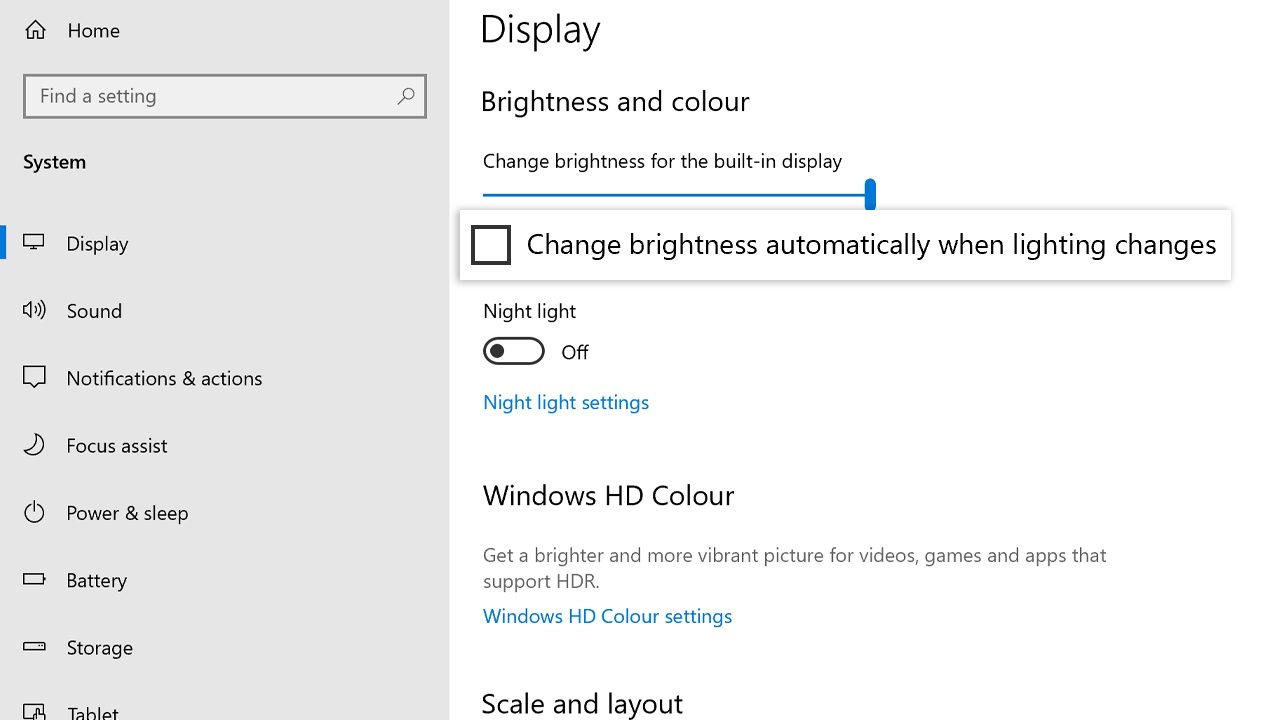
Cara 2 — Settings: tekan Windows + I → pilih System → Display; di bawah 'Brightness and color', geser slider Brightness. Perubahan berlaku real-time dan tersimpan otomatis — tidak perlu tombol save.
Cara 3 — tombol keyboard (laptop): tekan Fn + tombol dengan ikon matahari (biasanya F5/F6/F7 tergantung merek) — berfungsi bahkan saat aplikasi fullscreen seperti game atau film.
Windows 10
Cara 1 — Action Center: klik ikon notifikasi di kanan taskbar (atau tekan Windows + A); temukan slider kecerahan dan geser sesuai kebutuhan.
Cara 2 — Settings: Windows + I → System → Display → slider di bawah 'Brightness and color'. Sama seperti Windows 11, tersimpan otomatis.
Cara 3 — Mobility Center: klik kanan tombol Start → Mobility Center → slider Display brightness. Cara 4 — tombol Fn + brightness di keyboard laptop, sama seperti Windows 11.
Untuk Windows 7/8: umumnya lewat Control Panel → Power Options atau klik kanan desktop → Personalize — tetapi disarankan upgrade karena versi lama sudah tidak didukung.
Monitor Eksternal
Penting dipahami: jika Anda memakai PC desktop dengan monitor eksternal, slider kecerahan di Windows biasanya tidak tersedia — kecerahan dikontrol penuh oleh monitor itu sendiri.
Caranya: tekan tombol fisik di monitor (biasanya di bawah atau samping) untuk membuka OSD (on-screen display); navigasi ke menu Brightness/Picture; atur nilainya dengan tombol +/-. Detail menu berbeda tiap merek — lihat buku manual monitor Anda.
Beberapa monitor modern punya software bawaan (dari produsen) yang memungkinkan pengaturan kecerahan dari Windows — cek situs resmi produsen monitor Anda.
Tips Nyaman dan Hemat Baterai
Fitur pendukung: (1) Night Light — Windows + I → System → Display → Night light; mengurangi cahaya biru di malam hari, mata lebih nyaman dan kualitas tidur terjaga; bisa dijadwalkan otomatis;
(2) Adaptive brightness — otomatis menyesuaikan kecerahan berdasarkan sensor cahaya sekitar (jika perangkat mendukung); cocok jika sering berpindah ruangan;
(3) hemat baterai — layar adalah pemakan baterai terbesar; menurunkan kecerahan adalah cara termudah memperpanjang daya tahan laptop. Aktifkan juga opsi optimasi kecerahan berdasarkan konten di pengaturan Display.
Jika slider kecerahan tidak muncul sama sekali: kemungkinan driver display bermasalah — buka Device Manager → Display adapters → klik kanan → Update driver.
Pertanyaan Umum
Bagaimana cara mengatur kecerahan di Windows 11?
Dua cara termudah: (1) klik ikon Wi-Fi/suara/baterai di taskbar untuk membuka Quick Settings, lalu geser slider kecerahan; (2) tekan Windows + I → System → Display → geser slider di bawah 'Brightness and color'. Perubahan tersimpan otomatis.
Bagaimana cara mengatur kecerahan di Windows 10?
Bisa lewat Action Center (klik ikon notifikasi di taskbar atau tekan Windows + A, geser slider kecerahan) atau Settings: Windows + I → System → Display → slider 'Brightness and color'. Untuk laptop, tombol Fn + tombol brightness (F5/F6/F7, ikon matahari) paling cepat.
Mengapa slider kecerahan tidak muncul?
Dua kemungkinan: Anda memakai monitor eksternal (kecerahan diatur lewat tombol fisik monitor, bukan Windows) atau driver display bermasalah — update driver lewat Device Manager → Display adapters → Update driver.
Bagaimana cara mengatur kecerahan monitor eksternal?
Gunakan tombol fisik di monitor untuk membuka OSD (on-screen display), navigasi ke menu Brightness, dan atur nilainya. Setiap merek berbeda — lihat buku manual monitor. Windows tidak bisa mengontrol kecerahan sebagian besar monitor eksternal.
Berapa kecerahan ideal agar tidak sakit mata?
Sesuaikan dengan cahaya ruangan: putih layar sebaiknya tidak jauh lebih terang dari lingkungan. Panduan umum: ruangan normal 30–50%, malam hari lampu mati 10–30%, luar ruangan terang 50–70%. Jika mata kering, berair, atau sakit kepala setelah 1 jam — kecerahannya belum pas.
Apa itu Night Light dan adaptive brightness?
Night Light (Windows + I → System → Display → Night light) mengurangi cahaya biru di malam hari agar mata nyaman dan tidur tidak terganggu. Adaptive brightness otomatis menyesuaikan kecerahan berdasarkan sensor cahaya sekitar (jika laptop mendukung) — bisa diaktifkan/dinonaktifkan di pengaturan Display.
Apakah kecerahan memengaruhi baterai laptop?
Ya, signifikan — layar adalah konsumen baterai terbesar. Menurunkan kecerahan adalah cara termudah memperpanjang daya tahan baterai. Windows juga punya opsi 'optimize brightness based on content' yang menyesuaikan otomatis untuk hemat baterai.
Bagaimana cara cepat mengatur kecerahan saat main game/fullscreen?
Gunakan tombol keyboard Fn + tombol brightness (ikon matahari, biasanya F5/F6 atau sejenisnya) — bekerja bahkan dalam mode fullscreen tanpa perlu keluar aplikasi. Ini cara tercepat dibanding membuka Settings.