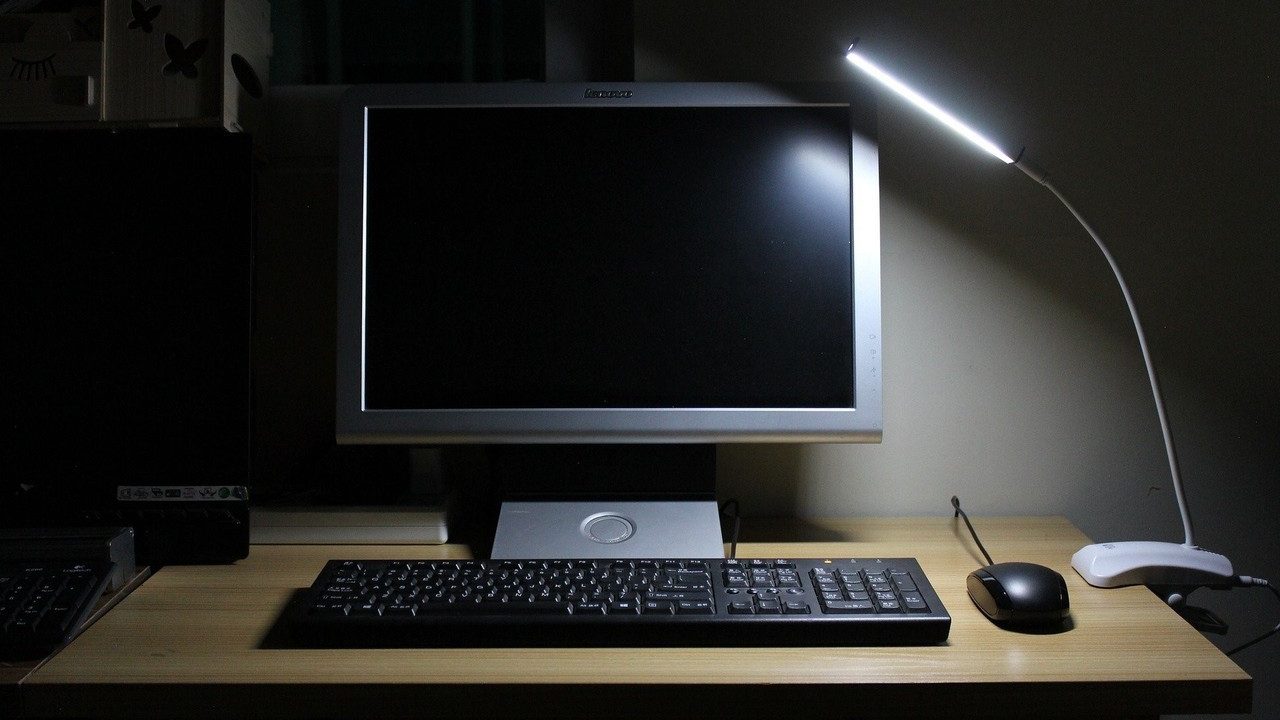
Cara 1: Shortcut Keyboard (Tercepat)
Di kebanyakan laptop, ada tombol fungsi dengan ikon matahari untuk mengatur kecerahan. Tahan tombol Fn lalu tekan tombol brightness naik (biasanya F5/F6 atau F11/F12 tergantung merek).
Tiap tekanan menaikkan kecerahan sedikit. Cara ini bekerja bahkan saat aplikasi fullscreen seperti game atau video, jadi paling praktis untuk penyesuaian cepat.
Jika tombol tidak berfungsi, kemungkinan driver keyboard atau utilitas bawaan laptop belum terinstall. Cek situs resmi merek laptop untuk driver terbaru.
Cara 2: Slider di Taskbar
Di Windows 10: klik ikon pesan di kanan taskbar untuk membuka Action Center, lalu geser slider kecerahan. Di Windows 11: klik ikon Jaringan (WiFi/suara/baterai) di kanan taskbar, lalu geser penggeser Kecerahan.
Cara ini cepat tanpa membuka menu pengaturan dan cocok untuk penyesuaian sesekali mengikuti perubahan cahaya ruangan.
Catatan: slider tidak muncul di PC desktop dengan monitor eksternal. Untuk monitor eksternal, gunakan tombol fisik di bodi monitor.
Cara 3: Menu Pengaturan
Buka Start > Pengaturan > Sistem > Tampilan. Di bawah Kecerahan dan warna, geser slider Kecerahan ke kanan untuk menerangkan.
Alternatif: klik kanan di desktop kosong, pilih Display settings (Pengaturan tampilan), lalu atur slider yang sama.
Di menu ini kamu juga bisa mengatur Cahaya Malam (Night Light) untuk mengurangi cahaya biru di malam hari dan mengelola profil warna serta HDR jika layarmu mendukung.
Cara 4: Kecerahan Otomatis
Beberapa laptop punya sensor cahaya yang memungkinkan Windows menyesuaikan kecerahan otomatis. Aktifkan di Pengaturan > Sistem > Tampilan > Kecerahan > kecerahan otomatis saat pencahayaan berubah.
Pengaturan otomatis memastikan layar terbaca di mana pun: lebih terang di luar ruangan, lebih redup di ruangan gelap. Kamu tetap bisa menggeser slider manual untuk penyempurnaan.
Di layar HDR, penyesuaian otomatis mungkin terasa lebih lambat karena Windows mengoptimalkan sesuai kemampuan mata manusia melihat perubahan kecerahan.
Solusi Jika Brightness Tidak Bisa Diubah
Jika slider hilang di laptop, buka Device Manager, klik kanan kartu grafis di Display adapters, pilih Uninstall device, lalu restart. Windows akan menginstall ulang driver otomatis.
Cek pembaruan Windows di Pengaturan > Windows Update; update sering memperbaiki masalah pengaturan perangkat keras termasuk kecerahan.
Untuk kenyamanan mata jangka panjang, atur juga kontras dan gunakan mode gelap (dark mode) di aplikasi yang sering dipakai. Kecerahan ideal membuat mata tidak lelah setelah 1 jam menatap layar.
Pertanyaan Umum
Bagaimana cara cepat menerangkan layar laptop?
Tekan tombol Fn + tombol brightness (ikon matahari, biasanya F5/F6) atau geser slider kecerahan di ikon Jaringan pada taskbar Windows 10/11.
Di mana pengaturan brightness Windows 11?
Klik ikon Jaringan di kanan taskbar lalu geser penggeser Kecerahan, atau buka Pengaturan > Sistem > Tampilan dan geser slider di bawah Kecerahan dan warna.
Mengapa slider brightness tidak muncul?
Pada PC desktop dengan monitor eksternal, Windows tidak menampilkan slider; gunakan tombol fisik di monitor. Jika di laptop tidak muncul, kemungkinan driver display bermasalah.
Bagaimana mengaktifkan brightness otomatis?
Buka Pengaturan > Sistem > Tampilan > Kecerahan, aktifkan opsi kecerahan otomatis saat pencahayaan berubah (jika perangkat mendukung sensor cahaya).
Bagaimana di Mac?
Gunakan tombol F1/F2 atau buka System Preferences > Displays dan geser slider Brightness. Aktifkan Automatically adjust brightness jika tersedia.
Berapa brightness ideal agar mata tidak lelah?
Sesuaikan dengan cahaya ruangan: layar tidak jauh lebih terang dari sekitarnya. Ruangan normal 30-50 persen, malam hari 10-30 persen.
Apakah night light membantu?
Ya, fitur Cahaya Malam mengurangi cahaya biru di malam hari sehingga mata lebih nyaman. Aktifkan di Pengaturan > Sistem > Tampilan > Cahaya malam.
Bagaimana jika brightness tidak bisa diubah?
Update driver kartu grafis lewat Device Manager, install pembaruan Windows, atau reinstall driver display. Restart setelahnya.