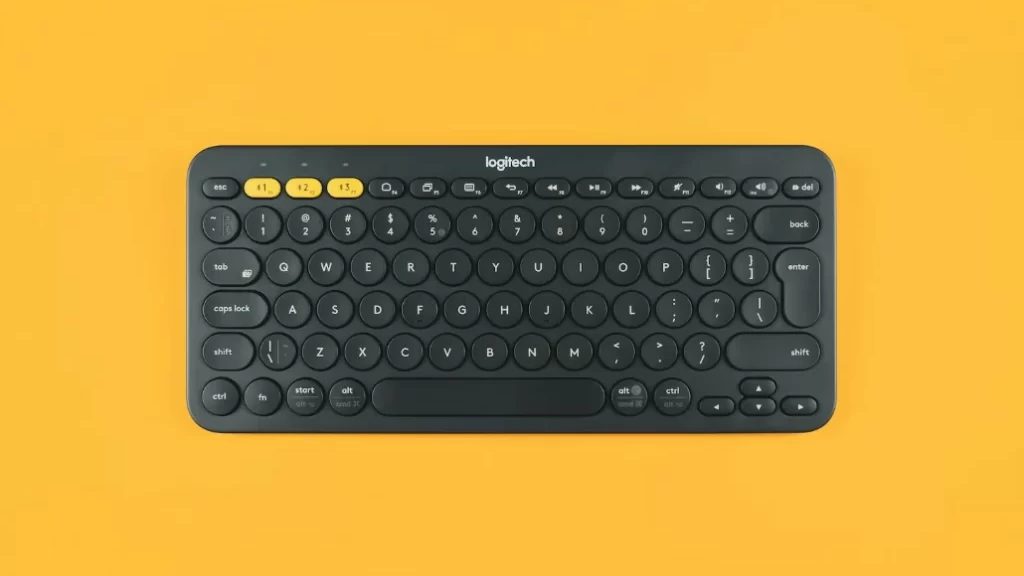
Kenapa Keyboard Laptop Perlu Dicek Berkala?
Keyboard adalah komponen laptop yang paling sering dipakai sekaligus paling rentan rusak. Debu, remah makanan, tumpahan minuman, hingga usia pakai bisa membuat satu atau beberapa tombol berhenti merespons. Gejalanya bermacam-macam: tombol tidak berfungsi sama sekali, harus ditekan keras, mengetik huruf ganda, atau justru menekan sendiri terus-menerus (ghosting).
Mengecek keyboard secara mandiri sebelum ke servis punya dua manfaat besar. Pertama, Anda tahu persis tombol mana yang bermasalah sehingga teknisi tidak bisa mengklaim kerusakan yang tidak ada. Kedua, banyak masalah keyboard ternyata berasal dari software — seperti driver bermasalah atau pengaturan bahasa — yang bisa diperbaiki sendiri tanpa biaya servis.
Tiga metode pengecekan yang dibahas di sini mencakup semua kebutuhan: tes manual paling sederhana, tes online yang visual dan akurat, serta aplikasi khusus untuk diagnosa mendalam. Pilih yang paling sesuai dengan kondisi Anda.
Perlu diketahui, laptop modern umumnya memakai keyboard model chiclet dengan mekanisme scissor-switch yang tipis — nyaman diketik tetapi lebih sensitif terhadap debu dan remah dibanding keyboard mekanikal desktop. Pola kerusakannya pun khas: biasanya berawal dari satu tombol yang kadang-kadang tidak merespons, lalu bertambah ke tombol di sekitarnya bila penyebabnya kotoran yang menyebar. Mengenali pola ini membantu Anda memutuskan apakah cukup dibersihkan atau sudah waktunya diganti.
Metode 1: Tes Manual dengan Notepad
Cara paling sederhana tanpa internet dan tanpa aplikasi: buka Notepad (atau dokumen Word kosong), lalu tekan setiap tombol keyboard satu per satu secara berurutan — mulai dari baris angka, huruf A sampai Z, hingga tombol fungsi. Perhatikan apakah setiap karakter yang ditekan benar-benar muncul di layar.
Metode ini efektif untuk mendeteksi tombol yang mati total atau salah memetakan karakter. Misalnya, tombol yang ditekan tidak memunculkan apa-apa berarti mati; tombol yang memunculkan huruf berbeda bisa jadi karena pengaturan layout bahasa keyboard berubah (misalnya dari US ke UK).
Kekurangan metode manual: kurang akurat untuk tombol khusus seperti F1–F12, tombol kombinasi (Ctrl, Alt, Fn), atau tombol yang macet dan menekan sendiri — karena Notepad tidak memberi indikator visual per tombol. Untuk diagnosa yang lebih presisi, lanjutkan ke metode online berikut.
Jangan lupakan tombol-tombol khusus saat tes manual: baris F1–F12, tombol panah, serta tombol modifier seperti Ctrl, Alt, Shift, dan Fn. Untuk tombol modifier, ujilah lewat kombinasinya — misalnya Ctrl+C untuk copy dan Ctrl+V untuk paste — karena tombol yang mati sering tidak terlihat bila ditekan sendirian. Catat hasilnya di kertas atau aplikasi catatan agar tidak lupa tombol mana yang sudah dites.
Metode 2: Cek Keyboard Online (Paling Praktis)
Tes online adalah cara tercepat dan paling visual. Kunjungi situs seperti keyboardtester.com — klik tombol Launch the Tester — lalu tekan semua tombol keyboard satu per satu. Setiap tombol yang berfungsi normal akan menampilkan garis tepi atau sorotan berwarna hijau pada gambar keyboard virtual di layar. Jika tombol ditekan tetapi tidak ada respons visual, berarti tombol tersebut bermasalah.
Selain keyboardtester.com, ada beberapa alternatif dengan cara kerja serupa: en.key-test.ru, onlinemictest.com, keyboardchecker.com, dan keyboardtestt.com. Pada keyboardchecker.com, indikatornya sedikit berbeda: tombol normal berwarna hijau, tombol bermasalah berwarna merah. Semua situs ini gratis dan tidak perlu instalasi — cukup browser dan koneksi internet.
Keunggulan tes online: mampu mengecek seluruh tombol termasuk jajaran F1–F12 dan tombol kombinasi yang sulit dites lewat Notepad. Tipsnya, tekan tombol secara sistematis dari kiri ke kanan, baris per baris, agar tidak ada yang terlewat. Catat tombol mana saja yang tidak merespons untuk dilaporkan ke teknisi bila perlu servis.
Saat memakai keyboard tester online, perhatikan juga gejala ghosting — tombol yang tampak tertekan sendiri di layar virtual padahal jari Anda tidak menyentuhnya. Ghosting menandakan korsleting atau tombol macet secara elektrik, dan biasanya butuh penanganan teknisi. Setelah selesai, ambil screenshot hasil tes sebagai dokumentasi; gambar ini sangat membantu saat konsultasi ke tukang servis atau klaim garansi.
Metode 3: Aplikasi Keyboard Tester Khusus
Untuk diagnosa paling mendalam, gunakan aplikasi khusus. Yang paling populer adalah KeyboardTest dari PassMark: unduh dari situs resmi passmark.com, instal seperti biasa, buka aplikasinya, lalu klik Continue pada jendela registrasi untuk memakai masa trial gratis 30 hari. Tekan setiap tombol dan perhatikan: tombol normal berubah hijau, tombol error berwarna merah.
Menariknya, PassMark KeyboardTest tidak hanya mengecek tombol — ia juga bisa mengetes mouse dan lampu LED indikator keyboard. Alternatif ringan lainnya adalah Keyboard Test Utility yang bahkan tidak perlu instalasi (portable), cukup unduh dan langsung jalankan; tombol normal ditandai warna kuning.
Aplikasi juga membantu membedakan masalah hardware vs software. Coba jalankan tes dalam Safe Mode Windows: jika keyboard normal di Safe Mode tetapi error di mode biasa, kemungkinan besar penyebabnya software (driver atau aplikasi pihak ketiga). Jika tetap error di Safe Mode, kemungkinan besar hardware yang perlu diperbaiki teknisi.
Selain PassMark, ada opsi portable lain seperti Aqua KeyTest yang ringan dan tidak perlu instalasi — cocok dibawa di flashdisk untuk mengecek banyak laptop. Trik diagnosa tambahan: colokkan keyboard USB eksternal lalu jalankan tes yang sama. Jika keyboard eksternal 100 persen normal sedangkan keyboard laptop bermasalah, Anda sudah memastikan sumber masalahnya ada di hardware internal, bukan di Windows.
Membaca Hasil dan Langkah Selanjutnya
Setelah tes selesai, Anda akan punya peta jelas kondisi keyboard. Satu-dua tombol mati biasanya masih bisa diakali: bersihkan area bawah tombol dengan udara bertekanan, atau gunakan on-screen keyboard bawaan Windows (Settings > Ease of Access > Keyboard) sebagai pengganti sementara tombol penting seperti Enter atau Spasi.
Jika masalahnya driver, buka Device Manager (Windows + X), cari bagian Keyboard, klik kanan lalu pilih Update driver. Bila tetap bermasalah, coba Uninstall device lalu restart laptop — Windows akan menginstal ulang driver secara otomatis. Langkah sederhana ini menyelesaikan cukup banyak kasus keyboard ngadat.
Namun bila hasil tes menunjukkan banyak tombol mati sekaligus, tombol menekan sendiri terus-menerus bahkan setelah ganti driver, atau terdengar bunyi bip berulang saat laptop dinyalakan — saatnya ke tukang servis. Bawa catatan hasil tes Anda; informasi tombol mana yang error membantu teknisi mendiagnosis lebih cepat, apakah cukup membersihkan kabel fleksibel atau harus ganti satu set keyboard.
Untuk tombol yang sesekali ngadat karena kotoran, coba pembersihan mendalam: matikan laptop, miringkan 75 derajat, lalu semprotkan udara bertekanan (compressed air) di sela-sela tombol sambil menekan tombolnya berulang kali. Jangan mencungkil keycap chiclet secara paksa karena mekanisme scissor-nya mudah patah — jika harus dibuka, cari panduan spesifik untuk model laptop Anda atau serahkan ke teknisi. Pembersihan rutin tiap 3–6 bulan mencegah kerusakan kambuh.
Pertanyaan Umum
Situs apa yang bisa dipakai untuk cek keyboard laptop online?
Beberapa situs populer yang gratis dan tanpa instalasi antara lain keyboardtester.com, keyboardchecker.com, en.key-test.ru, dan onlinemictest.com. Cara pakainya sama: buka situs, tekan tombol keyboard satu per satu, dan perhatikan indikator warna yang muncul di layar.
Apa arti warna hijau dan merah di keyboard tester?
Tombol yang berfungsi normal akan ditandai warna hijau saat ditekan. Jika tombol ditekan tetapi tidak ada respons warna sama sekali — atau muncul warna merah pada sebagian tester — kemungkinan tombol tersebut rusak atau macet secara elektrik.
Apakah aplikasi PassMark KeyboardTest gratis?
PassMark KeyboardTest menyediakan masa trial gratis selama 30 hari yang sudah cukup untuk sekali pengecekan menyeluruh. Jika ingin memakai versi penuh permanen, tersedia lisensi berbayar. Untuk kebutuhan sekali cek, versi trial sudah memadai.
Kenapa beberapa tombol keyboard laptop tiba-tiba tidak berfungsi?
Penyebab umum: kotoran atau remah makanan di bawah tombol, driver keyboard bermasalah, pengaturan bahasa input berubah, atau kerusakan hardware seperti kabel fleksibel longgar. Coba bersihkan, update driver, dan tes di Safe Mode untuk mempersempit penyebabnya.
Bagaimana cara cek keyboard tanpa koneksi internet?
Unduh aplikasi PassMark KeyboardTest atau Aqua KeyTest saat masih ada internet, instal di laptop, lalu jalankan offline kapan saja. Alternatif paling sederhana tanpa aplikasi: buka Notepad dan tekan semua tombol satu per satu untuk melihat responsnya.
Apakah on-screen keyboard bisa jadi pengganti sementara?
Bisa. Aktifkan lewat Settings > Ease of Access > Keyboard > On-Screen Keyboard di Windows, atau System Preferences > Keyboard di Mac. Ini solusi darurat yang berguna saat tombol fisik penting seperti Enter atau Spasi mati total.
Kapan keyboard laptop harus dibawa ke tukang servis?
Jika hasil tes menunjukkan banyak tombol mati sekaligus, ada tombol yang menekan sendiri terus-menerus (ghosting), atau masalah tetap muncul di Safe Mode dan setelah install ulang driver — kemungkinan besar kerusakan hardware seperti kabel fleksibel atau controller keyboard yang perlu ditangani teknisi.
Apakah keyboard eksternal USB bisa dipakai untuk memastikan?
Bisa dan ini cara diagnosa yang cerdas. Colokkan keyboard USB eksternal; jika semua tombolnya berfungsi normal sementara keyboard laptop tetap bermasalah, berarti masalahnya spesifik pada keyboard internal laptop, bukan pada sistem operasinya.