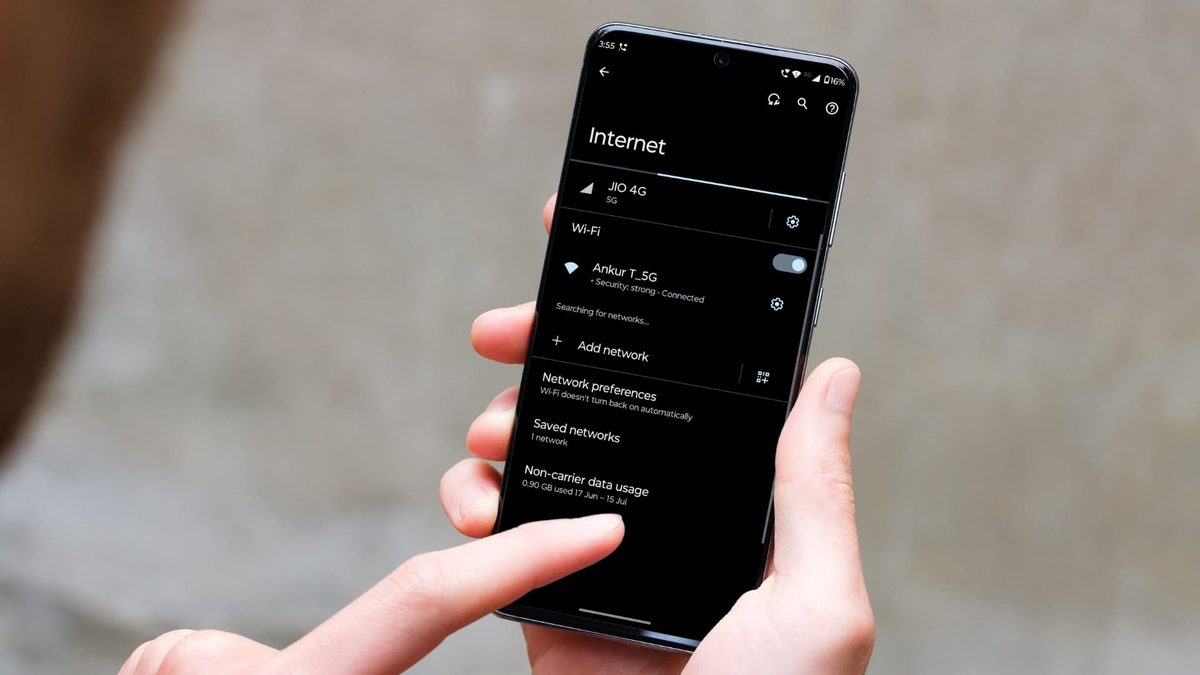
Syarat: Android 10 ke Atas dan Sudah Terhubung
Fitur berbagi WiFi bawaan tersedia di Android 10 ke atas, termasuk Samsung (menu Koneksi), Xiaomi (MIUI), OPPO (ColorOS), dan Vivo (Funtouch OS) — nama menunya sedikit berbeda, tetapi alurnya sama. Syarat utamanya: HP Anda pernah terhubung ke jaringan tersebut. Password jaringan yang belum pernah terhubung tidak bisa dilihat dengan cara apa pun yang sah.
Anda juga perlu bisa membuka kunci HP — sidik jari, PIN, pola, atau password — karena Android meminta verifikasi sebelum menampilkan password. Ini lapisan keamanan agar orang yang meminjam HP Anda tidak bisa begitu saja mengintip password WiFi.
Langkah Melihat Password WiFi yang Sedang Terhubung
Buka Pengaturan, lalu Jaringan & Internet (di Samsung: Koneksi). Ketuk WiFi, lalu ketuk nama jaringan yang sedang terhubung. Pilih Bagikan (ikon kode QR). Verifikasi dengan sidik jari atau PIN. Layar berikutnya menampilkan kode QR besar dan, di bawahnya, password WiFi dalam bentuk teks.
Perangkat lain bisa langsung memindai kode QR itu untuk terhubung tanpa mengetik password — cara ini lebih praktis sekaligus lebih aman daripada membacakan password keras-keras. Jika Anda hanya butuh teksnya, salin atau catat dari bawah kode QR.
Melihat Password Jaringan Tersimpan yang Tidak Sedang Terhubung
Untuk jaringan yang pernah dipakai tetapi tidak sedang terhubung, kembali ke pengaturan WiFi dan buka Jaringan Tersimpan (biasanya lewat ikon titik tiga atau menu lanjutan). Pilih nama jaringan yang dimaksud, lalu ketuk Bagikan dan verifikasi. Kode QR dan password akan tampil sama seperti jaringan yang sedang aktif.
Jika daftar jaringan tersimpan tidak menampilkan tombol bagikan, kemungkinan perangkat memakai versi Android lama atau antarmuka yang membatasi fitur ini. Perbarui sistem bila tersedia, atau gunakan laptop yang pernah terhubung ke jaringan yang sama.
Perbedaan Tiap Merek HP Android
Samsung: Pengaturan > Koneksi > WiFi > ikon gir di samping jaringan > kode QR. Xiaomi/Redmi: Pengaturan > WiFi > ketuk jaringan > Bagikan. OPPO/Realme: Pengaturan > WiFi > jaringan > Bagikan. Vivo: Pengaturan > WLAN > jaringan > Bagikan. Pixel: Pengaturan > Jaringan & Internet > Internet > jaringan > Bagikan.
Pada sebagian perangkat, password hanya muncul sebagai kode QR tanpa teks — solusinya, foto kode QR itu lalu pindai dengan aplikasi pemindai QR di HP lain, atau buka detail jaringan di laptop yang terhubung ke WiFi yang sama.
Keamanan dan Hal yang Harus Dihindari
Jangan memasang aplikasi 'pembobol WiFi' dari luar toko resmi — aplikasi semacam itu umumnya tidak bisa membobol apa pun, tetapi bisa mencuri data atau menanam iklan berbahaya. Jangan pula me-root HP hanya demi melihat password: root membatalkan garansi sebagian merek, melemahkan keamanan, dan bisa membuat aplikasi perbankan berhenti berfungsi.
Setelah melihat password, jangan menyebarkannya di grup chat atau media sosial. Jika password WiFi rumah sudah diketahui banyak orang, ganti lewat halaman admin router dan perbarui perangkat yang terhubung.
Pertanyaan Umum
Bagaimana cara cek pass WiFi di Android tanpa aplikasi?
Pengaturan > Jaringan & Internet > WiFi > ketuk jaringan > Bagikan, lalu verifikasi sidik jari/PIN. Password tampil di bawah kode QR. Berlaku Android 10 ke atas, tanpa root dan tanpa aplikasi tambahan.
Apakah cara ini perlu root?
Tidak. Android 10 ke atas sudah menyediakan fitur Bagikan WiFi bawaan. Jangan me-root HP hanya untuk melihat password WiFi.
Kenapa password hanya tampil sebagai kode QR tanpa teks?
Sebagian antarmuka merek tertentu hanya menampilkan QR. Solusinya: pindai QR dengan HP lain, atau lihat password dari laptop yang terhubung ke jaringan yang sama.
Bagaimana cara melihat password WiFi yang tidak sedang terhubung?
Buka Jaringan Tersimpan di pengaturan WiFi, pilih nama jaringannya, lalu ketuk Bagikan dan verifikasi.
Apakah bisa melihat password WiFi tetangga dengan cara ini?
Tidak. Cara ini hanya menampilkan password jaringan yang pernah terhubung ke HP Anda sendiri. Tidak ada cara sah untuk melihat password jaringan yang belum pernah Anda hubungkan.
Di mana menu Bagikan di HP Samsung?
Pengaturan > Koneksi > WiFi > ikon gir di samping nama jaringan > kode QR dan password akan tampil setelah verifikasi.
HP Android saya versi lama, bagaimana?
Perbarui sistem bila tersedia. Jika tidak bisa, gunakan laptop yang pernah terhubung ke WiFi tersebut, atau cek stiker router dan halaman admin router.
Apakah aman membagikan WiFi lewat kode QR?
Ya, justru lebih aman daripada membacakan password, karena perangkat tamu langsung terhubung tanpa melihat teks password. Tetap ganti password bila sudah diketahui pihak yang tidak seharusnya.