Syarat Melihat Password WiFi di Android
Fitur melihat password WiFi secara resmi diperkenalkan Google sejak Android 10 melalui sistem berbagi berbasis QR code. Artinya, perangkat dengan Android 10 atau lebih baru, termasuk antarmuka produsen seperti One UI Samsung dan MIUI atau HyperOS Xiaomi yang berbasis framework Android resmi, umumnya sudah mendukung fitur ini.
Syaratnya sederhana: jaringan WiFi tersebut harus sudah pernah terhubung dan tersimpan di perangkat Anda. Anda tidak bisa melihat password jaringan yang belum pernah disambungkan. Selain itu, Anda harus bisa melewati verifikasi keamanan berupa PIN, pola, atau sidik jari yang terdaftar di HP.
Untuk pengguna Android 9 ke bawah, fitur bawaan ini tidak tersedia. Password WiFi pada versi lama tersimpan di file sistem /data/misc/wifi/wpa_supplicant.conf yang hanya bisa diakses dengan akses root, padahal rooting membatalkan garansi dan berisiko keamanan. Alternatifnya adalah melihat password lewat dashboard admin router.
Catatan etika yang penting: cara ini hanya boleh dipakai untuk jaringan milik sendiri atau yang Anda miliki izin dari pemiliknya untuk melihat dan membagikan passwordnya. Mengakses password jaringan orang lain tanpa izin adalah pelanggaran privasi.
Sejak diperkenalkan di Android 10, fitur berbagi WiFi lewat QR code telah menjadi standar di hampir semua merek HP Android, termasuk Samsung, Xiaomi, Oppo, Vivo, dan Realme. Masing-masing vendor mungkin menempatkannya dengan label sedikit berbeda, tetapi prinsipnya sama: tombol Bagikan pada halaman detail jaringan. Konsistensi ini membuat panduan ini berlaku umum untuk hampir semua perangkat modern.
Banyak pengguna tidak menyadari bahwa password WiFi yang tersimpan di HP sebenarnya bisa dilihat kapan saja selama perangkat tidak terkunci oleh orang lain. Fitur berbagi bawaan Android dirancang agar pemilik sah perangkat bisa mengelola kredensialnya sendiri tanpa aplikasi tambahan. Selama Anda ingat PIN atau memiliki sidik jari yang terdaftar, seluruh daftar password WiFi Anda pada dasarnya berada dalam genggaman.
Cara Melihat Password via Fitur Share
Buka aplikasi Pengaturan di HP Android, lalu masuk ke menu Jaringan & Internet atau Koneksi tergantung merek HP. Pilih menu WiFi untuk melihat daftar jaringan yang tersedia dan yang sedang terhubung.
Ketuk nama jaringan WiFi yang passwordnya ingin dilihat; biasanya jaringan yang sedang terhubung tampil di urutan teratas. Pada halaman detail jaringan, cari tombol Bagikan atau Share dengan ikon kode QR, lalu ketuk tombol tersebut.
Sistem akan meminta verifikasi keamanan: masukkan PIN, gambar pola, atau tempelkan sidik jari sesuai pengaturan kunci layar Anda. Verifikasi ini memastikan hanya pemilik perangkat yang bisa melihat password, bukan sembarang orang yang memegang HP Anda.
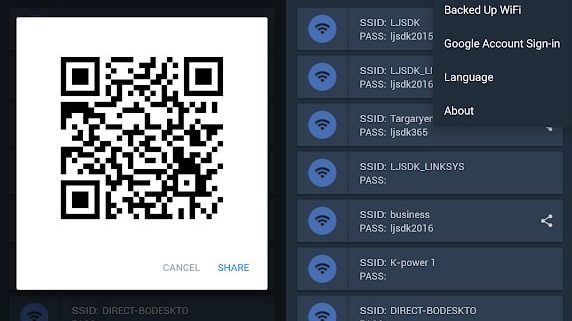
Setelah verifikasi berhasil, layar akan menampilkan kode QR beserta password WiFi dalam bentuk teks jelas di bawahnya. Anda bisa langsung membaca, menyalin, atau mendiktekan password tersebut ke perangkat lain. Perangkat lain pun bisa langsung memindai QR code untuk terhubung tanpa mengetik password.
Verifikasi keamanan sebelum menampilkan password adalah lapisan perlindungan yang penting. Tanpa verifikasi ini, siapa pun yang memegang HP Anda yang tidak terkunci bisa dengan mudah melihat dan menyebarkan password WiFi rumah atau kantor Anda. Pastikan kunci layar Anda selalu aktif dengan PIN yang kuat atau biometrik agar lapisan ini benar-benar melindungi.
Melihat Daftar WiFi yang Tersimpan
Selain jaringan yang sedang terhubung, Anda juga bisa melihat password jaringan yang pernah tersambung sebelumnya. Di menu pengaturan WiFi, cari opsi Jaringan Tersimpan atau Saved Networks untuk membuka daftar seluruh jaringan yang pernah terhubung ke perangkat Anda.
Pilih salah satu nama jaringan dari daftar tersebut, lalu ketuk tombol Bagikan seperti langkah sebelumnya. Setelah verifikasi keamanan, QR code dan password jaringan tersebut akan ditampilkan meskipun Anda sedang tidak terhubung ke jaringan itu saat ini.
Fitur ini sangat berguna saat berkunjung ke tempat yang pernah didatangi, misalnya kantor lama atau rumah kerabat, dan Anda ingin menghubungkan laptop tanpa bertanya password lagi. Daftar jaringan tersimpan pada dasarnya adalah arsip koneksi pribadi Anda.
Untuk menjaga kerapian dan keamanan, hapus jaringan tersimpan yang sudah tidak diperlukan, terutama jaringan publik yang pernah dipakai sekali. Caranya: tahan nama jaringan di daftar lalu pilih Lupakan atau Forget agar tidak tersambung otomatis di kemudian hari.
Daftar jaringan tersimpan pada dasarnya adalah jejak digital tempat-tempat yang pernah Anda kunjungi, dari kafe hingga bandara. Secara berkala, luangkan waktu membersihkan daftar ini dari jaringan yang sudah tidak relevan. Selain alasan keamanan, daftar yang bersih juga membuat HP tidak terus-menerus mencoba tersambung ke jaringan lama yang sudah tidak ada.
Salah satu skenario paling umum adalah saat membeli HP baru dan ingin memindahkan semua koneksi WiFi lama. Sayangnya Android tidak selalu memindahkan password WiFi secara otomatis antar perangkat, sehingga Anda perlu melihat dan mencatatnya satu per satu dari HP lama. Luangkan waktu beberapa menit untuk menyalin password jaringan-jaringan penting sebelum HP lama direset atau dijual.
Alternatif: QR Code dan Google Lens
Pada sebagian perangkat, menu Bagikan hanya menampilkan QR code tanpa teks password di bawahnya. Jangan khawatir, password tetap bisa dibaca: ambil tangkapan layar (screenshot) QR code tersebut, buka Google Photos, lalu gunakan fitur Google Lens pada gambar itu. Lens akan membaca isi QR dan menampilkan password dalam bentuk teks.
Metode ini aman dan tidak memerlukan aplikasi tambahan apa pun karena memanfaatkan fitur bawaan Google. Anda juga bisa memindai QR code memakai aplikasi pemindai QR atau fitur kamera bawaan HP lain untuk membaca detail jaringan termasuk passwordnya.
Berbagi lewat QR code sebenarnya lebih aman dibanding mendiktekan password panjang secara manual karena mengurangi risiko salah ketik dan salah dengar. Tamu cukup memindai kode untuk langsung terhubung tanpa perlu mengetahui passwordnya sama sekali.
Jika HP terkunci profil kerja (MDM) perusahaan atau antarmuka vendor menyembunyikan fitur berbagi, opsi ini mungkin tidak muncul. Dalam kasus tersebut, minta bantuan admin IT kantor atau login ke router untuk melihat password dari dashboard admin.
Berbagi password lewat QR code sebenarnya adalah praktik keamanan yang lebih baik daripada menulis password di secarik kertas atau mengirimnya lewat chat yang bisa diteruskan. Penerima QR bisa terhubung tanpa pernah mengetahui password aslinya, sehingga Anda tetap memegang kendali penuh atas kredensial jaringan Anda.
Etika dan Tips Keamanan WiFi
Selalu gunakan enkripsi WPA3, atau minimal WPA2, pada router Anda dan nonaktifkan WPS bila tidak diperlukan. Enkripsi yang kuat memastikan bahwa kalaupun password diketahui orang, data yang melintas tetap terproteksi dengan baik.
Jangan membagikan password WiFi rumah ke orang yang tidak dikenal, dan ganti password secara berkala terutama setelah banyak tamu pernah terhubung. Untuk usaha seperti kafe, sediakan jaringan tamu terpisah agar jaringan utama tetap aman.
Berbagi lewat QR code lebih disarankan karena tamu tidak perlu menghafal atau mencatat password Anda. Setelah tamu selesai, Anda bisa mengganti password tanpa perlu memberitahu satu per satu bila sebelumnya dibagikan manual.
Terakhir, waspadai aplikasi pihak ketiga yang mengklaim bisa menampilkan password WiFi tanpa izin jelas; banyak di antaranya meminta akses berlebihan dan berpotensi mencuri data. Selama perangkat Anda Android 10 ke atas, fitur bawaan sudah lebih dari cukup dan jauh lebih aman.
Untuk pemilik usaha seperti kafe atau kos, pertimbangkan membuat QR code WiFi permanen yang dicetak dan ditempel di dinding. Tamu cukup memindai untuk terhubung tanpa perlu bertanya password berulang kali. Anda bisa membuat QR code semacam ini dari fitur berbagi di HP sendiri, lalu mencetaknya dalam ukuran besar agar mudah dipindai.
Jika Anda mengelola banyak jaringan, misalnya teknisi atau admin kos-kosan, pertimbangkan menyimpan password WiFi di aplikasi pengelola kata sandi yang terenkripsi. Cara ini jauh lebih aman daripada mencatat di notes HP biasa atau kertas. Setiap kali password diganti, perbarui catatannya agar Anda tidak kebingungan di kemudian hari.
Pertanyaan Umum
Bagaimana cara melihat password WiFi di HP Android?
Buka Pengaturan > Jaringan & Internet > WiFi, ketuk nama jaringan, tekan Bagikan, verifikasi dengan PIN/sidik jari, maka password tampil sebagai teks di bawah QR code.
Apakah bisa tanpa root?
Bisa, asalkan HP memakai Android 10 atau lebih baru karena fitur berbagi password sudah bawaan sistem. Android 9 ke bawah butuh akses root.
Di mana menu Jaringan Tersimpan?
Di pengaturan WiFi, usap layar hingga menemukan opsi Jaringan Tersimpan atau Saved Networks berisi daftar WiFi yang pernah terhubung.
Bagaimana jika hanya QR code yang muncul tanpa teks?
Screenshot QR code tersebut, buka di Google Photos, lalu gunakan Google Lens untuk membaca password dalam bentuk teks.
Apakah cara ini melanggar hukum?
Tidak, selama untuk jaringan milik sendiri atau atas izin pemiliknya. Melihat password jaringan orang lain tanpa izin adalah pelanggaran privasi.
Kenapa tombol Bagikan tidak muncul?
Kemungkinan HP masih Android 9 ke bawah, antarmuka vendor menyembunyikannya, atau perangkat dibatasi kebijakan perusahaan (MDM). Coba restart atau perbarui sistem.
Apakah password WiFi di iPhone juga bisa dilihat?
Bisa di iOS 16 ke atas lewat Pengaturan > WiFi > ikon i di samping nama jaringan, dengan verifikasi Face ID atau kode akses.
Bagaimana cara berbagi WiFi paling aman?
Lewat QR code agar tamu langsung terhubung tanpa mengetahui password, gunakan enkripsi WPA2/WPA3, dan ganti password secara berkala.