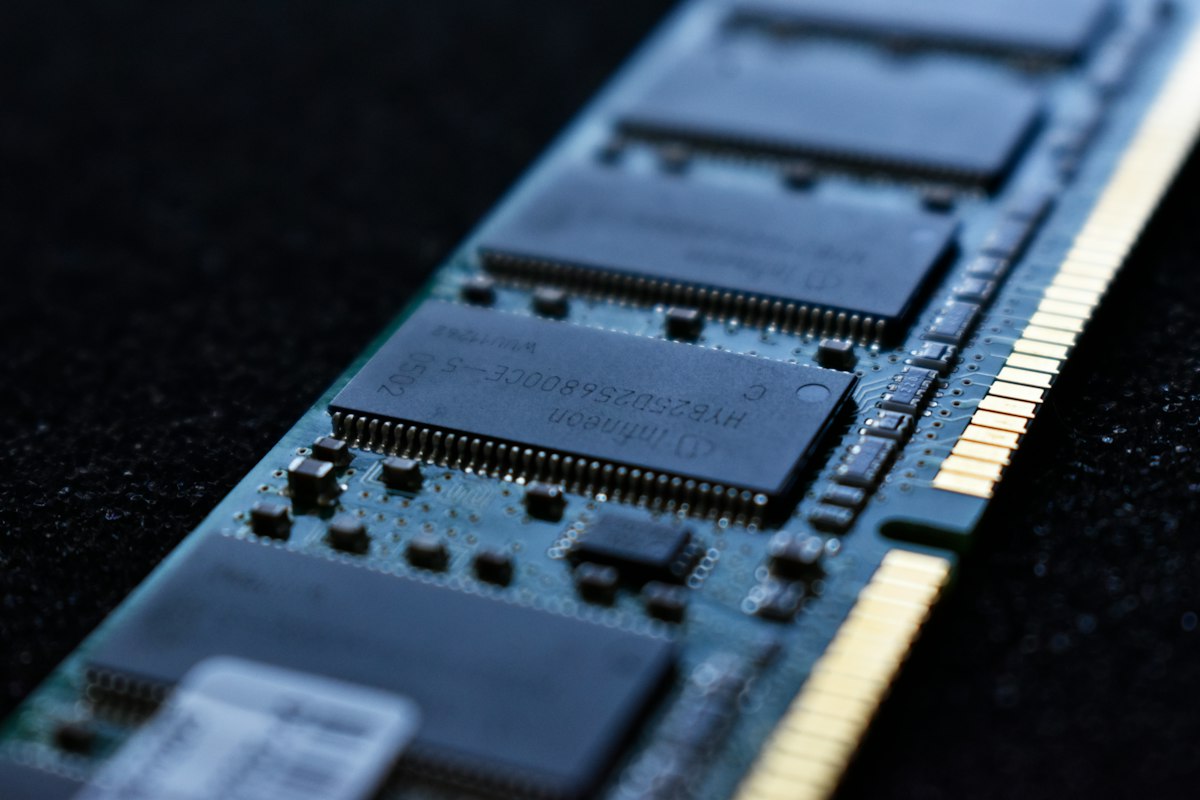
Cek RAM HP
Tentang Ponsel: Pengaturan → Tentang Ponsel → lihat total RAM (mis. 8 GB). Termudah & tanpa aplikasi.
Samsung: Pengaturan → Perawatan Perangkat → Memori → tampil total, terpakai, sisa + tombol Clean Now.
Opsi Pengembang: aktifkan (ketuk Build Number 7x) → Opsi Pengembang → Memori → detail per aplikasi & rata-rata beberapa jam.
CPU-Z: install → tab Device → Available RAM. Jika sisa <20% = waspada.
AIDA64: alternatif — info sistem lengkap termasuk RAM.
Pilih: menu bawaan cukup untuk sehari-hari; CPU-Z untuk detail.
Rutin: cek berkala — pantau tren pemakaian.
Doa restu: semoga lega. Amin.
Satu pengingat: cek rutin = perangkat sehat.
Catatan akhir: panduan berdasarkan info terkini 2026.
Satu fakta: yang memantau = yang siap.
Doa restu: semoga lancar. Amin.
Final: kuasai caranya — semudah buka pengaturan.
Pesan penutup: bagikan ke yang membutuhkan.
Komitmen akhir: cek perangkatmu hari ini juga.
Langkah pertama: buka pengaturan — mulai dari sana.
Evaluasi: kondisi perangkatmu bagaimana?
Satu pengingat terakhir: perangkat sehat = aktivitas lancar.
Penutup: semoga bermanfaat. Amin.
Final: lakukan sekarang — jangan tunda.
Komitmen: praktikkan hari ini juga.
Amin: semoga dimudahkan.
Tips: simpan artikel ini — berguna kapan saja.
Evaluasi: metode mana yang paling cocok untukmu?
Penutup: semoga bermanfaat. Amin.
Catatan: panduan berdasarkan info terkini 2026.
Komitmen: optimalkan perangkatmu mulai hari ini.
Evaluasi akhir: berapa sisa RAM perangkatmu?
Amin: semoga dimudahkan.
Final: kuasai semua metode — siap kapan saja.
Cek RAM Laptop
Task Manager: Ctrl+Shift+Esc (atau Ctrl+Alt+Del) → tab Performance → Memory → lihat total & % terpakai.
Ideal: terpakai <60% = aman. >80% konsisten = pertimbangkan tutup aplikasi / upgrade.
Urutkan: tab Processes → klik kolom Memory → ketahuan aplikasi paling boros.
Mac: Activity Monitor → Memory → lihat Memory Pressure (hijau = aman).
CPU-Z (PC): tab Memory/SPD → tipe (DDR4/DDR5), kecepatan, slot terisi.
Catat: tipe & kecepatan RAM penting saat upgrade — harus cocok!
Startup: nonaktifkan program startup tak perlu — RAM lega sejak nyala.
Evaluasi: sudah cek? Lakukan sekarang.
Satu pengingat: cek rutin = perangkat sehat.
Catatan akhir: panduan berdasarkan info terkini 2026.
Satu fakta: yang memantau = yang siap.
Doa restu: semoga lancar. Amin.
Final: kuasai caranya — semudah buka pengaturan.
Pesan penutup: bagikan ke yang membutuhkan.
Komitmen akhir: cek perangkatmu hari ini juga.
Langkah pertama: buka pengaturan — mulai dari sana.
Evaluasi: kondisi perangkatmu bagaimana?
Satu pengingat terakhir: perangkat sehat = aktivitas lancar.
Penutup: semoga bermanfaat. Amin.
Final: lakukan sekarang — jangan tunda.
Komitmen: praktikkan hari ini juga.
Amin: semoga dimudahkan.
Tips: simpan artikel ini — berguna kapan saja.
Evaluasi: metode mana yang paling cocok untukmu?
Penutup: semoga bermanfaat. Amin.
Catatan: panduan berdasarkan info terkini 2026.
Komitmen: optimalkan perangkatmu mulai hari ini.
Evaluasi akhir: berapa sisa RAM perangkatmu?
Amin: semoga dimudahkan.
Final: kuasai semua metode — siap kapan saja.
Baca Hasil
Total vs sisa: total = kapasitas fisik; sisa/available = yang bebas saat ini. Keduanya penting.
RAM penuh = normal: Android sengaja mengisi RAM untuk mempercepat aplikasi — bukan masalah selama tidak lemot.
Pelaku boros: identifikasi aplikasi rakus RAM (game, editor video, browser banyak tab) → batasi.
Latar belakang: aplikasi berjalan di belakang layar = penyebab umum RAM sesak.
Bandingkan: cek saat idle vs saat kerja — gambaran kebutuhan nyata.
Jangan panik: angka penuh tanpa gejala = biarkan sistem bekerja.
Tenang: penuh tanpa lemot = normal. Jangan obsesif membersihkan.
Doa restu: semoga paham. Amin.
Satu pengingat: cek rutin = perangkat sehat.
Catatan akhir: panduan berdasarkan info terkini 2026.
Satu fakta: yang memantau = yang siap.
Doa restu: semoga lancar. Amin.
Final: kuasai caranya — semudah buka pengaturan.
Pesan penutup: bagikan ke yang membutuhkan.
Komitmen akhir: cek perangkatmu hari ini juga.
Langkah pertama: buka pengaturan — mulai dari sana.
Evaluasi: kondisi perangkatmu bagaimana?
Satu pengingat terakhir: perangkat sehat = aktivitas lancar.
Penutup: semoga bermanfaat. Amin.
Final: lakukan sekarang — jangan tunda.
Komitmen: praktikkan hari ini juga.
Amin: semoga dimudahkan.
Tips: simpan artikel ini — berguna kapan saja.
Evaluasi: metode mana yang paling cocok untukmu?
Penutup: semoga bermanfaat. Amin.
Catatan: panduan berdasarkan info terkini 2026.
Komitmen: optimalkan perangkatmu mulai hari ini.
Evaluasi akhir: berapa sisa RAM perangkatmu?
Amin: semoga dimudahkan.
Final: kuasai semua metode — siap kapan saja.
Legakan RAM
Tutup aplikasi: tutup yang tak dipakai — termudah & langsung efek.
Clean Now: Device Care → Memori → Clean Now (Samsung) — hentikan layanan latar.
Animasi: Opsi Pengembang → skala animasi 0.5x/mati — terasa lebih ringan.
Batasi latar: Pengaturan → Baterai → Batas penggunaan latar belakang — tidurkan aplikasi jarang dipakai.
Uninstall: hapus aplikasi tak penting — RAM + penyimpanan lega.
Restart: restart berkala — membersihkan RAM secara alami.
Kebiasaan: jadikan rutinitas — perangkat sehat terus.
Komitmen: rawat perangkatmu.
Satu pengingat: cek rutin = perangkat sehat.
Catatan akhir: panduan berdasarkan info terkini 2026.
Satu fakta: yang memantau = yang siap.
Doa restu: semoga lancar. Amin.
Final: kuasai caranya — semudah buka pengaturan.
Pesan penutup: bagikan ke yang membutuhkan.
Komitmen akhir: cek perangkatmu hari ini juga.
Langkah pertama: buka pengaturan — mulai dari sana.
Evaluasi: kondisi perangkatmu bagaimana?
Satu pengingat terakhir: perangkat sehat = aktivitas lancar.
Penutup: semoga bermanfaat. Amin.
Final: lakukan sekarang — jangan tunda.
Komitmen: praktikkan hari ini juga.
Amin: semoga dimudahkan.
Tips: simpan artikel ini — berguna kapan saja.
Evaluasi: metode mana yang paling cocok untukmu?
Penutup: semoga bermanfaat. Amin.
Catatan: panduan berdasarkan info terkini 2026.
Komitmen: optimalkan perangkatmu mulai hari ini.
Evaluasi akhir: berapa sisa RAM perangkatmu?
Amin: semoga dimudahkan.
Final: kuasai semua metode — siap kapan saja.
Upgrade
HP: RAM HP tidak bisa diupgrade — pertimbangkan ganti perangkat jika 4 GB sudah sesak. RAM Plus = virtual, bukan solusi permanen.
Laptop: cek slot kosong & tipe (DDR4/DDR5) → beli sesuai → pasang sendiri/teknisi.
Virtual Memory: Windows → tambah Pagefile — penyangga saat RAM penuh (lebih lambat).
Kapan upgrade: >80% terus + lemot + kebutuhan bertambah (editing, VM, game).
SSD: jika lemot tapi RAM cukup — upgrade SSD sering lebih terasa!
Doa restu: semoga perangkatmu ngebut. Amin.
Bagikan: edukasi teman — pilih spek sesuai kebutuhan.
Penutup: semoga bermanfaat. Amin.
Satu pengingat: cek rutin = perangkat sehat.
Catatan akhir: panduan berdasarkan info terkini 2026.
Satu fakta: yang memantau = yang siap.
Doa restu: semoga lancar. Amin.
Final: kuasai caranya — semudah buka pengaturan.
Pesan penutup: bagikan ke yang membutuhkan.
Komitmen akhir: cek perangkatmu hari ini juga.
Langkah pertama: buka pengaturan — mulai dari sana.
Evaluasi: kondisi perangkatmu bagaimana?
Satu pengingat terakhir: perangkat sehat = aktivitas lancar.
Penutup: semoga bermanfaat. Amin.
Final: lakukan sekarang — jangan tunda.
Komitmen: praktikkan hari ini juga.
Amin: semoga dimudahkan.
Tips: simpan artikel ini — berguna kapan saja.
Evaluasi: metode mana yang paling cocok untukmu?
Penutup: semoga bermanfaat. Amin.
Catatan: panduan berdasarkan info terkini 2026.
Komitmen: optimalkan perangkatmu mulai hari ini.
Evaluasi akhir: berapa sisa RAM perangkatmu?
Amin: semoga dimudahkan.
Final: kuasai semua metode — siap kapan saja.
Pertanyaan Umum
Bagaimana cara cek RAM HP Android?
Tiga cara: (1) Pengaturan → Tentang Ponsel → lihat total RAM; (2) Samsung: Pengaturan → Perawatan Perangkat → Memori (total + sisa + Clean Now); (3) aktifkan Opsi Pengembang → Memori (detail per aplikasi); (4) aplikasi CPU-Z → tab Device → Available RAM.
Bagaimana cara cek RAM laptop?
Tekan Ctrl+Alt+Del → Task Manager → tab Performance → Memory → lihat total & % terpakai. Ideal <60%. Klik kolom Memory untuk urutkan aplikasi paling boros.
Berapa RAM yang ideal untuk HP?
Ringan (chat, medsos): 4 GB cukup. Aktif (multitasking, game sedang): 6–8 GB. Gaming berat & multitasking intensif: 12 GB+. Sesuaikan dengan kebutuhan, bukan sekadar angka besar.
Kenapa RAM HP selalu penuh padahal aplikasi ditutup?
Normal — Android sengaja mengisi RAM untuk mempercepat akses aplikasi yang sering dibuka. Yang penting performa tidak melambat. Jika lemot: bersihkan via Device Care / batasi aplikasi latar belakang.
Apa itu RAM Plus / Extended RAM?
Fitur resmi (mis. Samsung RAM Plus): memakai sebagian penyimpanan internal sebagai RAM virtual. Aman digunakan, tapi lebih lambat dari RAM fisik — bukan pengganti RAM asli.
Bagaimana cara mengosongkan RAM HP?
Tutup aplikasi tak dipakai, gunakan Clean Now (Device Care), nonaktifkan animasi (Opsi Pengembang → skala animasi 0.5x/mati), batasi aplikasi latar belakang, & restart berkala.
Bagaimana cara menambah RAM laptop?
Cek slot kosong & tipe RAM (DDR3/DDR4/DDR5) via CPU-Z / spesifikasi. Beli RAM sesuai → pasang (atau ke teknisi). Alternatif software: tambah Virtual Memory (Pagefile) di Windows.
Apakah RAM penuh membuat HP lemot?
Tidak selalu — Android mengelola RAM otomatis. Lemot biasanya karena: penyimpanan penuh (>90%), HP panas, atau aplikasi bermasalah. Cek ketiganya sebelum menyalahkan RAM.