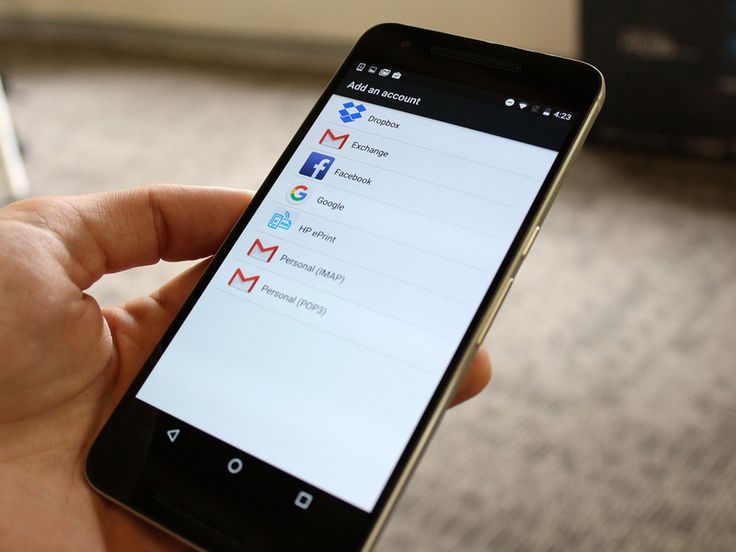
Syarat: Sandi Harus Pernah Tersimpan
Penting dipahami: cara ini hanya berhasil jika sandi Gmail pernah disimpan di HP (misalnya saat dulu menekan 'Simpan sandi' di Chrome atau login via akun Google). Jika tidak pernah disimpan, lewati ke bagian reset.
Semua metode di bawah membutuhkan verifikasi identitas perangkat (sidik jari, wajah, PIN, atau pola). Ini pengaman agar orang lain yang memegang HP Anda tidak bisa mengintip sandi.
Cara Cek via Chrome di Android
Langkah di Google Chrome:
- Buka Chrome di HP Android.
- Ketuk ikon tiga titik kanan atas, pilih Setelan.
- Pilih Kata Sandi (Passwords).
- Cari accounts.google.com atau 'gmail' di daftar / kolom pencarian.
- Ketuk akunnya, lalu ketuk ikon mata.
- Verifikasi dengan sidik jari/PIN/pola.
- Sandi tampil; ketuk salin untuk menggunakannya.
Jika daftar kosong, berarti Chrome tidak menyimpan sandi Gmail; coba metode Pengelola Sandi Google di bawah.
Jika daftar kata sandi Chrome kosong atau tidak ada Gmail, kemungkinan Anda login via aplikasi Gmail langsung (bukan browser) sehingga Chrome tidak menyimpan. Cek juga akun Google lain di HP — sandi tersimpan per akun Google, dan Anda mungkin menyimpannya di akun yang berbeda. Ganti akun di Chrome > Setelan > Akun untuk memeriksa.
Untuk HP dengan banyak profil/pengguna (fitur multi-user Android), sandi tersimpan per profil; pastikan memeriksa di profil yang dipakai saat menyimpan. Jika HP pernah di factory reset, data sandi lokal hilang kecuali sinkronisasi Chrome aktif — cek di perangkat lain yang sinkron (laptop/tablet).
Cara Cek via Pengelola Sandi Google
Google Password Manager menyimpan sandi lintas perangkat:
- Buka Setelan HP > Google.
- Pilih Kelola Akun Google Anda.
- Geser ke tab Keamanan.
- Gulir ke Pengelola Sandi (Password Manager).
- Cari 'gmail' atau 'google'.
- Ketuk akun, verifikasi biometrik/PIN, ketuk ikon mata.
Kelebihan: sandi yang disimpan di laptop Chrome dengan akun Google yang sama juga muncul di sini, dan sebaliknya.
Cara Cek via Samsung Pass (HP Samsung)
Pengguna Samsung punya jalur tambahan:
- Buka Pengaturan > Biometrik dan Keamanan.
- Pilih Samsung Pass.
- Verifikasi dengan sidik jari/iris.
- Pilih ID Login / Kata Sandi; cari akun Gmail.
- Ketuk untuk melihat sandi tersimpan.
Samsung Pass menyimpan kredensial aplikasi dan situs yang pernah login di HP Samsung, termasuk Gmail.
Cara Cek di iPhone
Di iOS:
- Buka Pengaturan.
- Pilih Kata Sandi (iOS 17 ke bawah) atau buka aplikasi Passwords (iOS 18 ke atas).
- Verifikasi dengan Face ID / Touch ID / kode sandi.
- Cari 'gmail' atau 'google' di pencarian.
- Ketuk akunnya; kata sandi tampil dan bisa disalin.
Jika login Gmail via aplikasi Chrome di iPhone, cek juga Pengelola Sandi di Chrome dengan akun Google yang dipakai.
Di iPhone, jika kata sandi tidak ada di Passwords, cek Rantai Kunci iCloud di perangkat Apple lain (Mac/iPad) yang login Apple ID sama. Pastikan iCloud Keychain aktif: Pengaturan > [nama] > iCloud > Kata Sandi. Tanpa sinkronisasi iCloud, sandi hanya tersimpan lokal di perangkat tempat menyimpan.
Untuk pengguna manajer kata sandi pihak ketiga (1Password, Bitwarden, Dashlane), buka aplikasi tersebut langsung — sandi Gmail mungkin tersimpan di sana bukan di sistem. Aktifkan autofill pihak ketiga di pengaturan iOS agar terintegrasi rapi.
Jika Sandi Tidak Tersimpan: Cara Reset
Jika semua metode di atas kosong, lakukan reset:
- Di HP, buka accounts.google.com/signin/recovery via browser.
- Masukkan alamat Gmail, ikuti verifikasi (nomor HP, email pemulihan, atau notifikasi perangkat lain).
- Masukkan kode verifikasi.
- Buat sandi baru yang kuat; simpan saat ditawari browser.
Setelah reset, sandi baru otomatis tersimpan jika Anda menekan 'Simpan' — masalah 'lupa lagi' tidak terulang.
Saat reset via HP, gunakan browser bukan aplikasi Gmail untuk membuka halaman pemulihan — aplikasi kadang membatasi alur. Jika verifikasi via SMS tidak kunjung datang, coba opsi 'coba cara lain' untuk beralih ke email pemulihan atau notifikasi perangkat. Pastikan nomor pemulihan masih aktif; jika sudah hangus, prosesnya lebih panjang.
Setelah berhasil reset, keluarkan semua sesi di perangkat yang tidak dikenal via Keamanan Akun Google > Perangkat Anda. Perbarui juga password aplikasi pihak ketiga yang terhubung (misal klien email Outlook/Thunderbird) agar sinkronisasi tidak gagal.
Tips Mengelola Sandi Gmail di HP
Aktifkan sinkronisasi Chrome dengan akun Google agar sandi tersimpan lintas perangkat (HP + laptop).
Gunakan sandi unik untuk Gmail; jangan samakan dengan sandi media sosial atau bank.
Aktifkan verifikasi 2 langkah: Setelan Akun Google > Keamanan > Verifikasi 2 Langkah.
Jangan simpan sandi di catatan biasa (notes tanpa kunci, screenshot galeri); gunakan password manager yang terkunci biometrik.
Rutin cek passwords.google.com untuk memastikan tidak ada sandi yang bocor dalam kebocoran data.
Waspada Penipuan Berkedok 'Lihat Sandi'
Tidak ada situs/aplikasi pihak ketiga yang bisa menampilkan sandi Gmail Anda; yang bisa hanya pengelola sandi di perangkat Anda sendiri setelah verifikasi.
Waspadai:
- Situs 'cek sandi Gmail online': meminta email lalu password = phishing.
- Aplikasi 'tampilkan sandi tersimpan' di luar Play Store: berpotensi malware.
- Telepon mengatasnamakan Google meminta kode verifikasi.
Aturan: kredensial hanya dimasukkan di perangkat sendiri dan situs resmi Google.
Cara Membuat Sandi Kuat yang Mudah Diingat
Setelah sandi lama ditemukan, ini saat yang tepat menggantinya dengan yang lebih kuat. Rumus sandi kuat: minimal 12 karakter, campurkan huruf besar-kecil, angka, dan simbol, serta unik per layanan (jangan pakai sandi Gmail untuk Facebook, dsb.).
Metode frasa sandi (passphrase): gabungkan 4–5 kata acak yang berkesan bagimu, misalnya kucing-terbang-makan-77-nasi! — panjang (kuat terhadap brute force) tetapi mudah diingat. Hindari kata yang berkaitan denganmu (nama, tanggal lahir, nama hewan peliharaan) karena mudah ditebak dari media sosial.
Gunakan pengelola kata sandi (Google Password Manager/Apple Passwords/Bitwarden) untuk menyimpan semuanya — kamu cukup mengingat satu sandi utama. Aktifkan juga verifikasi 2 langkah agar sandi yang kuat pun berlapis perlindungan.
Jangan menyimpan sandi di catatan HP tanpa kunci, di sticky note monitor, atau di file bernama “password.txt”. Dan ganti sandi segera bila ada notifikasi kebocoran data yang melibatkan emailmu.
Sinkronisasi Sandi Antar Perangkat
Google Password Manager tersinkron otomatis ke semua perangkat yang login dengan akun Google yang sama. Sandi yang disimpan di Chrome HP Android otomatis tersedia di Chrome laptop, dan sebaliknya.
Manfaatkan ini: jika HP hilang, kamu tetap bisa melihat sandi Gmail via passwords.google.com dari komputer — asal ingat sandi akun Google-nya. Sebaliknya, jika lupa sandi akun Google itu sendiri, gunakan pemulihan resmi (accounts.google.com/signin/recovery).
Kelola sinkronisasi: di Chrome > Setelan > Sinkronisasi, kamu bisa memilih data apa saja yang disinkron (sandi, bookmark, riwayat). Matikan sinkronisasi sandi di perangkat bersama/kantor agar kredensialmu tidak tersimpan di sana.
Saat ganti HP, cukup login akun Google di HP baru — semua sandi tersimpan ikut pindah otomatis. Pastikan logout total dari HP lama (via myaccount.google.com > Perangkat) sebelum dijual/diberikan.
Mode Incognito dan Penyimpanan Sandi
Mode Incognito/penyamaran tidak menyimpan riwayat, cookie, maupun sandi. Jika kamu login Gmail dalam mode incognito dan memilih “simpan sandi”, tawaran penyimpanan tidak muncul — inilah alasan umum “sandi tidak tersimpan”.
Untuk keperluan sekali pakai di perangkat bersama (warnet, HP teman), incognito justru disarankan agar tidak ada jejak login. Tetapi untuk HP pribadi, gunakan mode normal agar password manager bekerja.
Periksa pengaturan penyimpanan: di Chrome > Setelan > Sandi, pastikan “Tawarkan untuk menyimpan sandi” aktif. Jika mati, browser tidak akan pernah menawarimu menyimpan — aktifkan kembali.
Hapus sandi kedaluwarsa secara berkala dari password manager agar tidak tertukar saat login (misalnya setelah ganti sandi, hapus entri lama bila masih muncul).
Pertanyaan Umum
Bagaimana cara cek sandi Gmail di HP Android?
Buka Chrome > tiga titik > Setelan > Kata Sandi > cari accounts.google.com > ikon mata > verifikasi sidik jari/PIN. Alternatif: Setelan > Google > Kelola Akun > Keamanan > Pengelola Sandi.
Bagaimana cara cek sandi Gmail di iPhone?
Buka Pengaturan > Kata Sandi (atau aplikasi Passwords di iOS 18+), verifikasi Face ID/Touch ID, cari 'gmail', ketuk untuk melihat dan menyalin sandi.
Kenapa sandi Gmail tidak muncul di daftar tersimpan?
Karena sandi tidak pernah disimpan di perangkat itu (dulu menekan 'Jangan simpan' atau login tanpa menyimpan). Solusinya: cek di perangkat lain yang sinkron, atau reset via accounts.google.com/signin/recovery.
Apakah aman melihat sandi tersimpan di HP?
Aman selama di perangkat sendiri karena wajib verifikasi biometrik/PIN. Jangan lakukan di HP orang lain dan jangan bagikan hasilnya ke siapa pun.
Bagaimana jika lupa sandi dan tidak tersimpan di mana pun?
Reset via accounts.google.com/signin/recovery: masukkan alamat Gmail, verifikasi identitas (nomor HP/email pemulihan), buat sandi baru yang kuat.
Apakah cara ini bisa dilakukan sendiri di rumah?
Bisa, selama mengikuti langkah-langkahnya dengan teliti dan memastikan perangkat pendukung sudah siap. Untuk kasus yang rumit atau melibatkan dokumen resmi, jangan ragu meminta bantuan teknisi atau datang langsung ke kantor layanan terkait.
Berapa lama waktu yang dibutuhkan?
Waktunya bervariasi tergantung topiknya. Pengecekan sederhana lewat aplikasi atau situs biasanya selesai dalam 5-15 menit, sedangkan yang melibatkan kunjungan ke kantor layanan bisa memakan waktu setengah hari. Siapkan semua dokumen yang dibutuhkan agar proses lebih cepat.
Apakah panduan ini masih berlaku untuk 2026?
Ya. Panduan ini disusun berdasarkan informasi dari sumber resmi dan media terpercaya yang berlaku untuk 2026. Jika ada perubahan kebijakan di kemudian hari, selalu rujuk ke situs atau aplikasi resmi instansi terkait untuk info terbaru.