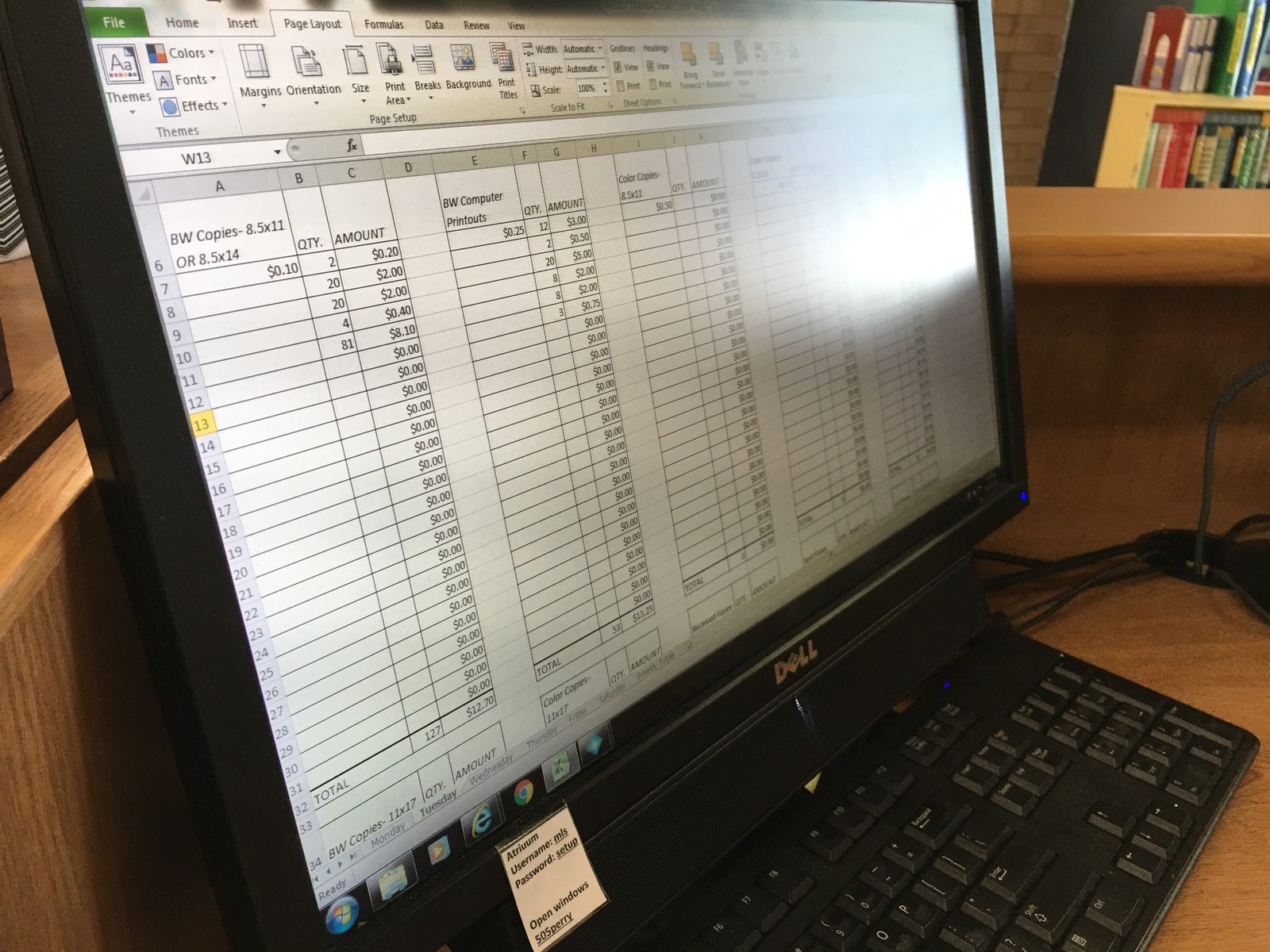
Kenapa Belajar Excel Dulu Sebelum yang Lain
Microsoft Excel adalah perangkat lunak pengolah data paling serbaguna — dipakai untuk mengelola, menganalisis, dan memvisualisasikan data di hampir semua bidang: bisnis, pendidikan, hingga keperluan pribadi.
- Kemudahan analisis data: ratusan fungsi dan rumus untuk olah angka dan statistik.
- Pembuatan laporan: tabel dan grafik membuat laporan terstruktur dan mudah dipahami.
- Produktivitas: tugas yang manual berjam-jam bisa selesai dalam menit.
Keterampilan Excel sangat dihargai di dunia kerja — menguasainya membuka peluang karier dan mempermudah studi. Kabar baiknya: 80% kebutuhan sehari-hari hanya memakai 20% fitur Excel.
Peta Belajar: Urutan yang Benar
Kesalahan terbesar pemula: belajar acak — hari ini VLOOKUP, besok makro, lusa menyerah. Ikuti urutan bertahap ini:
- Fase 1 — Dasar (minggu 1): antarmuka, sel/baris/kolom, input data, simpan file.
- Fase 2 — Rumus fondasi (minggu 2): SUM, AVERAGE, MIN, MAX, COUNT.
- Fase 3 — Tabel & format (minggu 3): membuat tabel rapi, AutoSum, format angka/tanggal.
- Fase 4 — Menengah (bulan 2): IF, VLOOKUP, filter, grafik.
- Fase 5 — Lanjutan: PivotTable, COUNTIF/SUMIF, validasi data.
Jangan loncat fase. Rumus kompleks tanpa fondasi hanya menghasilkan hafalan yang cepat lupa.
Fase 1: Kenalan dengan Antarmuka Excel
Mulailah dengan mengenal lingkungan kerja Excel:
- Worksheet: lembar kerja berisi kisi sel; beberapa worksheet membentuk satu workbook.
- Sel (cell): perpotongan kolom (huruf: A, B, C...) dan baris (angka: 1, 2, 3...) — contoh: A1, B12. Di sinilah data dimasukkan.
- Ribbon: deretan tab (Home, Insert, Formulas...) berisi semua perintah — kenali letak perintah yang sering dipakai.
- Formula bar: bilah di atas untuk melihat/mengedit isi sel yang dipilih.
Latihan: buka Blank workbook, ketik data di beberapa sel, tekan Enter untuk pindah sel, lalu simpan (Ctrl+S). Ulangi sampai nyaman.
Fase 2: 5 Rumus Fondasi Wajib
Semua rumus Excel diawali tanda = (sama dengan). Kuasai lima ini dulu:
- =SUM(A1:A10) — menjumlahkan rentang sel. Jalan pintas: AutoSum (Alt+=).
- =AVERAGE(A1:A10) — rata-rata nilai.
- =MIN(A1:A10) / =MAX(A1:A10) — nilai terkecil / terbesar.
- =COUNT(A1:A10) — menghitung jumlah sel berisi angka.
Contoh nyata: daftar belanja di kolom B — =SUM(B2:B20) langsung memberi total belanja. Operasi dasar juga penting: + tambah, - kurang, * kali, / bagi — misal =A1*0.11 untuk hitung pajak 11%.
Fase 3: Tabel Rapi & Format Data
Data berantakan = analisis berantakan. Belajar merapikan:
- Buat tabel resmi: blok data → Insert → Table. Tabel otomatis punya filter dan baris belang-belang.
- Format angka: atur sebagai mata uang (Rp), persen, atau tanggal lewat Home → Number — jangan ketik Rp manual di tiap sel.
- Border & warna: tambahkan garis tepi dan warna header agar tabel mudah dibaca.
- AutoSum: di tab Home/Formulas — jumlahkan kolom tanpa mengetik rumus.
Aturan emas: satu kolom = satu jenis data (jangan campur teks dan angka dalam satu kolom).
Fase 4: Naik ke Rumus Menengah
Setelah fondasi kuat, pelajari tiga senjata level menengah:
- IF: logika sederhana — =IF(A1>=75,"Lulus","Remedial"). Fondasi semua rumus kondisional.
- VLOOKUP: mencari data di tabel lain — misal cari harga barang dari kode produk. Rumus paling dicari di lowongan kerja.
- Filter & Sort: Data → Filter untuk menyaring ribuan baris dalam sekejap; Sort untuk mengurutkan.
Tambahkan grafik dasar (Insert → Chart): visualisasi membuat laporan 10x lebih mudah dipahami atasan atau dosen.
Fase 5: PivotTable — Skill Pembeda
PivotTable adalah fitur yang memisahkan pengguna biasa dari analis data: ia meringkas ribuan baris menjadi laporan dalam hitungan klik — tanpa rumus.
- Blok tabel datamu → Insert → PivotTable.
- Seret field ke Rows/Columns/Values — misal total penjualan per bulan per cabang.
- Eksperimen: ubah-ubah field untuk melihat ringkasan berbeda secara instan.
Untuk pekerjaan kantoran, PivotTable + VLOOKUP adalah kombinasi yang paling sering ditanyakan saat interview.
Metode Belajar Tercepat: Praktik dengan Data Nyata
Teori tanpa praktik = lupa dalam seminggu. Metode tercepat menurut para praktisi:
- Pakai untuk hidup sehari-hari: daftar belanja, anggaran bulanan, jadwal kerja, catatan nilai — semua lewat Excel.
- Kerjakan soal latihan: cari contoh soal Excel berjawaban, kerjakan tanpa mengintip, lalu cocokkan.
- Eksperimen bebas: jangan takut merusak — Ctrl+Z (Undo) selalu menyelamatkan. Coba fungsi baru di file latihan khusus.
- Belajar visual: tonton video tutorial YouTube sambil langsung mempraktikkan — jauh lebih cepat daripada membaca saja.
- Mulai dari panduan resmi: Microsoft Support punya tutorial interaktif gratis yang akurat.
Target realistis: 30-60 menit praktik per hari. Konsistensi mengalahkan sesi maraton.
Shortcut Wajib Hafal
- Ctrl+C / Ctrl+V / Ctrl+X — copy / paste / cut.
- Ctrl+Z — undo (penyelamat utama).
- Ctrl+S — simpan (biasakan tiap beberapa menit).
- Ctrl+N — workbook baru.
- Alt+= — AutoSum instan.
- Shift+F3 — Insert Function (cari rumus + lihat penjelasannya).
- Ctrl+panah — lompat ke ujung data (navigasi tabel besar).
Hafal 6-7 shortcut ini saja, kecepatan kerjamu naik drastis dibanding full-klik mouse.
4 Kesalahan Umum yang Memperlambat
- Lompat ke rumus kompleks tanpa fondasi: VLOOKUP tidak akan paham jika SUM saja belum lancar. Ikuti urutan fase.
- Jarang menyimpan: Excel crash = kerjaan hilang. Ctrl+S tiap beberapa menit, aktifkan AutoRecover.
- Tidak memakai Undo: salah? Ctrl+Z — jangan hapus manual dan ulangi dari nol.
- Format berantakan: angka diketik sebagai teks, tanggal tidak konsisten — rumus jadi error misterius. Atur format dulu, isi data kemudian.
Sumber Belajar Gratis Terbaik
- Microsoft Support: tutorial resmi, akurat, interaktif — mulai dari sini.
- YouTube: cari tutorial berbahasa Indonesia dengan studi kasus nyata; belajar visual lebih cepat.
- Google Sheets: gratis, mirip Excel — cocok untuk latihan jika belum punya lisensi Microsoft.
- LibreOffice Calc: alternatif gratis open-source untuk latihan offline.
- Buku: Excel for Dummies atau Excel Bible untuk panduan terstruktur dari nol sampai mahir.
- Latihan soal: cari bank soal Excel berjawaban (kampus/sekolah banyak membagikan) — kerjakan rutin.
Pertanyaan Umum
Dari mana pemula harus mulai belajar Excel?
Mulai dari memahami antarmuka: sel, baris, kolom, dan lembar kerja (worksheet). Lalu pelajari cara memasukkan data, menyimpan file, dan rumus dasar SUM, AVERAGE, MIN, MAX, COUNT. Setelah itu latihan membuat tabel sederhana sebelum masuk ke rumus kompleks.
Rumus Excel apa yang wajib dikuasai pemula?
Lima rumus fondasi: SUM (penjumlahan), AVERAGE (rata-rata), MIN/MAX (nilai terkecil/terbesar), dan COUNT (menghitung jumlah data). Setelah itu naik ke IF (logika), VLOOKUP (mencari data), dan COUNTIF/SUMIF (menghitung/menjumlah dengan kriteria).
Berapa lama waktu yang dibutuhkan untuk bisa Excel?
Dasar-dasar (input data, rumus dasar, tabel, format) bisa dikuasai dalam 1-2 minggu latihan rutin 30-60 menit sehari. Level menengah (VLOOKUP, PivotTable, grafik) butuh 1-2 bulan. Kuncinya: praktik langsung dengan data nyata, bukan hanya membaca teori.
Apakah belajar Excel harus ikut kursus berbayar?
Tidak wajib. Banyak sumber gratis berkualitas: tutorial resmi Microsoft Support, video YouTube, dan latihan soal online. Kursus berbayar membantu jika kamu butuh struktur dan sertifikat untuk melamar kerja — tapi fondasinya bisa dibangun gratis.
Apa kesalahan umum pemula saat belajar Excel?
Empat yang paling sering: langsung lompat ke rumus kompleks tanpa paham dasar; jarang menyimpan file (data hilang); tidak memakai Undo (Ctrl+Z) saat salah; dan mengabaikan format angka/tanggal sehingga data berantakan. Hindari keempatnya agar belajar lebih cepat.
Bagaimana cara cepat menghafal rumus Excel?
Jangan dihafal — dipakai. Kerjakan pekerjaan sehari-hari lewat Excel: daftar belanja, jadwal, anggaran. Rumus yang sering dipakai akan terekam sendiri. Gunakan juga Shift+F3 (Insert Function) untuk melihat daftar fungsi dan penjelasannya langsung di Excel.
Shortcut Excel apa yang paling berguna untuk pemula?
Ctrl+C/V/X (copy/paste/cut), Ctrl+Z (undo), Ctrl+S (simpan), Ctrl+N (workbook baru), dan AutoSum (Alt+=) untuk penjumlahan cepat. Menguasai 5-6 shortcut ini saja sudah memangkas waktu kerja secara signifikan.
Apa bedanya belajar Excel dengan Google Sheets?
Konsep dasarnya sama (sel, rumus, tabel). Google Sheets gratis dan berbasis cloud — cocok untuk latihan jika belum punya Microsoft Excel. Rumus dasar seperti SUM dan AVERAGE identik di keduanya, jadi skill-nya transferable.