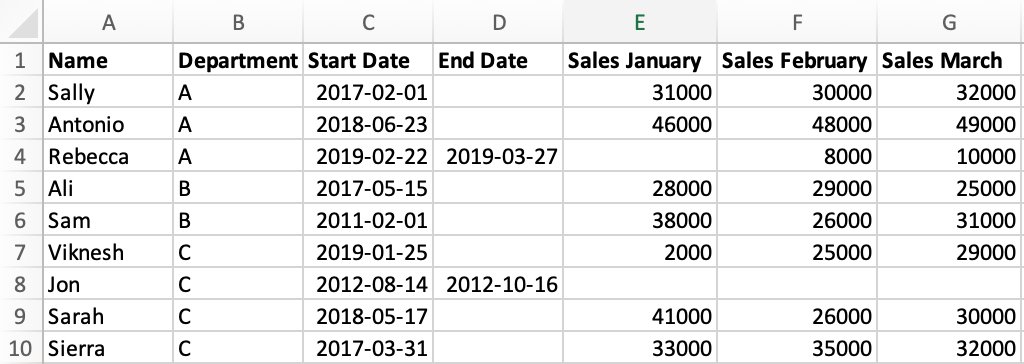
Dasar: Sintaks 4 Argumen
VLOOKUP (Vertical Lookup) mencari nilai di KOLOM PERTAMA sebuah tabel, lalu mengambil data dari kolom lain di baris yang sama. Sintaks: =VLOOKUP(lookup_value, table_array, col_index_num, [range_lookup]).
Empat argumen: (1) lookup_value — nilai/kunci yang dicari (teks, angka, atau referensi sel seperti A2); (2) table_array — rentang tabel tempat mencari (kunci HARUS di kolom pertama rentang ini); (3) col_index_num — nomor kolom hasil DIHITUNG DARI rentang (kolom pertama = 1); (4) range_lookup — FALSE/0 untuk cocok persis (exact match), TRUE/1 untuk mendekati (approximate).
Aturan emas: 99% kasus gunakan FALSE (exact match). TRUE hanya untuk tabel rentang terurut (misal tabel diskon bertingkat) — jika salah pakai TRUE pada data acak, hasilnya ngawur tanpa error (berbahaya!).
Contoh paling sederhana: tabel A2:B4 berisi Nama|Gaji (Alice 5000, Bob 6000, Carol 5500). Rumus =VLOOKUP("Bob", A2:B4, 2, FALSE) → 6000. Excel mencari 'Bob' di kolom pertama (A2:A4), menemukan di baris 3, mengambil kolom ke-2 (B) → 6000.
Catatan pemisah: Excel Indonesia memakai TITIK KOMA (;) sebagai pemisah argumen: =VLOOKUP(A2; A2:B4; 2; FALSE). Excel Inggris memakai koma (,). Sesuaikan dengan setting regional komputermu — salah pemisah = rumus tidak jalan.
Kunci keberhasilan: kolom kunci di PALING KIRI rentang. Jika kunci (misal ID) ada di kolom C tetapi tabelmu A:E, rentang harus C:E (bukan A:E) — atau pindahkan kolom kunci ke kiri.
Sejarah singkat: VLOOKUP ada sejak Excel jadul dan menjadi fungsi paling terkenal — saking terkenalnya, 'bisa VLOOKUP' menjadi syarat lowongan admin. Microsoft kemudian merilis XLOOKUP (2021) sebagai penerus, tetapi VLOOKUP tetap dominan karena kompatibilitas file lama.
Analogi: VLOOKUP seperti kamus — kamu cari kata (kunci) di kolom kiri, lalu baca artinya di kolom kanan baris yang sama. Sesederhana itu. Jangan takut dengan 4 argumen; setelah 3x praktik, jadi otomatis.
5 Contoh Praktis
CONTOH 1 — Cari gaji pegawai: data di A1:B100 (Nama|Gaji), nama dicari di D2. Rumus di E2: =VLOOKUP(D2; $A$2:$B$100; 2; FALSE). Tanda $ (absolut) agar rentang tidak bergeser saat rumus disalin ke bawah.
CONTOH 2 — Harga produk dari kode: tabel Sheet2!A2:B100 (Kode|Harga), kode di A2 sheet utama. Rumus: =VLOOKUP(A2; Sheet2!$A$2:$B$100; 2; FALSE). Lintas sheet: tambahkan nama sheet + tanda seru.
CONTOH 3 — Nilai siswa dari NIS: tabel A2:D200 (NIS|Nama|Kelas|Nilai), NIS di F2. Ambil nama: =VLOOKUP(F2; $A$2:$D$200; 2; FALSE). Ambil nilai: =VLOOKUP(F2; $A$2:$D$200; 4; FALSE). Satu kunci, banyak kolom bisa diambil.
CONTOH 4 — Kategori diskon bertingkat (TRUE): tabel ambang A2:B5 (0|0%, 100000|5%, 500000|10%, 1000000|15%) — HARUS urut naik. Belanja di D2: =VLOOKUP(D2; $A$2:$B$5; 2; TRUE). Belanja Rp750.000 → 10% (nilai terbesar yang ≤ kunci). Inilah kasus langka TRUE yang benar.
CONTOH 5 — Gabung dua tabel: tabel transaksi (ID pelanggan) + tabel master pelanggan (ID|Nama|Kota). Di tabel transaksi, tarik nama: =VLOOKUP(ID; Master!$A$2:$C$1000; 2; FALSE) dan kota: =VLOOKUP(ID; Master!$A$2:$C$1000; 3; FALSE). Pola ini adalah 80% pekerjaan admin/analis.
Tips pro: bungkus dengan IFERROR agar tampilan rapi: =IFERROR(VLOOKUP(...); "Tidak ditemukan"). Data ribuan baris? VLOOKUP tetap cepat — jangan takut tabel besar.
Latihan mandiri: buat tabel 10 karyawan (NIK|Nama|Gaji) lalu buat 'formulir' kecil: ketik NIK di satu sel, VLOOKUP menampilkan nama dan gaji otomatis. Ini simulasi sistem HRD mini — dan portofolio skill yang bisa dipamerkan ke calon atasan.
Variasi: gabungkan VLOOKUP dengan dropdown (Data Validation → List berisi kunci) — pengguna pilih dari dropdown, data terisi otomatis. Terlihat profesional untuk dashboard sederhana.
Atasi Error Umum
#N/A (paling sering): kunci tidak ditemukan. Penyebab: (a) typo/spasi tersembunyi di kunci atau data ('Bob ' vs 'Bob' — bersihkan dengan TRIM); (b) tipe data beda (angka 123 vs teks '123' — samakan format); (c) kunci memang tidak ada di tabel; (d) rentang salah (kunci tidak di kolom pertama rentang). Solusi: cek satu per satu; gunakan IFERROR untuk tampilan.
#REF!: col_index_num melebihi jumlah kolom rentang (misal rentang 2 kolom tetapi minta kolom 3). Perbaiki nomor kolomnya.
#VALUE!: argumen salah tipe (misal col_index_num diisi teks). #NAME?: nama fungsi salah ketik (pastikan VLOOKUP, bukan VLOKUP).
Hasil salah tetapi tidak error (bahaya!): biasanya karena range_lookup TRUE/terkosongi pada data tak terurut — Excel mengambil 'yang mendekati' secara diam-diam. SELALU tulis FALSE eksplisit untuk exact match. Atau duplikat kunci: VLOOKUP mengambil kecocokan PERTAMA — bersihkan duplikat di kolom kunci.
Data angka tersimpan sebagai teks: kolom kunci angka tetapi format teks (rata kiri, segitiga hijau) — VLOOKUP angka tidak menemukannya. Solusi: ubah ke angka (klik segitiga → 'Convert to Number') atau cari sebagai teks.
Debugging: seleksi bagian rumus di formula bar → tekan F9 untuk melihat hasil sementara tiap argumen. Cara cepat menemukan argumen mana yang bermasalah.
IFNA vs IFERROR: IFNA hanya menangkap #N/A (lebih spesifik), IFERROR menangkap semua error. Untuk VLOOKUP, IFNA lebih tepat: =IFNA(VLOOKUP(...); "Tidak ada") — error lain (misal #REF!) tetap terlihat agar bisa diperbaiki.
Mode evaluasi rumus: Formulas → Evaluate Formula — melangkah eksekusi rumus satu per satu. Cara terbaik memahami mengapa VLOOKUP-mu menghasilkan nilai tertentu.
Batasan VLOOKUP & Solusinya
Batasan 1 — hanya mencari ke KANAN: kunci harus di kolom pertama rentang; tidak bisa mengambil kolom di KIRI kunci. Solusi: susun ulang tabel, atau gunakan INDEX+MATCH / XLOOKUP.
Batasan 2 — nomor kolom rapuh: jika kolom disisipkan/dihapus di tengah tabel, col_index_num bergeser → hasil salah. Solusi: gunakan referensi absolut + hindari sisip kolom di tabel master, atau migrasi ke XLOOKUP.
Batasan 3 — hanya kecocokan pertama: duplikat kunci = data kedua dst tidak terjangkau. Solusi: bersihkan duplikat, atau gunakan FILTER (Excel 365) untuk semua kecocokan.
Batasan 4 — performa di tabel raksasa: ratusan ribu baris × banyak VLOOKUP bisa lambat. Solusi: batasi rentang (jangan A:Z sejuta baris), atau gunakan Power Query untuk gabung tabel besar.
XLOOKUP (pengganti modern, Excel 2021/365): =XLOOKUP(kunci; kolom_kunci; kolom_hasil). Keunggulan: bisa ambil kiri/kanan, tidak butuh nomor kolom, exact match default, argumen 'jika tidak ditemukan' bawaan. Contoh: =XLOOKUP(F2; A2:A200; D2:D200; "Tidak ada"). Jika Excel-mu mendukung, hijrahlah.
INDEX+MATCH (kompatibel Excel lama): =INDEX(kolom_hasil; MATCH(kunci; kolom_kunci; 0)). Fleksibel kiri-kanan dan tahan sisip kolom. Kombinasi klasik sebelum era XLOOKUP.
Migrasi bertahap ke XLOOKUP: tidak perlu rewrite semua file lama sekaligus. Terapkan XLOOKUP untuk file BARU; file lama biarkan VLOOKUP (jangan perbaiki yang tidak rusak). Lama-lama portofoliomu modern dengan sendirinya.
Kompatibilitas: file dengan XLOOKUP dibuka di Excel 2019 ke bawah → #NAME?. Jika berbagi file ke banyak orang, tetap pakai VLOOKUP atau INDEX+MATCH demi kompatibilitas.
VLOOKUP di Dunia Kerja
Kasus HRD: database karyawan (NIK|Nama|Divisi|Gaji) + tabel absensi (NIK|Hari). Tarik nama & divisi ke tabel absensi via VLOOKUP NIK — laporan siap tanpa copy-paste manual. Inilah 'kerjaan kelar 5 menit' yang dimaksud.
Kasus keuangan: tabel transaksi (kode akun) + chart of accounts (kode|nama akun). VLOOKUP nama akun otomatis — laporan keuangan rapi. Auditor suka: rumusnya transparan dan bisa ditelusuri.
Kasus penjualan: tabel order (kode produk) + master produk (kode|nama|harga). Tarik nama + harga → hitung total = qty × harga. Satu rumus, ribuan baris order.
Kasus pendidikan: tabel nilai (NIS) + master siswa (NIS|nama|kelas). Rapor otomatis per kelas dengan filter + VLOOKUP. Guru hemat berjam-jam.
Etika data: VLOOKUP sering dipakai untuk data gaji/pribadi — jaga kerahasiaan file. Jangan share workbook berisi VLOOKUP ke gaji ke pihak yang tidak berhak; putus link (paste values) sebelum share.
Naik level: kuasai VLOOKUP → XLOOKUP → Power Query → PivotTable. Urutan belajar ini mengubahmu dari 'bisa Excel' menjadi 'analis data' — skill yang dihargai di semua industri.
Studi kasus nyata: admin dengan 5.000 baris data order menghabiskan 2 jam copy-paste harga per hari. Setelah VLOOKUP: 5 menit. Setahun = menghemat ~500 jam kerja. Skill Rp0, dampak gaji.
Wawancara kerja: 'bisa VLOOKUP?' — jawab dengan contoh nyata (bukan 'bisa'). Bawa laptop/file contoh. Praktik mengalahkan klaim.
Pertanyaan Umum
Apa rumus VLOOKUP yang benar?
=VLOOKUP(lookup_value; table_array; col_index_num; [range_lookup]) — di Excel Indonesia pakai titik koma (;). Contoh: =VLOOKUP(D2; $A$2:$B$100; 2; FALSE) mencari nilai D2 di kolom pertama A2:A100 lalu mengambil kolom ke-2. Empat argumen: kunci, tabel, nomor kolom hasil, dan FALSE (cocok persis) atau TRUE (mendekati).
Mengapa VLOOKUP saya #N/A?
Penyebab umum: (1) kunci tidak ada di tabel; (2) typo atau spasi tersembunyi ('Bob ' vs 'Bob') — bersihkan dengan TRIM; (3) tipe data beda (angka vs teks); (4) kunci tidak di kolom pertama rentang. Solusi: cek satu per satu, samakan format, dan bungkus dengan IFERROR untuk tampilan rapi.
Kapan pakai TRUE dan FALSE?
FALSE (exact match) untuk 99% kasus — mencari yang sama persis. TRUE (approximate) HANYA untuk tabel rentang bertingkat yang terurut naik (misal tabel diskon 0/100rb/500rb). Salah pakai TRUE pada data acak menghasilkan jawaban ngawur tanpa error — selalu tulis FALSE eksplisit jika ragu.
Bisakah VLOOKUP mengambil kolom di kiri?
Tidak — kunci harus di kolom pertama rentang dan hasil hanya ke kanan. Solusi: susun ulang tabel, atau gunakan XLOOKUP (=XLOOKUP(kunci; kolom_kunci; kolom_hasil)) atau INDEX+MATCH yang bebas arah. Jika Excel-mu 2021/365, hijrah ke XLOOKUP.
Bagaimana agar rumus tidak rusak saat disalin?
Gunakan referensi absolut ($) pada table_array: $A$2:$B$100. Tanpa $, rentang bergeser mengikuti posisi salinan dan hasil jadi salah. Kunci lookup_value (misal D2) biarkan relatif agar mengikuti baris.
Apa beda VLOOKUP dan XLOOKUP?
XLOOKUP (Excel 2021/365) adalah pengganti modern: =XLOOKUP(kunci; kolom_kunci; kolom_hasil). Keunggulan: bisa ambil kiri/kanan, tanpa nomor kolom (tahan sisip kolom), exact match sebagai default, dan argumen 'jika tidak ditemukan' bawaan. VLOOKUP tetap relevan untuk kompatibilitas file lama.
Bagaimana VLOOKUP beda sheet?
Tambahkan nama sheet + tanda seru: =VLOOKUP(A2; Sheet2!$A$2:$B$100; 2; FALSE). Jika nama sheet ada spasi, apit dengan kutip satu: 'Data Master'!$A$2:$B$100. Pastikan sheet sumber tidak dihapus/di-rename — atau rumus jadi #REF!.
VLOOKUP lambat di data besar, solusinya?
Batasi rentang (jangan A:Z sejuta baris) — pakai rentang pasti ($A$2:$B$50000). Hindari ratusan VLOOKUP volatile berlapis. Untuk gabung tabel raksasa, gunakan Power Query (Data → Get Data) yang jauh lebih cepat dan reproducible dibanding ribuan rumus.