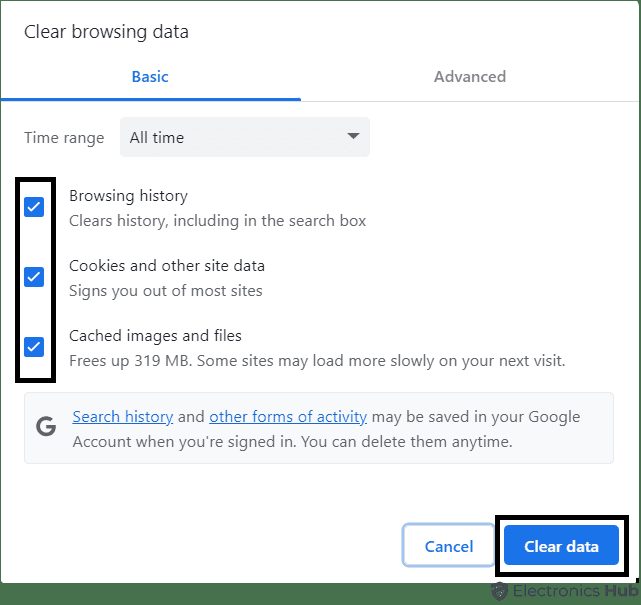
Cara Cepat: Ctrl+Shift+Delete
Shortcut universal di Chrome, Edge, dan Firefox (Windows/Linux):
- Tekan Ctrl + Shift + Delete.
- Pilih rentang waktu (All time untuk bersih total).
- Centang Cached images and files.
- Klik Clear data.
Mac: Cmd + Shift + Delete.
Penting: jangan centang Cookies kecuali ada masalah login - mencentangnya membuatmu logout dari banyak situs.
Untuk yang takut salah pencet: shortcut ini aman - dialog konfirmasi selalu muncul sebelum data dihapus. Baca dulu yang dicentang.
Untuk yang pakai Linux: shortcut sama - Ctrl+Shift+Delete di Firefox/Chrome versi Linux.
Untuk yang pakai Chromebook: shortcut sama - Ctrl+Shift+Backspace juga bisa sebagai alternatif.
Untuk yang baru pertama kali: coba sekarang juga - tekan Ctrl+Shift+Delete, lihat dialognya, jangan takut. Praktik sekali = ingat selamanya.
Clear Cache per Browser (Laptop)
Chrome: titik tiga, Settings, Privacy and security, Clear browsing data - atau chrome://settings/clearBrowserData.
Edge: titik tiga, Settings, Privacy, search, and services, Choose what to clear.
Firefox: garis tiga, Settings, Privacy & Security, Cookies and Site Data, Clear Data - centang Cached Web Content.
Safari (Mac): aktifkan menu Develop (Preferences, Advanced, Show Develop menu), lalu Develop, Empty Caches. Alternatif: Preferences, Privacy, Manage Website Data, Remove All.
Untuk yang pakai Opera/Brave: sama seperti Chrome (basis Chromium) - Ctrl+Shift+Delete juga berlaku.
Untuk yang pakai Samsung Internet: Pengaturan, Data penjelajahan, Hapus - mirip Chrome karena basis Chromium.
Untuk yang pakai tablet: langkah sama seperti HP - menu titik tiga, History, Clear browsing data.
Untuk yang pakai Vivaldi: sama seperti Chrome - basis Chromium berarti shortcut dan menu serupa.
Clear Cache di HP
Chrome Android: titik tiga, History, Clear browsing data, centang Cached images and files, Clear data.
Chrome iOS: titik tiga, Clear Browsing Data, pilih rentang dan data, konfirmasi.
Safari iPhone: Pengaturan, Safari, Hapus Riwayat dan Data Situs Web, konfirmasi. Catatan: ini juga menghapus riwayat.
Tips Android: bisa juga via Pengaturan, Aplikasi, Chrome, Penyimpanan, Hapus Cache.
Untuk yang HP-nya lemot: cache browser sering penyumbang terbesar penyimpanan penuh - bersihkan sebelum uninstall aplikasi.
Untuk yang memori HP kecil: jadwalkan clear cache mingguan - cache yang menumpuk bisa mencapai ratusan MB.
Untuk yang baterai boros: browser dengan cache bersih memuat lebih efisien - sedikit membantu hemat baterai.
Untuk yang pakai UC Browser: menu, Pengaturan, Hapus data - prinsipnya sama di semua browser.
Kapan Harus Clear Cache
Tampilan website kadaluarsa: desain lama muncul padahal situs sudah update.
Login loop: masuk-keluar terus atau SSO rusak - coba clear cache + cookies.
Redirect nyasar: satu situs mengarah ke URL salah - clear data situs tersebut saja.
Browser lambat: cache membengkak memperlambat - bersih rutin tiap 2-4 minggu.
Alternatif ringan: Ctrl+F5 (hard refresh) untuk satu halaman tanpa menghapus semua cache.
Untuk developer web: clear cache adalah langkah pertama debugging tampilan - 90% masalah CSS tidak update selesai dengan ini.
Untuk gamer: game browser yang ngadat setelah update - clear cache dulu sebelum menyalahkan koneksi.
Untuk pelajar: e-learning kampus yang tidak bisa submit tugas - clear cache dulu sebelum panik deadline.
Untuk streamer: dashboard streaming yang lag - clear cache browser membantu sebelum live.
Yang Aman dan Tidak Aman
Aman dicentang: Cached images and files - hanya file sementara, dibuat ulang otomatis.
Hati-hati: Cookies and other site data - logout dari situs; Browsing history - riwayat hilang; Passwords - jangan pernah centang kecuali paham risikonya.
Clear cache vs clear data aplikasi: clear cache = file sementara saja (tetap login); clear data = semua data aplikasi (logout total).
Untuk yang paranoid: bookmark dan password tersimpan (di password manager browser) tidak ikut terhapus saat clear cache - aman.
Untuk orang tua: ajarkan satu cara saja (shortcut) - jangan membingungkan dengan banyak menu.
Untuk yang multi-akun: clear cookies justru berguna saat ganti akun Google bermasalah - logout total lalu login ulang bersih.
Untuk yang sinkronisasi: clear cache di satu perangkat tidak menghapus cache di perangkat lain - bersihkan masing-masing manual.
Masalah Umum Setelah Clear Cache
Website loading lambat sesaat: wajar - browser mengunduh ulang file. Sekali saja, kunjungan berikutnya cepat lagi.
Tampilan berubah: kamu melihat versi terbaru situs - inilah tujuannya.
Harus login ulang: terjadi jika tidak sengaja mencentang cookies - login kembali seperti biasa.
Masalah belum hilang: coba hard refresh (Ctrl+F5), mode incognito, atau browser lain untuk memastikan sumber masalah.
Untuk yang sering pinjam laptop: clear cache + history setelah meminjamkan - lindungi privasimu dari mata yang penasaran.
Untuk yang kerja remote: aplikasi web kantor yang error setelah maintenance - clear cache sebelum menghubungi IT.
Untuk yang jualan online: dashboard marketplace yang angkanya tidak update - clear cache sebelum mengira ada masalah serius.
Untuk admin website: setelah update tema/plugin, instruksikan pengunjung clear cache - atau gunakan versioning file agar otomatis fresh.
Membersihkan Jejak Lebih Dalam
DNS cache: Windows - buka CMD, ketik ipconfig /flushdns. Chrome - buka chrome://net-internals/#dns, klik Clear host cache.
SSL state: jika error sertifikat setelah perpanjangan - Internet Options, Content, Clear SSL state.
Ingat batasnya: incognito + clear cache tidak membuatmu anonim - router, ISP, dan akun login tetap bisa mencatat aktivitas.
Untuk privasi serius: gunakan VPN tepercaya + mode incognito + clear cache rutin.
Untuk yang pakai WiFi publik: clear cache setelah browsing di kafe/bandara - kurangi jejak data sensitif di perangkat yang dibawa pulang.
Untuk yang belanja online: harga tiket/hotel yang tidak update - clear cache atau incognito untuk harga terbaru.
Untuk yang pakai warnet: wajib clear cache + history setelah selesai - jangan tinggalkan jejak login di komputer umum.
Untuk yang pakai hotspot: cache bersih = data lebih hemat? Tidak - justru mengunduh ulang. Jangan clear cache saat kuota menipis.
Tips Lanjutan
Hapus per situs: Chrome - Settings, Privacy and security, Site settings, View permissions, cari domain, hapus datanya saja.
Otomatisasi: gunakan ekstensi atau atur browser hapus otomatis saat ditutup (Firefox: Delete cookies and site data when Firefox is closed).
Mode incognito: untuk browsing sementara tanpa meninggalkan cache - tetapi ingat, bukan anonim total (ISP dan router tetap bisa mencatat).
Untuk yang suka eksperimen: profil browser terpisah untuk kerja dan pribadi - clear cache profil kerja tanpa mengganggu login pribadi.
Untuk yang peduli privasi: DNS-over-HTTPS di pengaturan browser + clear cache rutin = jejak browsing minimal.
Untuk yang maksimal: kombinasi clear cache + flush DNS + restart browser = reset browsing paling bersih tanpa install ulang.
Mode Incognito vs Clear Cache: Kapan Pakai Mana
Incognito dan clear cache sering dianggap sama, padahal fungsinya berbeda. Memahami bedanya menghemat waktu troubleshooting.
- Mode Incognito/Private: browser tidak menyimpan riwayat, cookie, dan cache selama sesi — semuanya hilang saat jendela ditutup. Cocok untuk login di perangkat bersama atau mengetes situs yang bermasalah. Namun bukan anonim total: situs tetap melihat alamat IP dan fingerprint browser Anda, dan jika Anda login ke akun Google saat incognito, aktivitas bisa tetap tercatat di akun tersebut.
- Clear cache: menghapus data lama yang tersimpan (gambar, file situs) agar browser memuat versi terbaru — solusi saat situs error atau tampilannya rusak.
Alur cerdas saat situs bermasalah: buka dulu di incognito; jika tampil normal di incognito, berarti cache atau cookie-lah biang keladinya — barulah clear cache. Jangan asal hapus semua data sekaligus: Anda akan ter-logout dari semua situs.
Pertanyaan Umum
Bagaimana cara clear cache browser?
Tekan Ctrl+Shift+Delete, pilih rentang waktu, centang Cached images and files, klik Clear data. Berlaku untuk Chrome, Edge, dan Firefox.
Apakah clear cache menghapus password?
Tidak - selama hanya mencentang Cached images and files. Jangan centang Cookies atau Passwords agar tetap login.
Kapan harus clear cache browser?
Saat website tampil rusak/kadaluarsa, login berputar-putar (login loop), atau browser terasa lambat.
Apa beda clear cache dan hard refresh?
Hard refresh (Ctrl+F5) memuat ulang satu halaman tanpa cache; clear cache menghapus semua file tersimpan browser.
Bagaimana clear cache di HP Android?
Chrome: menu titik tiga, History, Clear browsing data, centang Cached images and files, Clear data.
Bagaimana clear cache Safari iPhone?
Pengaturan, Safari, Hapus Riwayat dan Data Situs Web, konfirmasi.
Apakah clear cache aman?
Sangat aman - cache hanya file sementara yang dibuat ulang otomatis saat browsing.
Berapa sering harus clear cache?
Setiap 2-4 minggu sekali, atau saat menemui masalah tampilan website.
Sumber
- Digital Trends - How to Clear Your Browser Cache
- Bank Mega Blog - Kapan Harus Hapus File Sampah di HP
- Hosteko Blog - Cara Lengkap Menghapus Cache di HP hingga Laptop
- MyRepublic - Cara Mudah Hapus Cache di Perangkat
- PonselPintar - 5 Cara Hapus Cache Laptop
- Wigatos - Cara Menghapus Cache di HP
- Pajak.com - Tips Jaga Keamanan Data Pribadi
- Industry.co.id - MyActivity Google vs History Chrome