Cache Safari
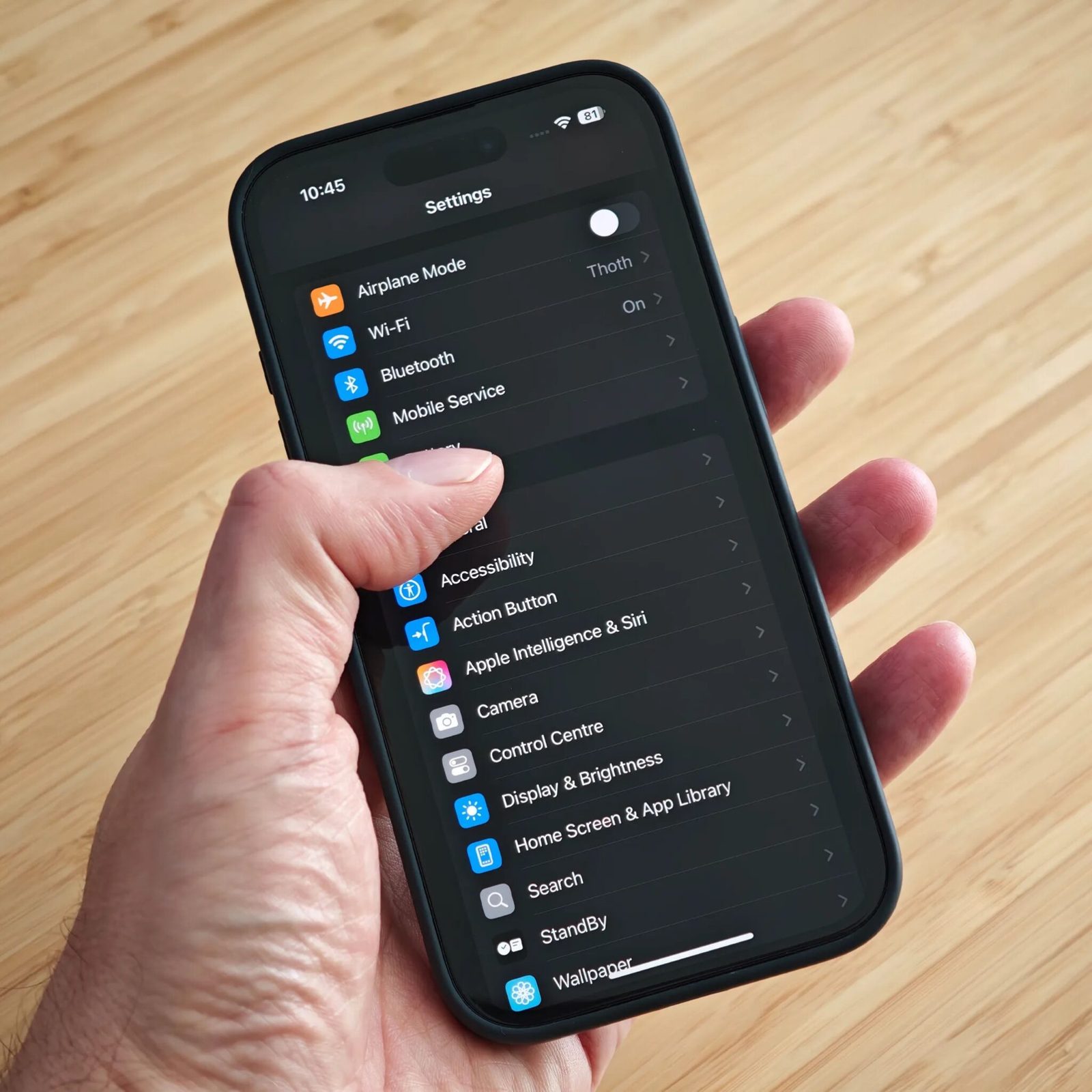
Safari adalah 'penimbun cache' terbesar di iPhone — menyimpan data website, cookie, dan gambar agar browsing cepat. Cara membersihkan: buka Settings > Apps > Safari (di iOS 17 ke bawah, Safari langsung di daftar Settings), scroll ke Clear History and Website Data, pilih rentang waktu (pilih All History untuk bersih total), tap Clear History untuk konfirmasi. Selesai dalam hitungan detik.
Yang terhapus: riwayat browsing, cookie, cache gambar, dan data website — di SEMUA perangkat Apple yang login iCloud sama (jika sinkronisasi Safari aktif). Artinya iPad/Mac-mu ikut bersih. Kamu akan logout dari sebagian besar website — siapkan password dulu (cek di Settings > General > AutoFill & Passwords sebelum membersihkan).
Alternatif hemat: hapus data PER SITUS tanpa menghapus riwayat. Buka Settings > Apps > Safari > Advanced > Website Data — swipe kiri pada situs tertentu > Delete, atau Remove All Website Data untuk hapus semua data situs tapi riwayat tetap ada. Cocok jika hanya satu-dua situs yang bermasalah (misal tampilan rusak atau login error).
Via aplikasi Safari langsung: buka Safari > ikon bookmark > ikon jam (History) > Clear > pilih jangka waktu > Clear History. Hasilnya sama dengan via Settings. Pilih cara yang paling nyaman bagimu.
Cache Aplikasi
Berbeda dengan Android, iPhone tidak punya tombol 'clear cache' universal per aplikasi. Tiga pendekatan: (1) CEK PENGATURAN APLIKASI — sebagian aplikasi (misal Slack, TikTok) punya opsi clear cache di dalam aplikasinya atau di Settings > nama aplikasi. Cek dulu sebelum hapus aplikasi. (2) OFFLOAD — Settings > General > iPhone Storage > pilih aplikasi > Offload App: menghapus aplikasi tapi MEMPERTAHANKAN data/dokumennya; instal ulang dari App Store dan datamu kembali. Aman untuk aplikasi berat yang jarang dibuka. (3) DELETE — hapus total lalu instal ulang: cache bersih total tapi data aplikasi ikut hilang (kecuali tersimpan di cloud akun).
Prioritaskan via Settings > General > iPhone Storage — daftar aplikasi diurutkan berdasarkan ukuran, lengkap dengan info 'terakhir dipakai'. Serang yang terbesar dan yang berbulan-bulan tidak dibuka. Aplikasi media sosial dan browser pihak ketiga biasanya penyumbang cache terbesar.
Untuk browser pihak ketiga (Chrome/Edge/Firefox): buka aplikasinya > menu > Settings/History > Clear Browsing Data > pilih cache/cookie > Clear. Masing-masing browser punya jalurnya sendiri — tidak terpengaruh pembersihan Safari.
Catatan: offload/delete aplikasi berbayar tetap bisa diunduh ulang gratis (terikat Apple ID). Pastikan tahu login akun di dalam aplikasi sebelum menghapus — jika lupa password dan tidak ada pemulihan, data bisa terkunci.
Cache Sistem
Restart iPhone adalah 'pembersih cache sistem' paling aman: tahan tombol power + volume (atau power saja di model lama) > geser untuk matikan > nyalakan lagi. Restart membersihkan file sementara sistem, menyegarkan RAM, dan sering memperbaiki glitch ringan (aplikasi force close, animasi patah-patah). Lakukan tiap 1-2 minggu sebagai perawatan rutin.
Cache keyboard: iOS mempelajari kebiasaan mengetikmu (prediksi teks). Untuk reset: Settings > General > Transfer or Reset iPhone > Reset > Reset Keyboard Dictionary. Berguna jika autocorrect sudah 'ngaco' mempelajari typo. Tidak menghapus data lain.
Jika storage tetap penuh setelah semua dibersihkan, cek 'System Data'/'Other' di iPhone Storage — ini gabungan cache sistem, log, dan Siri. Cara mengecilkannya: update iOS ke versi terbaru (update sering membersihkan file sementara usang), backup lalu restore via komputer (membersihkan tumpukan sistem paling tuntas), atau reset pabrik sebagai langkah terakhir (backup dulu!).
Update iOS juga penting: Settings > General > Software Update. Versi baru membawa optimasi storage dan perbaikan bug cache. Nyalakan Automatic Updates agar tidak ketinggalan.
Kapan Perlu
Tanda iPhone butuh dibersihkan: storage hampir penuh (notifikasi 'Storage Almost Full'), aplikasi sering crash/lemot, Safari memuat situs lambat atau tampil rusak, dan baterai terasa lebih boros (sistem bekerja ekstra mengelola storage penuh). Jangan tunggu sampai tidak bisa foto/update — bersihkan saat storage di bawah 10% tersisa.
Jadwal ideal: clear cache Safari tiap 1-2 bulan, audit iPhone Storage tiap 3 bulan (offload aplikasi tak terpakai), restart tiap 1-2 minggu. Total waktu: kurang dari 10 menit per sesi — jauh lebih cepat dari frustrasi HP lemot berbulan-bulan.
Yang TIDAK perlu dikhawatirkan: cache itu normal dan berguna — ia mempercepat loading. Membersihkan terlalu sering (misal tiap hari) justru membuat browsing lebih lambat karena semuanya dimuat ulang. Bersihkan saat ada masalah atau storage menipis, bukan sebagai ritual harian.
Alternatif jangka panjang: pindahkan foto/video ke iCloud/Google Photos (aktifkan Optimize iPhone Storage agar file asli di cloud), hapus chat media WhatsApp yang menumpuk (sering GB-an), dan streaming musik/video daripada mengunduh offline.
Contoh kasus nyata: iPhone 128GB yang 'penuh' padahal aplikasi hanya 40GB — setelah dicek, Safari menyimpan 8GB data website dari 3 tahun browsing, WhatsApp 25GB media grup, dan System Data 15GB. Setelah clear Safari, hapus media WhatsApp lama, dan update iOS, storage bebas 35GB tanpa menghapus satu pun aplikasi atau foto. Pelajarannya: storage penuh hampir selalu soal data menumpuk, bukan aplikasi — audit iPhone Storage dulu sebelum memutuskan hapus aplikasi atau beli iPhone baru.
Mitos & Fakta
Mitos: 'aplikasi cleaner iPhone membersihkan cache lebih baik.' Fakta: iOS tidak memberi akses sistem ke aplikasi pihak ketiga untuk membersihkan cache global — aplikasi 'cleaner' di App Store hanya menghapus foto duplikat/kontak, bukan cache sistem. Jangan bayar untuk fungsi yang tidak ada.
Mitos: 'clear cache menghapus foto dan chat.' Fakta: clear cache Safari hanya menghapus data browsing — foto, chat, bookmark, dan password (jika sinkron iCloud Keychain aktif) aman. Yang hilang: sesi login website (harus login ulang). Untuk aplikasi, offload menjaga data; delete baru menghapus data lokal.
Mitos: 'iPhone tidak pernah butuh dibersihkan.' Fakta: memang iOS mengelola memori otomatis lebih baik dari Android, tapi cache browser dan aplikasi tetap menumpuk — pengguna yang tidak pernah membersihkan dalam 2-3 tahun bisa kehilangan belasan GB untuk 'System Data'.
Fakta menenangkan: tidak ada risiko 'merusak' iPhone dengan clear cache bawaan — semua metode di artikel ini resmi dari Apple dan reversibel (data penting tetap di iCloud/akun). Jadi bersihkan dengan tenang.
Pertanyaan Umum
Bagaimana cara clear cache di iPhone?
Empat jalur (iPhone tidak punya tombol clear-all): (1) SAFARI — Settings > Apps > Safari > Clear History and Website Data > All History > Clear; (2) PER SITUS — Settings > Apps > Safari > Advanced > Website Data, swipe hapus per situs; (3) APLIKASI — Settings > General > iPhone Storage > Offload App (data aman) atau Delete + instal ulang; sebagian aplikasi punya opsi clear cache di pengaturannya; (4) SISTEM — restart iPhone tiap 1-2 minggu. Di iOS 17 ke bawah, Safari ada langsung di daftar Settings.
Apakah clear cache Safari menghapus password?
Bookmark dan password yang tersimpan di iCloud Keychain AMAN. Yang hilang: sesi login website (kamu logout dan harus login ulang) — jadi catat/cek password dulu di Settings > General > AutoFill & Passwords sebelum membersihkan. Riwayat, cookie, dan cache gambar terhapus di semua perangkat Apple dengan iCloud sama jika sinkronisasi Safari aktif.
Bagaimana cara hapus cache aplikasi di iPhone?
iPhone tidak punya tombol clear-cache per aplikasi seperti Android. Opsi: (1) cek pengaturan dalam aplikasi/Settings > nama aplikasi — sebagian (TikTok, Slack) punya tombol clear cache; (2) Offload App via iPhone Storage — hapus aplikasi tapi data tetap, instal ulang datamu kembali; (3) Delete App + instal ulang — bersih total tapi data lokal hilang. Prioritaskan aplikasi terbesar di iPhone Storage.
Apakah offload aplikasi menghapus data?
Tidak. Offload App menghapus file aplikasi tapi MEMPERTAHANKAN data dan dokumen — saat diinstal ulang dari App Store, datamu kembali seperti semula. Ini cara aman melegakan storage untuk aplikasi jarang dipakai. Berbeda dengan Delete App yang menghapus aplikasi + datanya sekaligus. Aplikasi berbayar tetap bisa diunduh ulang gratis via Apple ID.
Kenapa storage iPhone penuh padahal aplikasi sedikit?
Penyebab umum: cache Safari bertahun-tahun, 'System Data' (cache sistem + log) yang menumpuk, foto/video, dan media WhatsApp (sering GB-an). Solusi berurutan: clear cache Safari, offload aplikasi tak terpakai, aktifkan Optimize iPhone Storage (foto asli di iCloud), bersihkan media WhatsApp, update iOS, dan terakhir backup + restore via komputer untuk memangkas System Data.
Apakah aplikasi cleaner iPhone berguna?
Hampir tidak untuk cache. iOS tidak memberi aplikasi pihak ketiga akses membersihkan cache sistem/browser — 'cleaner' di App Store hanya bisa hapus foto duplikat, kontak ganda, dsb. Jangan membayar untuk klaim 'deep clean'. Pembersihan cache yang sesungguhnya hanya lewat metode bawaan Apple di artikel ini.
Seberapa sering harus clear cache iPhone?
Pedoman: Safari tiap 1-2 bulan, audit iPhone Storage tiap 3 bulan, restart tiap 1-2 minggu. Jangan tiap hari — cache berguna mempercepat loading; terlalu sering dibersihkan justru membuat browsing lambat karena semua dimuat ulang. Bersihkan saat ada gejala (lemot, crash, storage menipis), bukan sebagai ritual.
Apakah restart iPhone membersihkan cache?
Ya, sebagian. Restart membersihkan file sementara sistem dan menyegarkan RAM — memperbaiki glitch ringan dan sedikit melegakan storage. Tapi tidak menghapus cache Safari atau cache aplikasi (itu perlu langkah khusus). Anggap restart sebagai 'perawatan ringan' rutin, bukan solusi storage penuh.