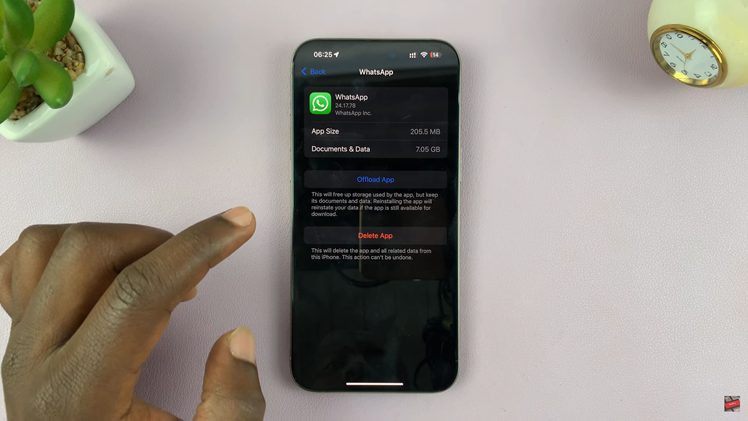
Kenapa iPhone Tidak Punya Tombol Hapus Cache
Sistem operasi iOS memang tidak menyediakan tombol hapus cache per aplikasi seperti yang ada di Android. Apple merancang manajemen penyimpanan secara terpusat lewat menu Pengaturan, sehingga setiap aplikasi dibersihkan dengan cara yang berbeda.
Cache WhatsApp sendiri adalah file sementara seperti thumbnail, pratinjau media, dan data sesi yang menumpuk seiring pemakaian. File-file ini membuat aplikasi terasa lemot dan memakan ruang penyimpanan yang bisa mencapai hitungan gigabyte.
Kabar baiknya, menghapus cache tidak akan menghapus riwayat chat atau file media pentingmu selama dilakukan dengan cara yang benar. Yang terhapus hanyalah data sementara yang akan dibuat ulang otomatis oleh aplikasi saat dibutuhkan.
Justru yang berbahaya adalah menekan opsi hapus data atau menghapus aplikasi tanpa backup, karena langkah itu menghilangkan seluruh chat dan media. Karena itu penting memahami perbedaan tiap metode sebelum mengeksekusinya.
Sebagai patokan, WhatsApp yang dipakai aktif dengan banyak grup bisa menimbun cache dan media 1 sampai 10 GB. Kalau penyimpanan iPhone-mu mulai penuh, membersihkan cache WhatsApp adalah langkah pertama yang paling efektif.
Untuk melihat rinciannya, buka Pengaturan lalu Umum lalu Penyimpanan iPhone dan perhatikan bilah warna di samping WhatsApp. Di sana terlihat pembagian antara ukuran aplikasi, dokumen, dan data cache yang menumpuk.
Pahami perbedaan cache dengan dokumen dan media: cache adalah file sementara yang bisa dibuat ulang, sedangkan dokumen dan media adalah datamu sendiri. Metode pembersihan yang benar hanya menyentuh cache tanpa mengganggu dokumen penting.
Aktifkan juga fitur hemat penyimpanan foto di iPhone lewat Pengaturan lalu Foto dengan mode Optimalkan Penyimpanan iPhone. Foto dan video WhatsApp yang tersimpan ke galeri ikut memakan memori ganda, jadi mengelola galeri sama pentingnya dengan membersihkan cache aplikasi.
Hapus Cache Lewat Fitur Offload App
Offload App adalah cara resmi Apple untuk menyegarkan aplikasi tanpa menghapus data penggunanya. Fitur ini menghapus file aplikasi WhatsApp beserta cache-nya, tetapi mempertahankan dokumen, chat, dan pengaturanmu.
Caranya: buka Pengaturan, pilih Umum, lalu Penyimpanan iPhone, dan tunggu daftar aplikasi selesai dimuat. Cari WhatsApp dalam daftar, ketuk, lalu pilih Offload App dan konfirmasi.
Setelah proses offload selesai, ikon WhatsApp akan tetap ada di layar utama dengan tanda awan kecil. Ketuk ikon tersebut untuk mengunduh ulang aplikasi dari App Store, dan chat beserta mediamu akan kembali seperti semula.
Metode ini ideal kalau WhatsApp-mu terasa lemot atau ukurannya membengkak tidak wajar. Kamu tidak perlu repot backup manual karena data pengguna tidak ikut terhapus dalam proses offload.
Perhatikan bahwa offload membutuhkan koneksi internet yang stabil untuk mengunduh ulang aplikasi. Pastikan juga kamu ingat nomor HP yang terdaftar karena kadang WhatsApp meminta verifikasi ulang setelah instalasi baru.
Offload tidak mengeluarkanmu dari akun WhatsApp sehingga biasanya kamu langsung bisa memakai aplikasi setelah diunduh ulang. Namun kadang sistem meminta verifikasi nomor HP lagi, jadi pastikan nomor terdaftar masih aktif dan bisa menerima SMS.
Jika setelah offload WhatsApp masih lemot atau ukurannya tetap bengkak, kemungkinan ada data aplikasi yang korup. Dalam kasus ini lanjutkan ke metode install ulang total dengan backup iCloud terlebih dahulu.
Di halaman Kelola Penyimpanan, perhatikan dua kategori bawaan: file lebih besar dari 5 MB dan file yang diteruskan berkali-kali. Kedua kategori ini biasanya berisi video dan gambar viral yang paling banyak memakan memori.
Kamu bisa menghapus per chat tertentu atau memilih banyak chat sekaligus untuk pembersihan massal. Mulailah dari chat dengan ukuran terbesar yang tampil di urutan teratas daftar.
Bersihkan Media Lewat Kelola Penyimpanan
WhatsApp punya fitur bawaan bernama Kelola Penyimpanan yang memungkinkanmu menghapus file-file besar tanpa menyentuh teks chat. Ini cara paling selektif karena kamu bisa memilih file mana yang dibuang.
Buka WhatsApp, masuk ke Pengaturan, pilih Penyimpanan dan Data, lalu ketuk Kelola Penyimpanan. Di halaman ini WhatsApp menampilkan file berukuran di atas 5 MB dan file yang diteruskan berkali-kali dalam grup.
Kamu bisa meninjau daftar chat yang paling banyak memakan memori, lalu menghapus video ucapan selamat pagi, meme, atau video viral yang sudah tidak penting. Teks percakapannya tetap utuh seratus persen.
Centang file atau seluruh isi chat tertentu yang ingin dibersihkan, lalu ketuk hapus. Ulangi untuk beberapa chat terbesar sampai ruang penyimpanan yang terbebaskan dirasa cukup.
Jadikan kebiasaan memeriksa menu ini sebulan sekali, terutama kalau kamu anggota banyak grup aktif. Pembersihan rutin mencegah penumpukan media yang diam-diam menggerogoti memori iPhone-mu.
Install Ulang WhatsApp dengan Aman
Kalau offload dan Kelola Penyimpanan belum cukup, opsi terakhir adalah menghapus total lalu install ulang WhatsApp. Cara ini membersihkan cache sampai ke akarnya, tetapi berisiko menghilangkan chat kalau dilakukan tanpa backup.
Sebelum menghapus, backup dulu chatmu ke iCloud lewat WhatsApp lalu Pengaturan, Chat, dan Cadangan Chat. Ketuk Cadangkan Sekarang dan tunggu sampai prosesnya selesai seratus persen.
Setelah backup selesai, hapus aplikasi lewat Pengaturan lalu Umum lalu Penyimpanan iPhone lalu WhatsApp lalu Hapus App, atau tekan lama ikonnya dan pilih hapus. Langkah ini menghapus aplikasi beserta seluruh cache-nya.
Unduh kembali WhatsApp dari App Store, verifikasi nomor HP-mu, dan pilih Pulihkan saat ditawari mengembalikan cadangan iCloud. Seluruh chat dan mediamu akan kembali seperti sebelum dihapus.
Metode install ulang biasanya membebaskan ruang 1 sampai 8 GB tergantung pemakaian. Lakukan hanya jika metode lain gagal, dan jangan pernah melewatkan tahap backup karena chat yang hilang tanpa cadangan tidak bisa dikembalikan.
Sebelum backup, pastikan ruang iCloud-mu cukup karena cadangan WhatsApp yang besar bisa gagal di tengah jalan. Jika iCloud penuh, hapus backup lama yang tidak dipakai atau upgrade kapasitas penyimpananmu.
Proses restore hanya berlaku antar perangkat dengan sistem operasi sama, yaitu iPhone ke iPhone. Jika kamu pindah ke Android, gunakan fitur pindah chat resmi WhatsApp, bukan restore iCloud, agar riwayatmu ikut terbawa.
Setelah restore selesai, biarkan WhatsApp mengunduh media di latar belakang sampai tuntas sebelum kamu menilai hasilnya. Proses ini bisa memakan waktu cukup lama untuk cadangan besar, jadi lakukan saat tersambung Wi-Fi dan baterai mencukupi agar tidak terputus di tengah jalan.
Catat bahwa riwayat panggilan dan pengaturan notifikasi biasanya ikut pulih bersama cadangan, tetapi kamu mungkin perlu login ulang ke WhatsApp Web di perangkat tertaut. Cek kembali daftar perangkat tertaut setelah install ulang dan keluarkan sesi yang tidak dikenal demi keamanan akunmu.
Tips Agar Cache WhatsApp Tidak Menumpuk
Matikan unduh otomatis media di grup lewat Pengaturan WhatsApp lalu Penyimpanan dan Data. Atur agar foto, video, dan dokumen tidak terunduh sendiri, sehingga hanya file yang benar-benar kamu buka saja yang tersimpan.
Aktifkan pesan sementara atau disappearing messages untuk chat yang sifatnya sekali pakai. Pesan akan terhapus otomatis setelah 24 jam, 7 hari, atau 90 hari sesuai pengaturan, sehingga tidak menumpuk di penyimpanan.
Rajin-rajinlah menghapus chat grup yang sudah tidak aktif, terutama grup yang penuh dengan media. Keluar dari grup yang tidak penting juga menghentikan aliran file sampah ke HP-mu.
Restart iPhone secara berkala karena restart membersihkan cache sistem sementara yang ikut membebani kinerja. Cara sederhana ini sering langsung mengurangi kategori Data Sistem di menu penyimpanan.
Aktifkan fitur Offload App Otomatis di Pengaturan lalu App Store supaya aplikasi yang jarang dipakai dibersihkan sistem secara otomatis. Kombinasikan dengan backup iCloud rutin agar data pentingmu selalu aman.
Atur unduh otomatis secara terpisah untuk chat pribadi dan grup karena grup adalah sumber utama sampah media. Biarkan unduh otomatis aktif untuk chat pribadi dari kontak penting, tetapi matikan total untuk semua grup.
Untuk arsip jangka panjang, ekspor chat penting lewat fitur Ekspor Chat ke email atau file. Cara ini menyimpan salinan teks percakapan di luar WhatsApp sehingga kamu bisa menghapus chat aslinya dengan tenang.
Terakhir, pertimbangkan memindahkan file besar seperti video ke penyimpanan cloud atau laptop sebelum menghapusnya dari WhatsApp. Dengan begitu kamu tetap punya salinannya tanpa membebani memori iPhone setiap hari.
Pertanyaan Umum
Apakah menghapus cache WhatsApp di iPhone akan menghapus chat?
Tidak, selama kamu memakai cara yang benar. Offload App dan Kelola Penyimpanan hanya menghapus file sementara dan media pilihanmu, sedangkan teks chat tetap utuh. Yang menghapus chat adalah opsi hapus aplikasi tanpa backup atau menekan hapus data. Buka Penyimpanan iPhone untuk melihat rincian pemakaian memori WhatsApp.
Di mana tombol hapus cache WhatsApp di iPhone?
Tidak ada tombol hapus cache khusus di iOS. Penggantinya adalah fitur Offload App di Pengaturan lalu Umum lalu Penyimpanan iPhone, atau fitur Kelola Penyimpanan di dalam aplikasi WhatsApp lewat Pengaturan lalu Penyimpanan dan Data. Jika offload tidak mempan, kemungkinan datanya korup dan perlu install ulang.
Apa bedanya Offload App dan Hapus App?
Offload App menghapus file aplikasi dan cache-nya tetapi menyimpan data pengguna seperti chat dan pengaturan. Hapus App menghapus aplikasi beserta seluruh datanya, sehingga chat hanya bisa kembali kalau kamu sudah backup ke iCloud sebelumnya. Fokus bersihkan kategori file di atas 5 MB dan yang diteruskan berkali-kali.
Apakah perlu backup sebelum offload WhatsApp?
Tidak wajib karena offload tidak menghapus data pengguna, tetapi backup tetap disarankan sebagai pengaman. Untuk install ulang total, backup ke iCloud hukumnya wajib karena tanpa cadangan chat-mu akan hilang permanen. Pastikan ruang iCloud cukup sebelum memulai proses backup chat.
Berapa ruang yang bisa dibebaskan dengan hapus cache WhatsApp?
Tergantung pemakaian, biasanya antara 1 sampai 8 GB. Pengguna dengan banyak grup aktif sering menemukan WhatsApp memakan 5 sampai 10 GB, dan sebagian besarnya adalah media serta cache yang bisa dibersihkan. Ekspor chat penting ke email sebagai arsip sebelum menghapusnya.
Kenapa WhatsApp di iPhone cepat penuh padahal jarang dipakai?
Penyebab utamanya adalah unduh otomatis media dari grup yang terus berjalan di latar belakang. Setiap foto dan video yang masuk otomatis tersimpan. Matikan unduh otomatis dan aktifkan pesan sementara untuk menghentikan penumpukan ini.
Apakah restart iPhone bisa membersihkan cache WhatsApp?
Restart membersihkan cache sistem sementara dan sering mengurangi kategori Data Sistem, tetapi tidak banyak berpengaruh pada cache internal WhatsApp. Untuk cache WhatsApp tetap gunakan Offload App atau Kelola Penyimpanan.
Bagaimana cara mencegah cache WhatsApp menumpuk lagi?
Matikan unduh otomatis media grup, aktifkan pesan sementara untuk chat sekali pakai, rutin bersihkan Kelola Penyimpanan sebulan sekali, dan nyalakan Offload App Otomatis di Pengaturan lalu App Store.