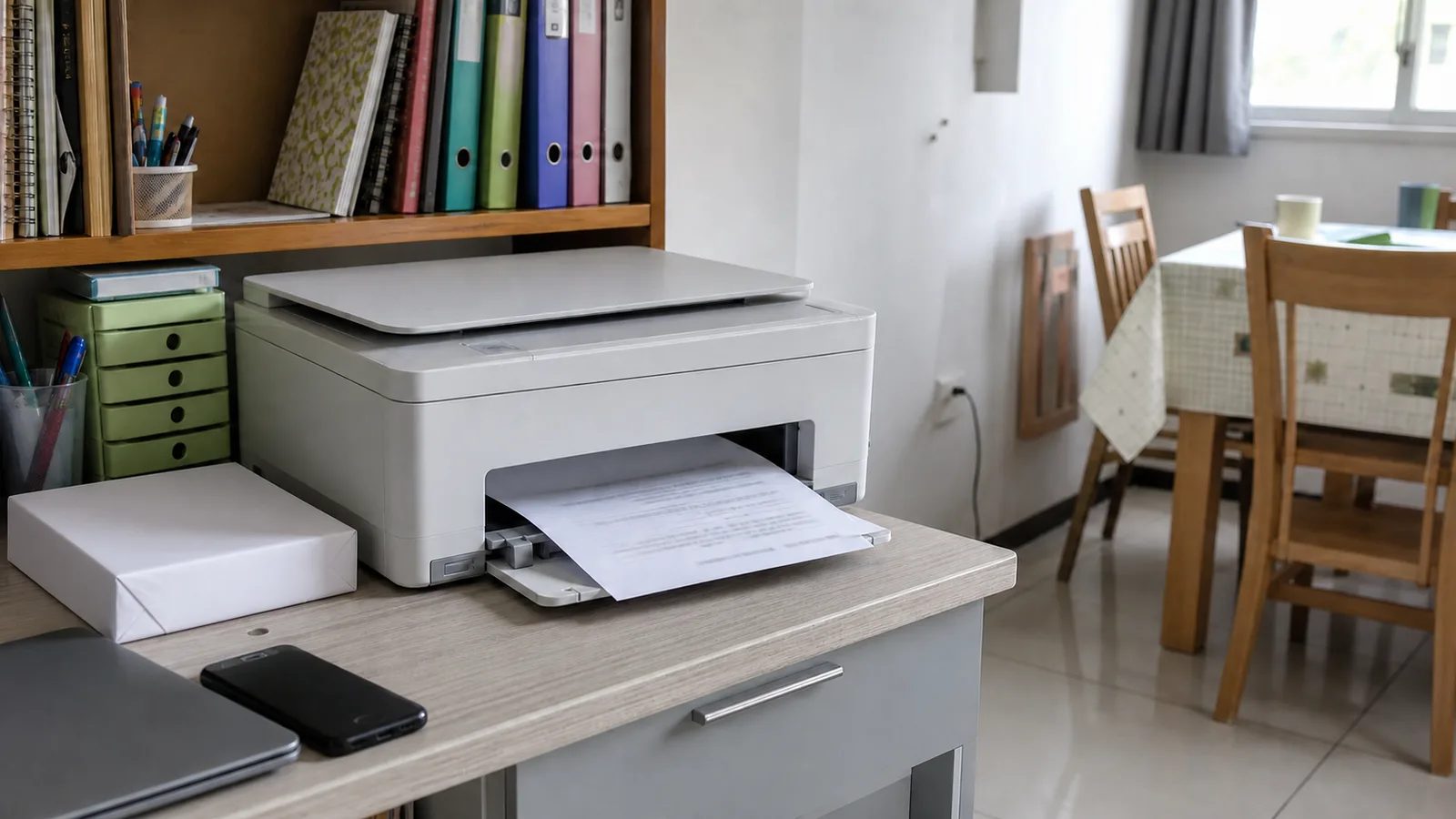
Connect via USB (Paling Mudah)
Langkah:
- Colok kabel USB dari printer ke laptop - pastikan kencang.
- Nyalakan printer.
- Windows otomatis mendeteksi dan menginstal driver - tunggu notifikasi siap digunakan.
- Lakukan test print.
Jika gagal: unduh driver manual dari situs resmi produsen (HP, Canon, Epson, Brother) - cari model persis + versi Windows-mu.
Peringatan: jangan install driver dari situs tidak terpercaya - berisiko malware.
Untuk yang kabelnya hilang: kabel USB printer (tipe B) standar - beli di toko komputer mana pun murah.
Untuk yang port USB-nya rusak: coba port lain dulu - port depan casing kadang kurang daya; port belakang lebih stabil.
Untuk yang laptopnya tidak ada CD drive: tenang - CD driver bawaan sudah ketinggalan zaman; download dari website justru lebih update.
Untuk yang pakai Chromebook: Settings, Advanced, Printing - pilih printer WiFi yang tersedia.
Connect via WiFi
1. Sambungkan printer ke WiFi:
- Panel printer: menu Network/Wireless Settings - pilih WiFi rumah, masukkan password.
- WPS: tekan tombol WPS di router, dalam 2 menit tekan tombol WiFi/WPS di printer - tanpa password.
- Aplikasi produsen: HP Smart, Canon PRINT, Epson Smart Panel - ada Wireless Setup wizard.
2. Tambahkan ke laptop:
- Settings, Bluetooth & devices, Printers & scanners.
- Klik Add device.
- Pilih printer dari daftar.
Syarat: laptop dan printer wajib di jaringan WiFi yang sama.
Untuk yang WiFi-nya lemot: printer tidak butuh kecepatan tinggi - sinyal stabil lebih penting dari bandwidth besar.
Untuk yang ganti password WiFi: printer harus disambungkan ulang - tidak otomatis ikut update. Ulangi setup WiFi di panel printer.
Untuk yang rumahnya 2 lantai: letakkan printer di lantai yang sinyal WiFi-nya paling kuat - atau dekatkan ke router.
Untuk yang printer-nya jauh: WiFi memang solusi - USB maksimal 5 meter tanpa penguat sinyal.
Connect di MacBook
Langkah:
- System Preferences, Printers & Scanners.
- Klik ikon +.
- Pilih printer yang terdeteksi (USB atau jaringan).
- Klik Add.
macOS biasanya otomatis mengunduh driver yang dibutuhkan - pastikan terhubung internet.
Untuk yang printer lamanya: macOS terbaru kadang tidak mendukung printer sangat tua - cek kompatibilitas di situs produsen dulu.
Untuk yang pakai adapter: USB-C hub kadang bermasalah dengan printer - colok langsung ke port laptop jika bisa.
Untuk yang pakai iPad: AirPrint - printer kompatibel langsung bisa print dari iPad/iPhone tanpa aplikasi tambahan.
Untuk yang AirPrint tidak muncul: pastikan printer mendukung AirPrint - cek daftar kompatibilitas di situs Apple.
Install Driver Manual
Kapan perlu: Windows gagal deteksi otomatis, printer lama, atau butuh fitur lengkap (scan, hemat tinta).
Langkah:
- Kunjungi situs resmi produsen.
- Cari model persis printer.
- Pilih driver sesuai OS (Windows 11 64-bit, dsb).
- Unduh dan jalankan installer.
- Ikuti wizard hingga selesai.
Driver OEM memberi fitur lebih: mode hemat tinta, scan ke PDF otomatis, monitoring tinta.
Untuk yang driver-nya error: uninstall total dulu via Device Manager - baru install fresh. Driver bertumpuk = konflik.
Untuk yang download lambat: driver printer ukurannya besar (ratusan MB) - gunakan basic driver jika hanya butuh print saja.
Untuk yang printer dot matrix: driver bawaan Windows biasanya cukup - pilih Generic/Text Only jika tidak ada driver spesifik.
Untuk yang gagal install: nonaktifkan antivirus sementara - kadang memblokir installer driver.
Troubleshooting
Tidak terdeteksi: cek kabel (coba port lain), restart printer + laptop, install ulang driver.
WiFi tidak connect: dekatkan printer ke router, restart router, cek password, pastikan firmware terbaru.
Antrian macet: Settings, Printers - buka antrian, hapus semua dokumen pending.
Hasil bergaris: jalankan cleaning/nozzle check dari software printer.
Untuk yang paper jam terus: 90% karena kertas lembab atau terlalu tebal - simpan kertas di tempat kering dan gunakan sesuai spesifikasi.
Untuk yang printer sharing error: matikan firewall sementara untuk tes - jika berhasil, buat exception untuk printer.
Untuk yang hasil print pudar: cek level tinta dulu - jangan langsung cleaning berkali-kali yang menghabiskan tinta.
Untuk yang spooler error: restart layanan Print Spooler via services.msc - solusi klasik yang sering berhasil.
Printer Baru: Setup Awal
Unboxing: lepas semua segel, lakban, dan pelindung - sisa segel bisa menyebabkan paper jam.
Isi tinta: ikuti kode warna dengan teliti - salah warna = hasil cetak rusak.
Isi kertas: jangan terlalu penuh; rapikan tumpukan agar tidak miring.
Nyalakan: ikuti wizard di layar printer - alignment dan test print pertama wajib dilakukan.
Untuk kantor kecil: atur PIN print agar dokumen rahasia tidak diambil orang lain - fitur secure print di banyak printer kantor.
Untuk mahasiswa: print di warnet tetap lebih murah jika jarang - beli printer worth it jika print tiap minggu.
Untuk fotografer: print foto butuh kertas photo khusus dan pengaturan kualitas tertinggi - jangan pakai kertas HVS biasa.
Untuk guru: print soal ujian pakai mode hemat - ratusan lembar lebih murah dengan draft berkualitas cukup.
Merawat Printer
Gunakan rutin: print minimal seminggu sekali - tinta mengering dan menyumbat nozzle jika diam terlalu lama.
Cleaning berkala: jalankan head cleaning dari software saat hasil mulai bergaris - jangan berlebihan (boros tinta).
Tinta asli: kompatibel memang murah, tetapi risiko sumbat lebih tinggi - pertimbangkan untuk printer mahal.
Matikan benar: gunakan tombol power, bukan cabut langsung - memberi waktu printhead parkir dengan aman.
Untuk yang beli second: reset ke pengaturan pabrik dulu - hapus WiFi dan data pemilik lama.
Untuk yang tintanya cepat habis: isi ulang (refill) jauh lebih murah dari cartridge baru - tetapi kualitas cetak bisa menurun.
Untuk yang beli online: tes langsung saat barang datang - jangan tunggu berminggu-minggu agar garansi toko masih berlaku.
Tips Penggunaan
Default printer: atur printer utama agar tidak salah pilih saat print.
Sharing: satu printer WiFi bisa dipakai seluruh keluarga/kantor - hemat beli banyak unit.
Print dari HP: install aplikasi resmi (HP Smart, Canon PRINT, Epson Smart Panel, Brother iPrint&Scan) - sambungkan ke WiFi yang sama.
Hemat tinta: gunakan mode draft untuk dokumen internal; matikan printer jika tidak dipakai lama.
Untuk yang jarang print: printer laser lebih cocok - toner tidak mengering seperti tinta inkjet.
Untuk yang peduli lingkungan: print dua sisi (duplex) menghemat kertas hingga 50% - atur sebagai default.
Untuk yang tinta bocor: segera bersihkan dengan tisu basah - tinta yang mengering di dalam printer susah dibersihkan.
Print dari HP ke Printer yang Sama: AirPrint & Mopria
Printer WiFi modern (termasuk seri Epson L dengan WiFi) bisa dipakai langsung dari HP tanpa lewat laptop. Caranya:
- iPhone/iPad — AirPrint: pastikan iPhone dan printer terhubung ke WiFi yang sama. Buka dokumen atau foto > ikon Bagikan > Print > pilih printer > atur jumlah salinan, warna, dan ukuran kertas > cetak. Tanpa aplikasi tambahan bila printer mendukung AirPrint.
- Android — Mopria Print Service: aktifkan layanan cetak Mopria (Android 5.0 ke atas, unduh di Play Store). Buka dokumen > menu Opsi Lainnya > Print > pilih printer Mopria.
- Aplikasi pabrikan: HP Smart, Canon PRINT Inkjet/SELPHY, Epson iPrint, Brother iPrint&Scan — fitur lebih lengkap (scan, cek tinta, maintenance).
Tanpa WiFi? Pakai WiFi Direct/WPS yang tersedia di printer, atau kabel OTG dengan plugin pabrikan untuk printer non-wireless. Syarat utamanya selalu sama: HP dan printer berada di satu jaringan.
Pertanyaan Umum
Bagaimana cara connect printer ke laptop?
Via USB: colok kabel, nyalakan, Windows otomatis install driver. Via WiFi: sambungkan printer ke WiFi yang sama, lalu Settings > Bluetooth & devices > Printers & scanners > Add device.
Bagaimana cara connect printer WiFi tanpa password?
Gunakan WPS: tekan tombol WPS di router, dalam 2 menit tekan tombol WiFi/WPS di printer - tersambung otomatis.
Printer tidak terdeteksi laptop, kenapa?
Cek kabel USB, restart keduanya, pastikan WiFi sama, install driver dari situs resmi produsen.
Di mana download driver printer yang aman?
Hanya dari situs resmi produsen (HP, Canon, Epson, Brother) - jangan dari situs tidak dikenal karena berisiko malware.
Bagaimana connect printer ke MacBook?
System Preferences > Printers & Scanners > klik + > pilih printer yang terdeteksi > Add.
Bisakah satu printer dipakai banyak laptop?
Bisa via WiFi - semua perangkat di jaringan yang sama bisa mencetak tanpa pindah kabel.
Apa itu Wireless Direct?
Mode printer menjadi WiFi access point sendiri - laptop connect langsung ke printer tanpa router.
Bagaimana test print?
Settings > Printers & scanners > klik printer > Print test page; atau klik kanan printer di Control Panel > Properties > Print Test Page.
Sumber
- Windows Central - How to Set Up Any Printer on Windows 11
- Brother Support (official) - Connect Printer via WiFi
- TheWindowsClub - How to Connect Wireless Printer to Windows 11
- Jete.id - Cara Menghubungkan Printer ke Laptop
- MCM - Cara Connect Printer WiFi di Laptop & HP
- KlinikTekno - Cara Menghubungkan Printer ke WiFi Rumah
- TeknoBGT - Cara Print Langsung dari HP ke Printer
- KrispiTech - How to Connect a Smartphone to Printer Directly