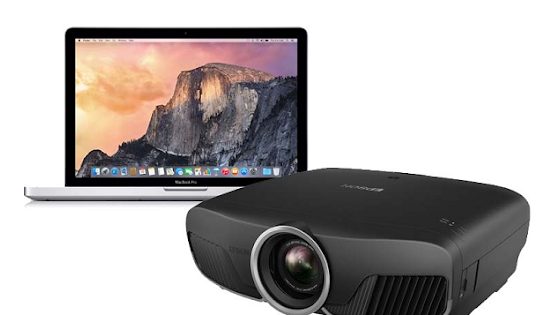
Kabel & Persiapan
Kabel yang dipakai: HDMI (paling umum, gambar + audio), VGA (proyektor lama, gambar saja — butuh kabel audio terpisah), USB-C to HDMI (laptop baru tanpa port HDMI). Siapkan juga kabel power proyektor.
Langkah: (1) sambungkan kabel ke laptop & proyektor dengan kencang; (2) nyalakan proyektor dulu agar siap menerima sinyal; (3) pilih input/source yang sesuai di proyektor (HDMI 1/HDMI 2/VGA/PC) via remote atau panel — salah input = layar kosong walau kabel terpasang.
Urutan penting: kabel dulu, proyektor nyala, baru laptop — laptop biasanya otomatis mendeteksi proyektor sebagai monitor eksternal.
Adaptor yang mungkin dibutuhkan: laptop tipis modern sering hanya punya USB-C — siapkan adaptor USB-C to HDMI; MacBook lama: Mini DisplayPort to HDMI. Untuk kabel panjang (>5 m), pilih kabel HDMI berkualitas/high-speed agar sinyal stabil, apalagi untuk 4K.
Setting di Windows (Win+P)
Shortcut kunci: Windows + P → muncul 4 mode: PC Screen Only (hanya laptop); Duplicate (layar sama di keduanya — untuk presentasi); Extend (desktop diperluas — untuk multitasking); Second Screen Only (hanya proyektor, layar laptop mati).
Via Settings (bila shortcut tak muncul): Settings → System → Display → Multiple Displays → Duplicate these displays. Tunggu beberapa detik sinkronisasi.
Atur resolusi: bila gambar tidak proporsional, sesuaikan di Display Settings — resolusi ideal proyektor umumnya 1280×720 (HD) atau 1920×1080 (Full HD). Audio: HDMI membawa suara otomatis; bila proyektor tak berspeaker, suara tetap dari laptop/speaker eksternal.
Setting di Mac & Wireless
Mac: hubungkan kabel (pakai adaptor USB-C/Mini DisplayPort to HDMI bila perlu) → Apple Menu → System Settings → Displays → aktifkan Mirror Displays. Bila tak muncul, klik Detect Displays.
Wireless (tanpa kabel): tekan Windows + K → pilih proyektor/wireless display yang terdeteksi (butuh dukungan Miracast). Alternatif: adaptor Microsoft Wireless Display Adapter atau MiraScreen/AnyCast (colok ke HDMI + USB proyektor).
Tips wireless stabil: dekatkan laptop ke proyektor; pakai WiFi 5 GHz; tutup aplikasi berat; matikan VPN (mengganggu Miracast).
Solusi Masalah Umum
No Signal: (1) cek input proyektor sudah benar; (2) cabut-pasang kabel, coba port HDMI lain; (3) ganti kabel (kabel VGA longgar sering jadi biang); (4) tekan Win+P berulang; (5) update driver grafis (Device Manager → Display adapters).
Gambar buram: atur fokus lensa (ring di lensa, putar perlahan); sesuaikan resolusi laptop dengan proyektor; atur keystone bila gambar miring; bersihkan lensa.
Tidak terdeteksi sama sekali: restart kedua perangkat dengan kabel terpasang; pastikan Windows & driver terbaru; coba laptop/kabel lain untuk isolasi masalah. Untuk presentasi penting, selalu tes 15 menit sebelumnya dan bawa kabel cadangan + adaptor.
Presentasi tanpa hambatan: aktifkan mode presentasi/do not disturb agar notifikasi tak muncul di layar; matikan sleep timer laptop; bawa clicker/remote; siapkan file cadangan di flashdisk & cloud. Bila memakai Extend, letakkan jendela catatan di layar laptop dan slide di proyektor.
Pertanyaan Umum
Bagaimana cara menghubungkan laptop ke proyektor dengan HDMI?
Sambungkan kabel HDMI ke laptop dan proyektor, nyalakan proyektor dan pilih input HDMI, lalu tekan Windows+P di laptop dan pilih Duplicate atau Extend. Laptop biasanya otomatis mendeteksi proyektor sebagai monitor eksternal.
Apa fungsi Windows+P?
Shortcut Windows+P membuka menu Project dengan 4 mode: PC Screen Only (hanya laptop), Duplicate (tampilan sama di laptop dan proyektor), Extend (desktop diperluas ke dua layar), dan Second Screen Only (hanya proyektor). Untuk presentasi, pilih Duplicate.
Kenapa proyektor tidak terdeteksi laptop?
Penyebab umum: kabel longgar/rusak, salah input di proyektor, atau Windows belum dialihkan. Solusi: cabut-pasang kabel, coba port HDMI lain, pastikan input proyektor benar (HDMI 1/VGA), tekan Windows+P, dan update driver grafis via Device Manager.
Bagaimana cara menghubungkan MacBook ke proyektor?
Hubungkan kabel (gunakan adaptor USB-C to HDMI bila perlu), nyalakan proyektor dan pilih input yang sesuai, lalu buka Apple Menu → System Settings → Displays → aktifkan Mirror Displays. Jika tidak muncul, klik Detect Displays.
Bisakah laptop terhubung ke proyektor tanpa kabel?
Bisa, jika mendukung Miracast: tekan Windows+K lalu pilih proyektor yang terdeteksi. Jika tidak mendukung, gunakan adaptor wireless seperti Microsoft Wireless Display Adapter atau MiraScreen/AnyCast yang dicolok ke port HDMI dan USB proyektor.
Kenapa gambar proyektor buram?
Penyebab: fokus lensa belum tepat, resolusi laptop tidak sesuai proyektor, atau lensa kotor. Solusi: putar ring fokus di lensa perlahan, samakan resolusi (umumnya 1280×720 atau 1920×1080), atur keystone, dan bersihkan lensa.
Apa beda mode Duplicate dan Extend?
Duplicate menampilkan gambar yang persis sama di laptop dan proyektor — ideal untuk presentasi. Extend memperluas desktop sehingga laptop dan proyektor menjadi dua layar berbeda — ideal untuk multitasking (misalnya catatan di laptop, slide di proyektor).
Apakah suara ikut keluar dari proyektor via HDMI?
Ya, kabel HDMI membawa sinyal audio sekaligus, sehingga suara otomatis keluar dari speaker proyektor jika tersedia. Jika proyektor tidak punya speaker, atur output audio ke speaker laptop atau sambungkan speaker eksternal.