Kenali Dulu Penyebab Download Lambat
Sebagian besar masalah download lambat berasal dari empat hal: WiFi yang lemah, perangkat keras yang ketinggalan zaman, batas ISP, atau perangkat lunak yang berjalan di latar belakang. Data yang sewajarnya selesai dalam hitungan detik bisa molor berjam-jam karena masalah-masalah ini.
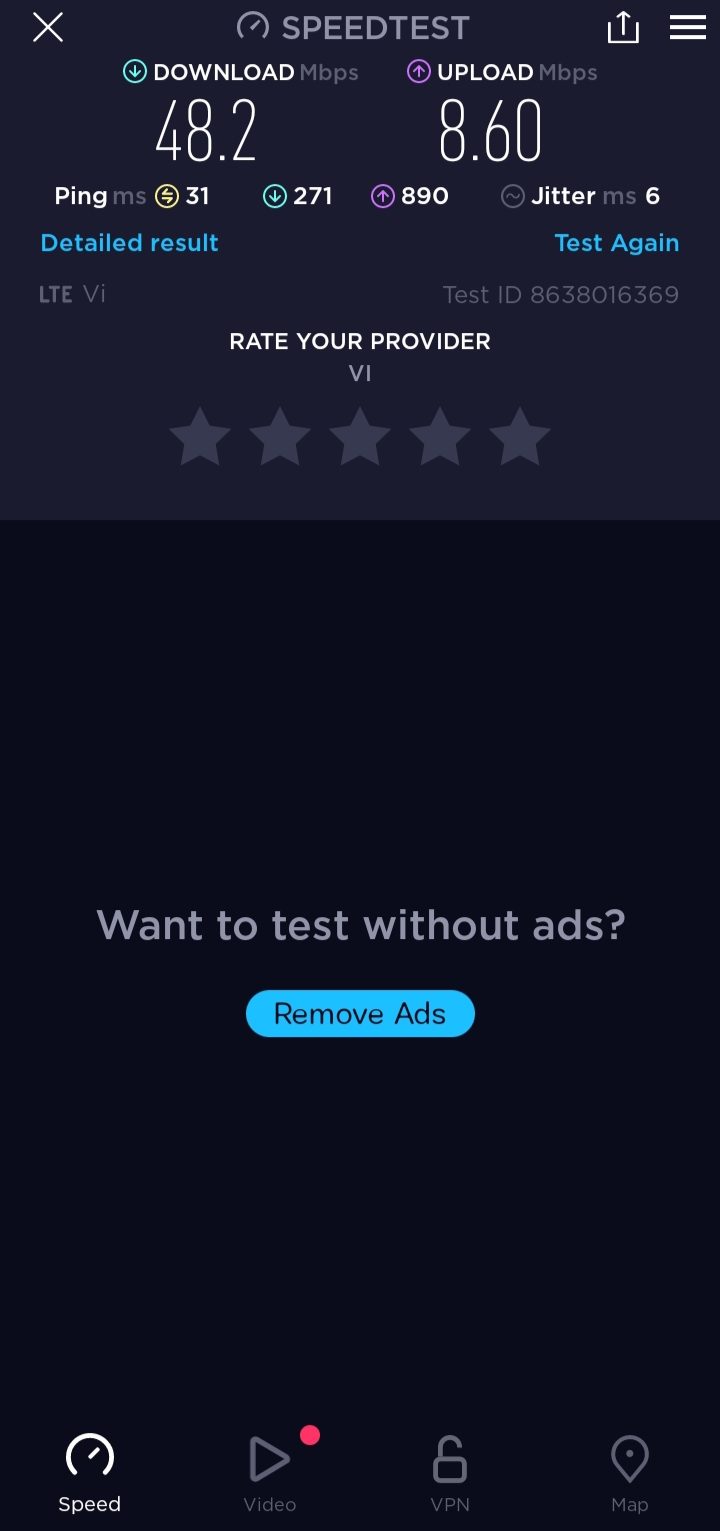
Langkah diagnosis termudah: jalankan uji kecepatan (speed test) di beberapa perangkat. Bila semua perangkat lambat, masalahnya di jaringan/ISP; bila hanya satu perangkat, masalahnya di perangkat itu.
Catatan: kecepatan tidak selalu soal provider. Banyak kasus 'internet lambat' ternyata berasal dari dalam rumah sendiri — router tua, terlalu banyak perangkat, atau pengaturan yang membatasi. Karena itu diagnosis mandiri dengan uji kecepatan selalu langkah pertama yang paling hemat sebelum menghubungi provider atau upgrade paket.
Langkah Cepat 1: Restart Perangkat dan Router
Me-restart menghapus proses yang macet dan menyelesaikan kemacetan jaringan sementara — sering kali memulihkan kecepatan penuh dalam kurang dari satu menit.
Caranya: restart PC lewat Start → Daya → Mulai Ulang; untuk router/modem, cabut selama 30 detik lalu sambungkan kembali. Sederhana, tapi sering menyelesaikan masalah yang tampak rumit.
Langkah Cepat 2: Matikan Aplikasi Latar Belakang
Aplikasi yang berjalan di latar belakang dan memakai internet — sinkronisasi cloud, update otomatis, streaming di perangkat lain — dapat mengganggu kecepatan download. Pastikan menonaktifkan aplikasi apa pun yang menghabiskan banyak bandwidth dan sumber daya.
Di Windows, buka Task Manager untuk melihat aplikasi yang memakai jaringan; di HP, tutup aplikasi yang tidak dipakai dan nonaktifkan update otomatis sementara. Jeda juga aktivitas di perangkat lain (streaming, backup cloud) saat download penting berjalan.
Cara menemukan aplikasi rakus bandwidth di Windows: buka Task Manager → tab Processes → kolom Network — urutkan dari tertinggi untuk melihat siapa yang memakan koneksimu. Di Android: Pengaturan → Jaringan → Penggunaan data. Sering kali pelakunya adalah update Windows, backup foto otomatis, atau sync cloud yang berjalan diam-diam. Atur jadwalnya ke jam-jam sepi agar tidak berebut dengan download pentingmu.
Langkah Cepat 3: Dekatkan ke Router atau Pakai Kabel
Jarak yang lebih pendek meningkatkan kualitas WiFi dan mengurangi interferensi. Singkirkan penghalang antara perangkat dan router, pastikan jaraknya sedekat mungkin secara fisik.
Untuk kecepatan maksimum, sambungkan PC langsung ke router dengan kabel ethernet (Cat5e/Cat6/Cat7) — ini menghilangkan masalah stabilitas nirkabel sepenuhnya dan memberi kecepatan unduh tercepat serta paling stabil, ideal untuk file besar dan game.
Pengaturan: Matikan Pembatasan Koneksi
Bila koneksi disetel untuk membatasi penggunaan data, nonaktifkan untuk memaksimalkan kecepatan unduh. Di Windows: tekan Windows + I → Jaringan & Internet → Wi-Fi → matikan 'Koneksi terukur' (metered connection). Windows terkadang membatasi aktivitas pengunduhan pada jaringan terukur.
Di HP, periksa juga penghemat data dan batas penggunaan data di pengaturan — matikan sementara saat butuh kecepatan penuh.
Coba Browser Lain dan Download Manager
Browser default mungkin tidak dioptimalkan untuk koneksi yang kamu pakai — coba unduh file dari browser lain; cara ini berlaku untuk HP maupun PC.
Untuk PC, gunakan pengelola unduhan (download manager) seperti IDM: tool ini membagi file menjadi beberapa bagian yang diunduh secara paralel (multi-koneksi/ multi-utas), mencoba ulang paket yang gagal, dan bisa melanjutkan unduhan yang terputus — jauh lebih cepat dan andal untuk file besar.
Pilih Waktu Download yang Tepat
Kecepatan internet berfluktuasi sepanjang hari mengikuti jam padat — biasanya malam hari saat semua orang online. Jadwalkan download besar di luar jam sibuk (larut malam atau dini hari) untuk kecepatan yang jauh lebih baik pada sebagian besar ISP.
Optimasi WiFi dan Router
Router mengontrol sebagian besar kinerja download di rumah. Perubahan kecil memberi hasil besar:
- Beralih ke pita 5 GHz/6 GHz: pita modern melawan interferensi dan menyediakan saluran lebih bersih dibanding 2,4 GHz.
- Ubah saluran WiFi: lingkungan ramai mengganggu saluran populer; beralih ke saluran yang lebih bersih meningkatkan konsistensi.
- Perbarui firmware router: firmware baru meningkatkan stabilitas dan alokasi kecepatan.
- Aktifkan QoS: memprioritaskan unduhan/perangkat tertentu saat lalu lintas padat.
- Pakai WPA2/WPA3: jaringan melambat bila dipakai orang tak dikenal; keamanan kuat menjaga bandwidth tetap milikmu.
Detail tiap langkah: untuk saluran WiFi, gunakan aplikasi penganalisis WiFi untuk melihat saluran mana yang paling sepi di lingkunganmu, lalu ubah di panel admin router. Firmware biasanya bisa diperbarui lewat tombol pembaruan sederhana di panel admin router. Untuk QoS, buat aturan yang memprioritaskan perangkat atau jenis lalu lintas unduhanmu — dengan begitu, periode lalu lintas tinggi berdampak lebih kecil pada download-mu.
Pengaturan Lanjutan: DNS dan Koneksi
Untuk pengguna yang lebih mahir:
- Ubah server DNS ke penyedia yang lebih cepat — mengurangi waktu pencarian saat menghubungkan ke server.
- Aktifkan unduhan multi-utas di browser/download manager untuk memakai beberapa koneksi sekaligus.
- Matikan sementara VPN/proxy/firewall untuk mengecek apakah mereka yang memperlambat (aktifkan kembali setelahnya).
- Update OS dan browser — pembaruan membawa optimalisasi performa dan keamanan.
Upgrade Perangkat dan Paket Internet
Bila pengaturan sudah usang, penyesuaian apa pun tidak menghilangkan batasnya:
- Upgrade ke WiFi 6/6E/7: bandwidth lebih tinggi dan lebih andal untuk rumah dengan banyak perangkat.
- Ganti modem/router lama: router berusia 5-8 tahun tidak mampu menangani kecepatan modern.
- Naikkan paket internet: bila sering mengunduh file besar, tier yang lebih tinggi mengurangi waktu tunggu secara signifikan.
Patokan kapan harus upgrade: router berusia 5-8 tahun umumnya tidak mampu menangani kecepatan modern — ganti dengan model WiFi 6/6E. Bila kamu sering mengunduh file besar (game, video, backup), paket tier yang lebih tinggi mengurangi waktu tunggu secara signifikan dan memberi ruang lebih untuk streaming serta gaming bersamaan. Hitung kebutuhan: kecepatan yang diiklankan dibagi jumlah perangkat aktif adalah gambaran realistis yang kamu dapat.
Troubleshooting Download yang Tetap Lambat
Bila masih lambat setelah semua langkah:
- Uji kecepatan di beberapa perangkat untuk memastikan cakupan masalah.
- Periksa malware: alat malware menghabiskan bandwidth diam-diam — pindai sistemmu.
- Setel ulang pengaturan jaringan ke default, lalu sambungkan ulang ke WiFi.
- Bandingkan hasil uji kecepatan di waktu berbeda untuk mendeteksi pembatasan ISP.
Mulai dari yang sederhana (restart, dekatkan ke router, tutup aplikasi latar) sebelum beralih ke upgrade perangkat keras — sebagian besar kasus selesai di langkah awal.
Ringkasan diagnosis 2 menit: 1) uji kecepatan di HP dan PC — bila keduanya lambat, masalah di jaringan; 2) dekatkan HP ke router dan uji lagi — bila membaik drastis, masalahnya sinyal; 3) matikan WiFi HP dan uji pakai data seluler — bila data seluler jauh lebih cepat, masalahnya di WiFi rumahmu. Tiga tes ini mengarahkanmu ke solusi yang tepat tanpa tebak-tebakan.
Pengaturan Khusus di HP Android & iPhone
Di HP ada beberapa pengaturan yang sering luput:
- Matikan penghemat data: mode hemat data membatasi kecepatan aplikasi di latar belakang — nonaktifkan sementara saat butuh download cepat.
- Nonaktifkan update otomatis: update aplikasi yang berjalan diam-diam memakan bandwidth besar; atur ke 'hanya via WiFi' atau manual.
- Pakai WiFi 5 GHz: bila routermu memancarkan dua pita, sambungkan HP ke pita 5 GHz yang lebih lega.
- Tutup aplikasi berat: aplikasi streaming, game online, atau video call di HP yang sama akan berebut bandwidth dengan download-mu.
- Restart HP berkala: proses nyangkut di HP juga bisa memperlambat jaringan — restart sederhana sering membantu.
- Cek batas hotspot: bila download lewat tethering, pastikan kuota dan batas kecepatan hotspot tidak menjadi penghambat.
Memilih Provider dan Paket yang Tepat
Bila semua optimasi sudah dilakukan tapi kecepatan mentok, masalahnya mungkin di paket atau provider:
- Bandingkan kecepatan riil, bukan iklan: uji kecepatan di jam-jam kamu biasa download; 'up to 100 Mbps' bisa berarti jauh lebih rendah di jam sibuk.
- Sesuaikan dengan kebutuhan: untuk download file besar rutin, pilih paket dengan bandwidth besar dan FUP longgar; untuk pemakaian ringan, paket kecil sudah cukup.
- Tanya soal FUP: banyak paket 'unlimited' menerapkan Fair Usage Policy yang menurunkan kecepatan setelah kuota tertentu — pahami batasnya.
- Pertimbangkan provider alternatif: kualitas jaringan sangat tergantung lokasi — provider terbaik secara nasional belum tentu terbaik di daerahmu. Tanya tetangga atau cek ulasan lokal.
Operator terbaik memang memberi jaminan kecepatan download dan upload yang baik — tetapi biasanya dengan harga paket yang lebih mahal. Timbang antara kebutuhan dan bujet: untuk sekadar browsing, paket menengah cukup; untuk kreator atau gamer yang sering download besar, investasi paket cepat sepadan.
Pertanyaan Umum
Kenapa kecepatan download saya lebih lambat dari paket internet?
Kecepatan menurun saat beberapa perangkat berbagi bandwidth, sinyal WiFi melemah, aplikasi latar belakang memakai data, router sudah tua, atau ISP sedang padat. Cek dengan uji kecepatan di beberapa perangkat untuk memastikan sumber masalahnya.
Apakah VPN mempercepat download?
VPN terkadang meningkatkan kecepatan bila ISP membatasi jenis lalu lintas tertentu. Bila pembatasan bukan masalahnya, VPN biasanya justru memperlambat karena lalu lintas melewati server terenkripsi.
Apakah WiFi 6 meningkatkan kecepatan download?
Ya. WiFi 6/6E mengurangi interferensi dan menangani lebih banyak perangkat sekaligus, sehingga pengunduhan lebih cepat dan stabil dibanding router 2,4 GHz lama.
Kapan waktu terbaik untuk download file besar?
Di luar jam sibuk — larut malam atau dini hari — saat lebih sedikit orang online. Kecepatan internet berfluktuasi mengikuti jam padat pemakaian.
Apakah download manager benar-benar mempercepat?
Ya, terutama untuk file besar. Download manager membagi file menjadi beberapa bagian yang diunduh paralel (multi-koneksi), mencoba ulang paket yang gagal, dan bisa melanjutkan unduhan yang terputus.
Kenapa download di HP lambat padahal sinyal penuh?
Sinyal penuh belum tentu berarti bandwidth lega: bisa jadi banyak perangkat berbagi koneksi, aplikasi latar belakang (sinkronisasi cloud, update otomatis) memakan data, atau pengaturan pembatasan data aktif di HP.
Apakah mengganti DNS bisa mempercepat download?
DNS yang lebih cepat mengurangi waktu pencarian saat menghubungkan ke server, sehingga browser dan aplikasi terhubung lebih cepat. Efeknya terasa terutama saat mengunduh dari banyak sumber.
Bagaimana cara tahu ISP membatasi kecepatan saya?
Jalankan uji kecepatan pada waktu berbeda dalam sehari dan bandingkan hasilnya. Pola yang konsisten (misalnya selalu lambat di jam tertentu atau untuk layanan tertentu) mengindikasikan pembatasan atau kemacetan ISP.