Tiga Arti 'Ganti WiFi' (Pahami Dulu)
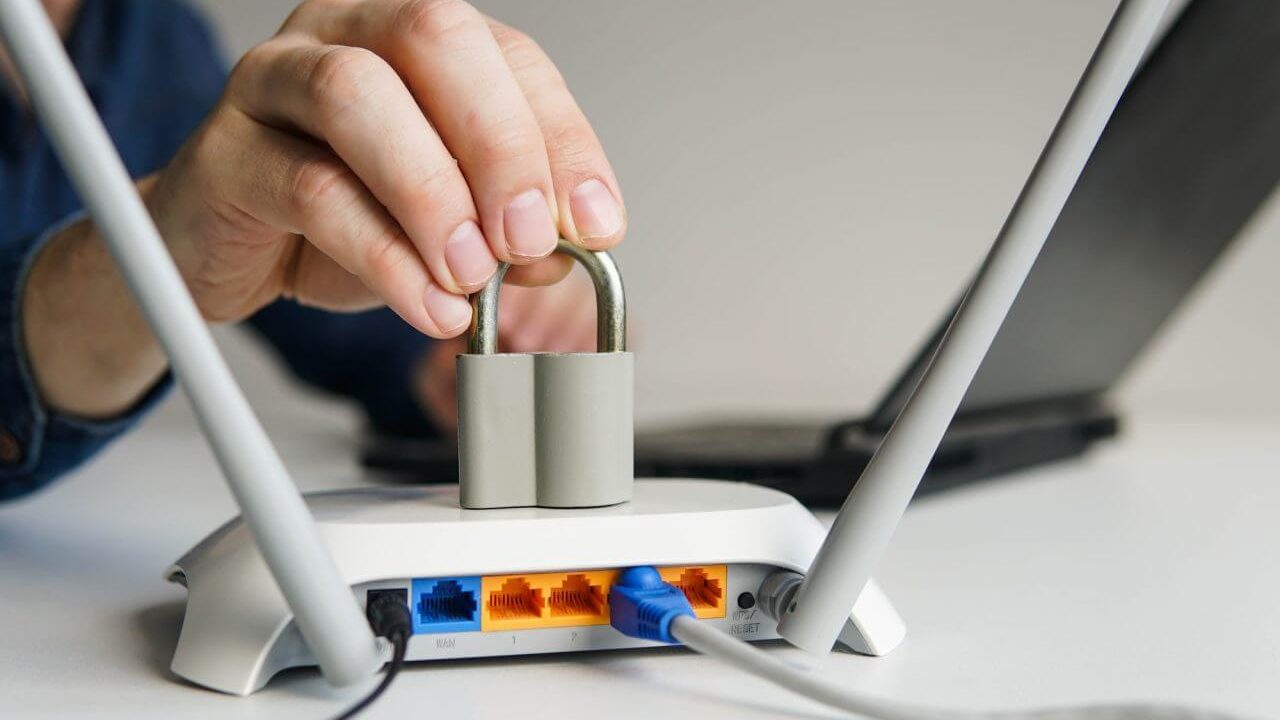
Pertama, ganti password WiFi: mengubah kata sandi jaringan agar yang lama tidak berlaku - dilakukan via halaman admin router (192.168.1.1 atau 192.168.0.1 tergantung provider). Ini makna paling umum dari "ganti WiFi".
Kedua, ganti nama WiFi (SSID): mengubah nama jaringan yang muncul di daftar WiFi perangkat. Biasanya dilakukan bersamaan dengan ganti password di menu wireless yang sama.
Ketiga, ganti/pindah jaringan WiFi di perangkat: HP/laptop berpindah dari satu jaringan ke jaringan lain (misal dari WiFi rumah ke WiFi kantor atau hotspot HP). Ini tidak mengubah router sama sekali - hanya pilihan koneksi di perangkat.
Keempat, ganti provider/ISP: berhenti berlangganan satu ISP dan pasang ISP lain - prosesnya melibatkan pendaftaran baru, instalasi teknisi, dan pengembalian/penggantian perangkat.
Artikel ini membahas keempatnya secara ringkas-praktis agar apa pun maksud "ganti WiFi" Anda, jawabannya ada di sini.
Untuk pekerja remote, siapkan koneksi cadangan: tethering HP sebagai backup saat WiFi utama bermasalah. Atur failover otomatis di laptop bila mendukung - meeting penting tidak boleh putus karena satu ISP down.
Untuk konten kreator yang upload file besar, jadwalkan upload di jam sepi (tengah malam-dini hari) untuk kecepatan maksimal. Atau tanyakan ke ISP tentang paket simetris bila upload besar adalah kebutuhan harian Anda.
Ganti Password WiFi Semua Provider
Pola umumnya sama untuk semua ISP: hubungkan perangkat ke WiFi > buka IP admin di browser > login > menu Wireless/WLAN > ubah Passphrase/Network Key > Save/Apply > sambungkan ulang semua perangkat.
IndiHome: IP 192.168.1.1, login admin/admin atau telecomadmin/admintelecom (cek stiker), menu Network > WLAN > Security > kolom WPA PassPhrase > Submit.
First Media: IP 192.168.0.1, login admin/admin atau kosongkan (Cisco) / management password (D-Link), menu Setup > Wireless Setting > kolom Network Key > Save Setting.
Biznet: IP 192.168.100.1 (atau cek stiker), menu WLAN > WLAN Basic Configuration > kolom WPA PreSharedKey > Apply. MyRepublic/Iconnet/Oxygen: umumnya 192.168.1.1 dengan menu Network/WLAN serupa - selalu cek stiker router untuk IP dan kredensial pasti.
Setelah ganti: lakukan Forget/Lupakan jaringan di tiap perangkat lalu konek ulang dengan password baru. Password kuat = min. 12 karakter, campuran huruf besar-kecil, angka, simbol, mode WPA2/WPA3.
Manfaatkan WiFi analyzer (aplikasi gratis) untuk memilih channel WiFi yang sepi: interferensi channel bertetangga adalah penyebab lemot yang sering disalahkan ke ISP. Pindah ke channel sepi bisa mendongkrak kecepatan signifikan.
Untuk anak kos, koordinasikan ganti password dengan pemilik kos: jangan ganti sepihak bila router milik bersama. Komunikasi baik mencegah konflik soal akses internet yang notabene kebutuhan semua penghuni.
Ganti Nama WiFi (SSID)
Di menu wireless yang sama, cari kolom SSID / Wireless Network Name / Network Name - hapus nama lama, isi nama baru, Save/Apply. Router mungkin reboot sebentar; setelah itu jaringan muncul dengan nama baru.
Tips nama yang baik: unik tapi tidak personal - hindari nama lengkap, alamat, atau nomor rumah. Nama netral seperti "KeluargaSantoso-5G" informatif tanpa mengumbar privasi.
Untuk router dual-band, Anda akan melihat SSID terpisah untuk 2.4 GHz dan 5 GHz - beri nama yang membedakan (misal "...-2G" dan "...-5G") atau samakan agar perangkat memilih otomatis (band steering).
Opsi Hide SSID / sembunyikan jaringan tersedia di sebagian router: jaringan tidak muncul di daftar dan harus diketik manual. Ini bukan keamanan sungguhan (masih bisa dideteksi tool), tetapi mengurangi iseng tetangga.
Setelah ganti nama, semua perangkat harus konek ulang karena jaringan lama sudah tidak ada. Beri tahu anggota keluarga sebelum mengganti agar tidak dikira WiFi rusak.
Untuk rumah bertingkat, pertimbangkan mesh WiFi atau access point tambahan daripada sekadar ganti password: masalahnya mungkin cakupan, bukan keamanan. Satu router di lantai 1 tidak akan optimal menjangkau lantai 3.
Ganti Jaringan WiFi di HP dan Laptop
Android: buka Pengaturan > Jaringan & Internet > WiFi, pilih jaringan baru dari daftar, masukkan password bila diminta. Untuk melupakan jaringan lama: tahan nama jaringan > Lupakan/Forget.
iPhone: Pengaturan > WiFi, pilih jaringan baru; untuk lupakan: ketuk ikon (i) di jaringan lama > Lupakan Jaringan Ini. iPhone juga punya Auto-Join per jaringan - matikan untuk jaringan yang tidak ingin disambung otomatis.
Windows: klik ikon WiFi di taskbar > pilih jaringan > Connect; untuk lupakan: Pengaturan > Jaringan > WiFi > Kelola jaringan yang dikenal > pilih > Lupakan.
Mac: menu WiFi di menu bar > pilih jaringan; kelola daftar di Pengaturan Sistem > WiFi > Lanjutan untuk menghapus atau mengatur prioritas jaringan.
Tips: aktifkan "tanya sebelum bergabung" atau matikan auto-join untuk WiFi publik - HP yang auto-join ke hotspot asing berisiko disadap. Selalu verifikasi nama hotspot sebelum konek di tempat umum.
Jika sering kedatangan tamu, cetak QR code WiFi guest network dan tempel di ruang tamu: tamu scan langsung konek tanpa perlu mengetik password. Banyak router modern bisa generate QR ini otomatis.
Biasakan matikan WiFi HP saat keluar rumah: selain hemat baterai, ini mencegah HP auto-join ke hotspot asing bernama mirip. Kebiasaan kecil dengan dampak keamanan besar.
Ganti ISP dan Tips Keamanan
Untuk pindah ISP: bandingkan paket (kecepatan, harga, FUP), cek cakupan fiber di alamat Anda, tanyakan biaya instalasi dan denda putus kontrak ISP lama. Jadwalkan instalasi baru sebelum memutus yang lama agar tidak ada masa tanpa internet.
Saat putus kontrak: kembalikan perangkat sewa (modem/router milik ISP) dan minta surat bukti berhenti berlangganan - mencegah tagihan "hantu" di bulan berikutnya.
Keamanan rutin: ganti password WiFi tiap 3-6 bulan; ubah password admin router (berbeda dari password WiFi!); nonaktifkan WPS; aktifkan guest network untuk tamu agar terpisah dari jaringan utama.
Perbarui firmware router berkala - update menambal celah keamanan. Cek di menu administrasi router atau situs resmi merek router Anda.
Pantau perangkat terhubung di halaman admin: perangkat asing = tanda password bocor. Blokir MAC address-nya, ganti password, dan evaluasi siapa yang tahu password lama.
Untuk keamanan maksimal, pertimbangkan segregasi jaringan: IoT di guest network, perangkat kerja di jaringan utama, server/NAS di VLAN terpisah. Arsitektur berlapis meminimalkan damage bila satu segmen terbobol.
Dokumentasikan topologi jaringan rumah sederhana: catat IP router, password admin, dan daftar perangkat penting. Dokumentasi satu halaman ini sangat membantu saat troubleshooting atau saat teknisi datang.
Pertanyaan Umum
Bagaimana cara ganti password WiFi?
Buka IP router di browser (IndiHome 192.168.1.1, First Media 192.168.0.1), login, masuk menu Wireless/WLAN > Security, ubah kolom WPA Passphrase/Network Key, Save. Lalu lupakan jaringan di tiap perangkat dan konek ulang. Gunakan password minimal 12 karakter campuran dengan mode WPA2/WPA3. Setelah ganti, lupakan jaringan lama di semua perangkat lalu sambungkan ulang dengan password baru.
Bagaimana cara ganti nama WiFi?
Di menu wireless yang sama, ubah kolom SSID/Wireless Network Name, Save. Router mungkin reboot; semua perangkat harus menyambung ulang ke nama baru. Ubah kolom SSID di menu wireless router, Save, dan semua perangkat harus konek ulang ke nama baru. Beri tahu keluarga sebelum mengganti agar tidak dikira rusak.
Bagaimana ganti koneksi WiFi di HP?
Android: Pengaturan > WiFi > pilih jaringan baru. iPhone: Pengaturan > WiFi > pilih jaringan. Untuk melupakan jaringan lama, tahan/ketuk info jaringan lalu pilih Lupakan. Pilih jaringan baru dari daftar WiFi di HP/laptop. Untuk jaringan yang tak dipakai lagi, gunakan opsi Lupakan agar perangkat tidak auto-join di kemudian hari.
Kenapa perangkat tidak bisa konek setelah ganti password?
Karena masih menyimpan password lama. Lakukan Forget/Lupakan jaringan di perangkat tersebut, lalu sambungkan ulang dengan memasukkan password baru. Aktifkan 'tanya sebelum bergabung' dan matikan auto-join untuk jaringan publik. Selalu verifikasi nama hotspot dengan staf tempat tersebut sebelum konek.
Apakah aman memakai password WiFi yang mudah?
Tidak. Pakai minimal 12 karakter campuran huruf besar-kecil, angka, dan simbol dengan mode WPA2/WPA3. Password lemah mudah dibobol dan membuat internet lemot karena dipakai orang lain. Bandingkan paket dan pastikan cakupan fiber tersedia, daftar dan instalasi ISP baru dulu sebelum memutus yang lama, kembalikan perangkat sewa, minta surat bukti berhenti.
Bagaimana cara pindah ISP internet rumah?
Bandingkan paket dan cakupan fiber, daftar ke ISP baru dan jadwalkan instalasi sebelum memutus yang lama, kembalikan perangkat sewa ISP lama, dan minta surat bukti berhenti berlangganan. Gunakan aplikasi WiFi analyzer gratis untuk mencari channel yang sepi, lalu ubah channel di pengaturan wireless router. Interferensi tetangga sering disalahkira sebagai ISP lemot.
Apa itu guest network dan perlu diaktifkan?
Jaringan tamu terpisah dari jaringan utama - tamu bisa internetan tanpa bisa mengakses perangkat di jaringan utama (laptop, CCTV, NAS). Aktifkan untuk keamanan bila sering ada tamu. Ya, sangat disarankan. Tamu mendapat internet tanpa bisa mengakses perangkat di jaringan utama seperti laptop, CCTV, atau NAS Anda.
Seberapa sering password WiFi harus diganti?
Idealnya tiap 3-6 bulan, atau segera bila ada yang seharusnya tidak tahu password mengetahuinya, internet melambat tanpa sebab, atau ada perangkat asing di daftar klien router. Tiap 3-6 bulan, atau segera bila ada pihak tak berkepentingan mengetahuinya, internet melambat tanpa sebab, atau muncul perangkat asing di daftar klien router.