Kenapa Perlu Kompres File ke ZIP
Mengompres file berarti mengurangi ukurannya agar tidak memakan banyak ruang penyimpanan dan lebih mudah dikirim lewat email atau web. Format ZIP adalah salah satu format kompresi paling populer karena bisa dibuka di hampir semua perangkat tanpa aplikasi tambahan.
Manfaat kompresi ZIP: menghemat ruang hard drive, menggabungkan banyak file menjadi satu arsip rapi, mempercepat upload/download, dan bisa diproteksi password.
Cara Kompres File ZIP di Windows Tanpa Aplikasi
Windows sudah punya fitur kompresi ZIP bawaan:
- Pilih file/folder yang ingin dikompres di File Explorer.
- Klik kanan pada file/folder tersebut.
- Pilih Kirim ke (Send to) > Folder terkompresi (zip) [Compressed (zipped) folder].
- File ZIP baru akan dibuat di lokasi yang sama dengan nama yang bisa kamu ubah.
Metode ini paling cepat untuk kebutuhan sederhana tanpa pengaturan lanjutan.
Cara Kompres File ZIP dengan 7-Zip (Gratis)
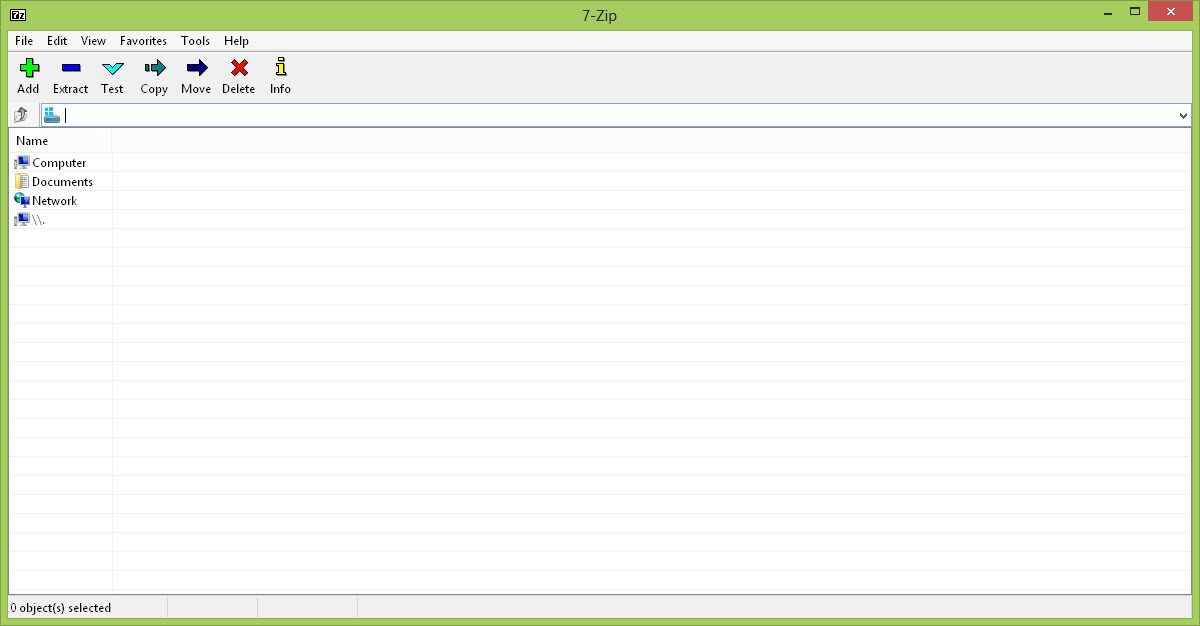
7-Zip adalah aplikasi kompresi gratis dan open-source yang ringan dan cepat:
- Unduh dan instal 7-Zip dari situs resminya (7-zip.org) bila belum ada.
- Temukan file/folder yang ingin dikompres, lalu klik kanan.
- Pilih menu 7-Zip > Tambah ke berkas (Add to archive).
- Pada Archive format, pilih ZIP (pilih 7z bila ingin ukuran lebih kecil dan tidak butuh kompatibilitas luas).
- Atur Compression level: 'Normal' untuk seimbang, 'Ultra' untuk ukuran sekecil mungkin (proses lebih lama).
- Opsional: isi kolom Encryption untuk memberi kata sandi.
- Klik OK — file ZIP akan muncul di lokasi yang sama dengan file aslinya.
Cara Kompres File ZIP dengan WinRAR
WinRAR populer di PC/laptop:
- Pastikan WinRAR terinstal (cek Start Menu, atau unduh dari situs resminya).
- Buka File Explorer, pilih file yang ingin dikompres.
- Klik kanan > pilih Add to archive.
- Isikan nama file yang akan dibuat.
- Pilih format ZIP (atau RAR).
- Klik OK dan tunggu proses selesai.
WinRAR juga bisa membagi file ZIP menjadi beberapa bagian (Split to volume) — berguna bila ukuran file terlalu besar untuk diupload; atur ukuran tiap bagian misalnya 500 MB.
Cara Kompres File ZIP di Android
Di HP Android, unduh aplikasi RAR dari Play Store:
- Buka aplikasi RAR, arahkan ke folder tempat file berada.
- Centang file yang ingin dikompres (klik kotak di sebelah nama file).
- Klik ikon archive bertanda plus (+) di bagian atas.
- Beri nama file ZIP yang akan dibuat.
- Pilih format ZIP.
- Klik OK — file ZIP tersimpan di folder yang sama dengan file asalnya.
Bisa juga memberi password pada kolom kata sandi yang tersedia agar file lebih aman.
Perbandingan Format ZIP, RAR, dan 7z
- ZIP: kompatibilitas terluas — dibuka di Windows, macOS, Android, iOS tanpa aplikasi tambahan. Rasio kompresi sedang.
- RAR: kompresi sedikit lebih baik dari ZIP, mendukung split volume dan recovery record. Perlu WinRAR/aplikasi RAR untuk membuat.
- 7z: rasio kompresi tertinggi (file paling kecil) + enkripsi AES-256, tetapi tidak semua perangkat mendukung — perlu 7-Zip.
Pilih ZIP bila file akan dibagikan ke banyak orang; pilih 7z bila hanya untuk arsip pribadi dan ingin ukuran sekecil mungkin.
Tips Kompresi Agar Hasil Maksimal
- Gabungkan banyak file dalam satu arsip — mengompres sekaligus lebih efisien daripada satu per satu.
- Gunakan tingkat kompresi 'Ultra' di 7-Zip bila ingin ukuran sekecil mungkin (konsekuensi: proses lebih lama).
- Perbesar Dictionary Size di 7-Zip untuk file besar dengan pola berulang.
- Jangan kompres ulang file yang sudah terkompresi (.mp4, .jpg) — hasilnya tidak signifikan.
- Beri password (enkripsi) untuk file berisi data sensitif.
- Bagi file besar menjadi beberapa part bila ada batas ukuran upload email (misalnya tiap 100–500 MB).
Cara Mengekstrak (Membuka) File ZIP
- Windows: klik kanan file ZIP > Extract All, atau klik dua kali untuk melihat isinya.
- 7-Zip: klik kanan > 7-Zip > Extract Here (di lokasi yang sama) atau Extract to [nama folder].
- WinRAR: klik kanan > Extract Here atau buka dengan WinRAR lalu klik Extract to.
- Android: buka file ZIP dengan aplikasi RAR / Files, ketuk untuk mengekstrak.
Pertanyaan Umum
Apa itu file ZIP?
ZIP adalah format arsip kompresi populer yang mengurangi ukuran file dan menggabungkan banyak file menjadi satu, sehingga mudah dikirim via email atau diunggah ke internet.
Aplikasi apa yang dibutuhkan untuk kompres ZIP di Windows?
Bisa tanpa aplikasi (fitur bawaan Windows 'Send to > Compressed (zipped) folder') atau aplikasi gratis seperti 7-Zip, maupun WinRAR untuk opsi lebih lengkap.
Bagaimana cara kompres file ZIP di Windows tanpa aplikasi?
Pilih file/folder, klik kanan, pilih Send to (Kirim ke) > Compressed (zipped) folder. File ZIP baru akan muncul di lokasi yang sama dengan nama yang bisa diubah.
Bagaimana cara kompres dengan 7-Zip?
Klik kanan file/folder, pilih 7-Zip > Tambah ke berkas, pilih Archive format ZIP, atur Compression level (misalnya Normal/Ultra), lalu klik OK.
Apakah bisa kompres file ZIP di Android?
Bisa. Unduh aplikasi RAR dari Play Store, buka aplikasinya, centang file yang ingin dikompres, klik ikon archive (+), beri nama, pilih format ZIP, lalu klik OK.
Format mana yang lebih kecil: ZIP, RAR, atau 7z?
Format 7z biasanya menghasilkan ukuran paling kecil, diikuti RAR, lalu ZIP. Namun ZIP paling kompatibel karena bisa dibuka di hampir semua perangkat tanpa aplikasi tambahan.
Apakah file yang sudah dikompres bisa dikompres lagi?
Mengompres file yang sudah dikompres (misalnya .mp4 atau .jpg) hampir tidak mengurangi ukuran lagi dan justru memperlambat proses. Untuk file seperti itu, cukup arsipkan tanpa kompresi tinggi.
Bagaimana cara memberi password pada file ZIP?
Dengan WinRAR: saat Add to archive, klik Set Password, masukkan password dua kali, klik OK. Dengan 7-Zip: isi kolom Encryption (kata sandi) di jendela Tambah ke berkas.