Apa Itu Kompres Folder ke ZIP
Mengompres folder ke ZIP berarti menggabungkan seluruh isi folder — termasuk subfolder di dalamnya — menjadi satu file arsip .zip yang ukurannya lebih kecil. File aslinya tidak dihapus; ZIP adalah salinan terkompresi.
Kegunaannya: backup folder penting, mengirim banyak file sekaligus via email, mengarsip tugas/dokumen, dan menghemat ruang penyimpanan.
Cara Kompres Folder ke ZIP di Windows Tanpa Aplikasi
Cara tercepat dengan fitur bawaan Windows:
- Buka File Explorer dan temukan folder yang ingin dikompres.
- Klik kanan pada folder tersebut.
- Pilih Kirim ke (Send to) > Folder terkompresi (zip).
- File .zip akan dibuat di lokasi yang sama — ubah namanya sesuai keinginan.
Seluruh isi folder beserta struktur subfoldernya otomatis masuk ke dalam arsip.
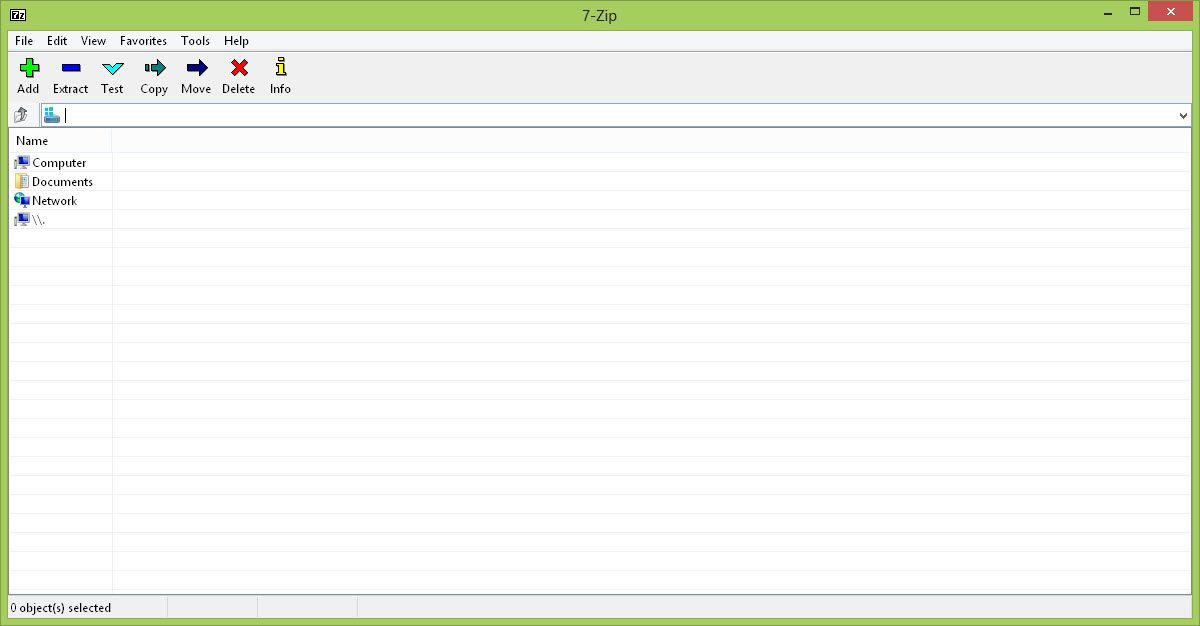
Cara Kompres Folder dengan 7-Zip (Opsi Lengkap)
Untuk kontrol lebih (tingkat kompresi, password, split file), gunakan 7-Zip gratis:
- Instal 7-Zip dari 7-zip.org.
- Klik kanan folder > 7-Zip > Tambah ke berkas (Add to archive).
- Archive format: pilih ZIP untuk kompatibilitas maksimal.
- Compression level: 'Normal' untuk keseimbangan, 'Ultra' untuk ukuran terkecil.
- Opsional — Encryption: isi kata sandi agar arsip terproteksi.
- Opsional — Split to volumes: bagi arsip besar jadi beberapa bagian (misalnya 100 MB per bagian).
- Klik OK dan tunggu hingga selesai.
Cara Kompres Folder dengan WinRAR
- Pastikan WinRAR terinstal di laptop/PC.
- Buka File Explorer, klik kanan folder > Add to archive.
- Isi nama file arsip.
- Pilih format ZIP (atau RAR untuk kompresi sedikit lebih baik).
- Klik OK, tunggu proses selesai.
Untuk memberi password: klik Set Password sebelum klik OK, masukkan password dua kali. Untuk membagi arsip besar: isi kolom Split to volume size (misalnya 500 MB) sebelum OK.
Cara Kompres Folder ke ZIP di Android
- Unduh aplikasi RAR dari Play Store dan buka.
- Arahkan ke lokasi folder yang ingin dikompres.
- Centang folder tersebut (klik kotak di sebelah nama folder).
- Klik ikon archive (+) di bagian atas.
- Beri nama file, pilih format ZIP.
- Klik OK — file ZIP tersimpan di folder yang sama.
Memilih Sebagian Isi Folder Saja
Tidak harus seluruh folder — kamu bisa memilih file tertentu:
- Buka folder, tekan CTRL + A untuk memilih semua, atau CTRL + klik untuk memilih beberapa file saja.
- Klik kanan pada pilihan > Send to > Compressed (zipped) folder atau Add to archive (WinRAR/7-Zip).
Alternatif: salin (copy) file yang diinginkan ke folder baru dulu, lalu kompres folder tersebut — cara ini paling mudah dipahami pemula.
Tips Agar Hasil Kompres Maksimal
- Kompres sekaligus — menggabungkan banyak file dalam satu arsip lebih efisien daripada dikompres satu per satu.
- Aktifkan 'Solid Block Size' di 7-Zip untuk banyak file kecil yang mirip (dokumen teks/gambar).
- Perbesar Dictionary Size untuk folder berisi file besar dengan pola berulang.
- Jangan berharap banyak pada folder berisi video/foto yang sudah terkompresi — hasilnya tidak signifikan.
- Beri password untuk folder berisi dokumen penting/pribadi.
- Bagi arsip besar menjadi beberapa part bila akan diupload ke layanan dengan batas ukuran file.
Cara Mengekstrak Kembali Folder ZIP
- Windows: klik kanan file ZIP > Extract All > pilih lokasi > Extract. Struktur folder asli akan kembali.
- 7-Zip: klik kanan > 7-Zip > Extract to [nama folder] agar rapi.
- WinRAR: klik kanan > Extract Here.
- Android: buka file ZIP di aplikasi RAR, ketuk untuk mengekstrak ke folder tujuan.
Jika arsip diproteksi password, masukkan password yang benar saat mengekstrak.
Pertanyaan Umum
Apakah mengompres folder ke ZIP mengurangi isi folder?
Tidak. Kompresi ZIP menggabungkan seluruh isi folder (file dan subfolder) menjadi satu arsip tanpa menghapus atau mengubah file aslinya.
Bagaimana cara kompres folder ke ZIP di Windows?
Klik kanan folder, pilih Send to > Compressed (zipped) folder. Untuk opsi lanjutan (tingkat kompresi, password), gunakan 7-Zip atau WinRAR.
Apakah subfolder ikut terkompres?
Ya. Saat mengompres sebuah folder, seluruh struktur subfolder dan isinya ikut masuk ke dalam arsip ZIP.
Bagaimana cara kompres folder ke ZIP di Android?
Instal aplikasi RAR, buka aplikasinya, centang folder yang ingin dikompres, klik ikon archive (+), beri nama, pilih format ZIP, klik OK.
Kenapa ukuran ZIP tidak jauh lebih kecil dari folder asli?
Jika folder berisi file yang sudah terkompresi (video .mp4, foto .jpg, musik .mp3), hasil kompresinya tidak signifikan. Kompresi paling efektif untuk dokumen, teks, dan file mentah.
Bisakah memilih hanya sebagian isi folder untuk dikompres?
Bisa. Buka folder, tekan CTRL + klik untuk memilih file tertentu (atau CTRL + A untuk semua), lalu klik kanan > Add to archive / Send to > Compressed folder.
Bagaimana cara membuka folder ZIP yang sudah dikompres?
Windows: klik kanan > Extract All. 7-Zip: klik kanan > 7-Zip > Extract Here / Extract to [nama folder]. Android: ketuk file ZIP di aplikasi RAR/Files.
Apakah folder ZIP bisa diberi password?
Bisa, dengan WinRAR (tombol Set Password saat Add to archive) atau 7-Zip (kolom Encryption). Penerima harus memasukkan password untuk mengekstrak.