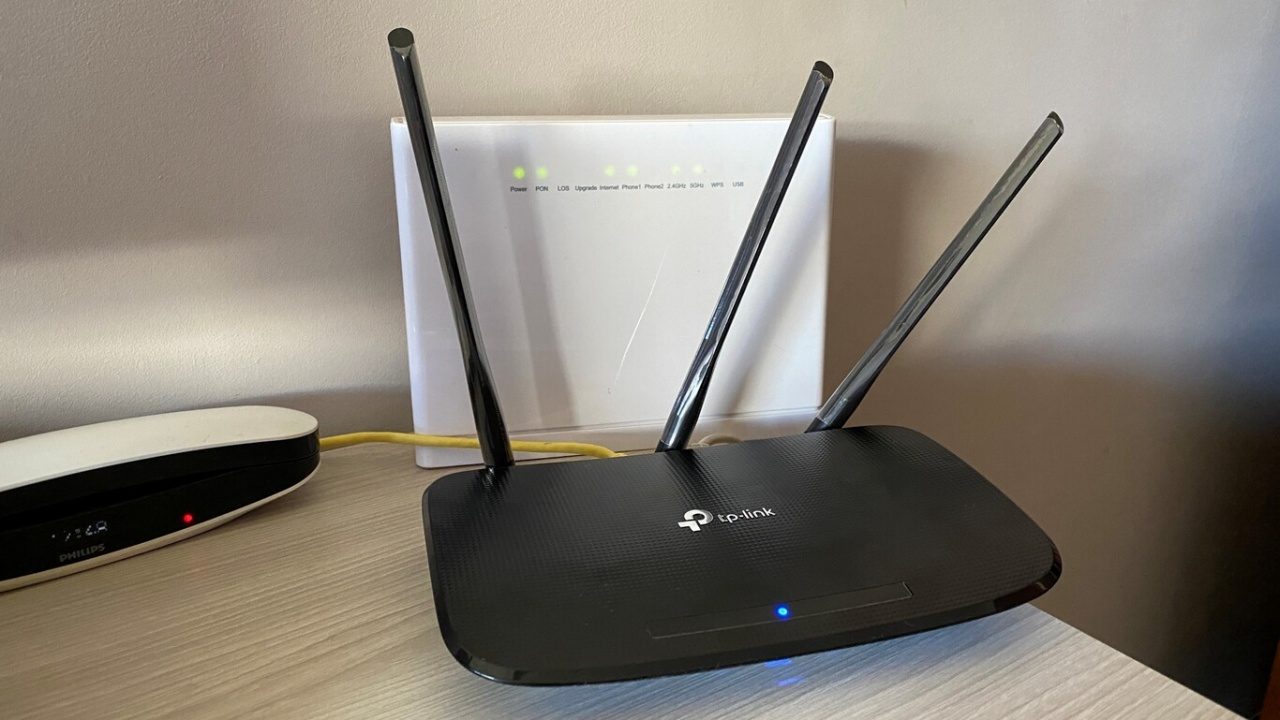
Langkah Login ke Modem IndiHome
- Hubungkan HP/laptop ke WiFi IndiHome-mu (wajib - halaman admin tidak bisa diakses via data seluler).
- Buka browser (Chrome/Safari/Firefox).
- Ketik di address bar: 192.168.1.1 > Enter. (Jika gagal, coba 192.168.100.1 / 192.168.1.254 / 192.168.0.1.)
- Masukkan username & password admin modem.
- Klik Login — masuk ke dashboard pengaturan modem.
Catatan: 'login WiFi' di sini = login ke halaman admin modem untuk mengatur jaringan — bukan login untuk internetan (internet IndiHome langsung aktif tanpa portal login).
Username & Password Default
Umum: username admin / password admin; atau user/user.
Per merek modem:
- ZTE: admin/admin, user/user, atau admin/Telkomdso123
- Huawei: admin/admin, root/admin, telecomadmin/admintelecom
- Fiberhome: admin/admin, user/user1234
Cara paling pasti: lihat stiker di bawah/belakang modem — tercantum SSID, password WiFi, dan info login admin.
Penting: setelah berhasil login, segera ganti password admin (menu Administration/Management) — password default mudah ditebak tetangga yang paham.
Ganti Password WiFi
- Login ke halaman admin modem.
- Cari menu WLAN / Wireless / Network > WLAN.
- Pilih Security (atau langsung di basic settings).
- Temukan kolom WPA PreShared Key / WPA Passphrase / Password — hilangkan centang 'Hide' untuk melihat password lama.
- Hapus & isi password baru (min. 8 karakter; kombinasi huruf besar-kecil, angka, simbol).
- Klik Apply / Save / Submit.
- Modem restart sejenak — sambungkan ulang semua perangkat dengan password baru.
Alternatif tanpa ribet: aplikasi MyIndiHome > login > Pengaturan Router > ganti password > Simpan.
Ganti Nama WiFi (SSID)
- Login modem > menu WLAN > SSID Settings.
- Kolom SSID Name > isi nama baru.
- Klik Submit/Save.
Tips nama: hindari nama pribadi/alamat (privasi); nama unik memudahkan identifikasi; setelah ganti, semua perangkat harus konek ulang ke nama baru.
SSID ganda: modem IndiHome biasanya punya 2.4GHz & 5GHz — beri nama berbeda (misal 'Rumahku' & 'Rumahku_5G') agar bisa pilih manual; 5G lebih cepat tapi jangkauan pendek.
Pantau & Blokir Pengguna
Lihat siapa yang konek:
- Login modem > Status > User Device Information.
- Terlihat daftar: hostname (nama perangkat), tipe, MAC address.
Kenali perangkatmu: cocokkan dengan HP/laptop/TV di rumah. Perangkat asing = penumpang gelap.
Blokir: pilih perangkat asing > blokir via MAC filtering (menu Security/Access Control) — atau cara tercepat: ganti password WiFi (semua harus konek ulang, termasuk si penumpang).
Pencegahan: ganti password berkala (sebulan sekali idealnya); jangan sebar password ke sembarang orang.
Solusi Login Gagal
1. Halaman tidak terbuka: pastikan terhubung WiFi IndiHome (bukan data seluler) — matikan data seluler sementara. Coba IP alternatif: 192.168.100.1, 192.168.1.254, 192.168.0.1. Cek IP gateway di pengaturan WiFi HP (itulah IP modem).
2. Username/password ditolak: perhatikan huruf besar-kecil (Admin ≠ admin); cek stiker modem; tanya teknisi yang pasang; coba kombinasi per merek di atas.
3. Lupa password admin yang sudah diganti: satu-satunya jalan = reset modem (tekan tombol reset 10 detik dengan jarum) — kembali default, tapi semua setting hilang (termasuk setting internet PPPoE — catat dulu atau hubungi Telkom 147).
4. Browser menampilkan error sertifikat: klik 'Advanced > Proceed' — normal untuk halaman admin lokal.
Via Aplikasi MyIndiHome
Alternatif tanpa utak-atik IP modem:
- Unduh MyIndiHome di Play Store/App Store.
- Login dengan nomor HP / nomor internet IndiHome terdaftar.
- Pilih menu Pengaturan > Pengaturan Router.
- Ganti password/nama WiFi > Simpan (verifikasi OTP via SMS).
Kelebihan: tanpa hafal IP/kredensial modem; bisa dari mana saja; ada info tagihan, lapor gangguan, dan cek kecepatan.
Kekurangan: fiturnya terbatas dibanding halaman admin modem (tidak bisa atur MAC filtering, DNS, dsb).
Rekomendasi: sehari-hari pakai aplikasi; setting lanjutan pakai halaman admin.
Tips Keamanan WiFi Rumah
1. Ganti password default SEGERA: password bawaan modem mudah ditebak & tersebar di internet.
2. Password kuat: min. 12 karakter, kombinasi huruf-angka-simbol. Contoh pola: kata + angka + simbol yang kamu ingat.
3. Ganti password admin modem: bukan cuma password WiFi — password login admin juga (menu Administration).
4. Enkripsi WPA2/WPA3: pastikan mode keamanan WPA2-PSK (AES) minimal; jangan pakai WEP (mudah dibobol).
5. Nonaktifkan WPS: fitur WPS (tombol tekan untuk konek) punya celah keamanan — matikan jika tidak dipakai.
6. Update firmware: cek berkala di menu modem; firmware baru menutup celah keamanan.
7. Jaringan tamu: aktifkan Guest WiFi untuk tamu — mereka tidak bisa akses perangkat rumahmu (printer, NAS, CCTV).
2.4GHz vs 5GHz: Pilih yang Mana?
2.4GHz: jangkauan jauh (tembus tembok), kecepatan lebih rendah, cocok untuk: smart TV jauh dari modem, CCTV, IoT, perangkat lama.
5GHz: kecepatan tinggi, jangkauan pendek, cocok untuk: HP/laptop dekat modem, gaming, streaming 4K, kerja.
Strategi: hubungkan perangkat dekat modem ke 5GHz, perangkat jauh/iot ke 2.4GHz. Beri nama SSID berbeda agar kontrol manual.
Jika lemot: cek dulu konek ke band mana; pindah ke 5GHz saat dekat modem sering langsung mempercepat 2-3x lipat.
Kapan Harus Hubungi Teknisi?
Hubungi 147 (Telkom) / teknisi jika:
- Internet mati total (lampu LOS/PON merah berkedip) — masalah jaringan fiber, bukan setting.
- Lupa username/password PPPoE setelah reset modem — butuh data dari Telkom.
- Modem rusak/mati — penggantian via teknisi resmi.
- Kecepatan jauh di bawah paket berhari-hari setelah semua troubleshooting.
Siapkan sebelum menelepon: nomor internet/pelanggan IndiHome, nama pendaftar, dan deskripsi gejala + lampu indikator modem.
Jangan: reset modem sembarangan sebelum mencatat setting PPPoE — bisa bikin internet mati total dan butuh teknisi datang.
Solusi Halaman Login WiFi Tidak Muncul Otomatis
Halaman login yang muncul otomatis saat tersambung ke WiFi disebut captive portal — sistem yang menahan akses internet sampai kamu menyelesaikan login. Pada modem IndiHome, portal ini kadang gagal muncul otomatis di HP, terutama Android. Berikut cara memancingnya keluar secara manual.
- Buka situs HTTP biasa di browser. Buka Chrome lalu ketik alamat situs non-HTTPS seperti neverssl.com. Karena situs HTTP bisa dialihkan oleh portal, halaman login biasanya langsung muncul. Hindari membuka situs HTTPS dulu karena portal sulit mengalihkannya.
- Ketik alamat IP modem langsung. Masukkan 192.168.1.1 (atau 192.168.0.1) di address bar browser. Cara ini melewati mekanisme deteksi otomatis dan langsung membuka halaman admin modem.
- Matikan VPN dan DNS privat. VPN, proxy, atau DNS kustom membuat HP tidak bisa berkomunikasi dengan portal. Nonaktifkan semuanya, selesaikan login dulu, baru aktifkan lagi setelah tersambung.
- Lupakan jaringan lalu sambung ulang. Buka pengaturan WiFi, pilih opsi Forget/Lupakan untuk SSID IndiHome-mu, lalu sambungkan kembali dari awal. Cara ini memperbaiki sesi portal yang macet.
- Reset pengaturan jaringan. Jika semua gagal, reset network settings di HP (Pengaturan > Sistem > Reset). Perhatikan, cara ini menghapus semua WiFi yang tersimpan di HP.
Catatan: kalau halaman login sudah muncul tetapi kredensial admin ditolak, kemungkinan password modem sudah diganti teknisi atau pemilik sebelumnya — itu masalah kredensial, bukan masalah portal, dan solusinya ada di bagian lupa password admin pada artikel ini.
Pertanyaan Umum
Bagaimana cara login WiFi IndiHome?
Hubungkan ke WiFi > buka browser > ketik 192.168.1.1 (atau 192.168.100.1) > login admin (default admin/admin atau cek stiker modem) > atur di menu WLAN/Wireless.
Apa username dan password default modem IndiHome?
Umumnya admin/admin atau user/user - tergantung merek modem (ZTE/Huawei/Fiberhome). Cek stiker di bawah/belakang modem untuk info pastinya.
Kenapa 192.168.1.1 tidak bisa dibuka?
Coba 192.168.100.1 / 192.168.1.254 / 192.168.0.1; pastikan HP terhubung ke WiFi IndiHome (matikan data seluler); cek IP gateway di pengaturan WiFi.
Bagaimana cara ganti password WiFi IndiHome?
Login ke 192.168.1.1 > menu WLAN/Wireless > Security > kolom WPA Passphrase/Pre-Shared Key > isi password baru > Save/Apply. Atau via aplikasi MyIndiHome.
Bagaimana cara ganti nama WiFi (SSID)?
Di menu WLAN/SSID Settings > kolom SSID Name > isi nama baru > Submit/Save. Perangkat perlu konek ulang ke nama baru.
Bagaimana cara melihat siapa saja yang pakai WiFi saya?
Login modem > Status > User Device Information - terlihat daftar perangkat (hostname, tipe, MAC address). Bisa blokir yang tak dikenal.
Apakah bisa ganti password tanpa aplikasi?
Bisa - via browser HP ke IP router. Tidak perlu aplikasi apa pun.
Bagaimana jika lupa password admin modem?
Coba kredensial di stiker modem; jika tetap gagal, reset modem (tombol reset 10 detik) - kembali ke default, tapi semua setting ikut ter-reset.