Mengapa Perlu Logout Akun Google
Akun Google adalah kunci menuju Gmail, Drive, Foto, YouTube, dan banyak layanan lain yang menyimpan data pribadi Anda. Jika tetap login di perangkat umum atau pinjaman, orang lain bisa membaca email, mengunduh file, bahkan mengakses informasi sensitif tanpa sepengetahuan Anda.
Kesalahan paling sering adalah login di warnet atau laptop teman lalu lupa keluar. Akun yang tertinggal login sangat berbahaya apalagi bila menyimpan data penting seperti dokumen kerja atau informasi keuangan. Logout adalah langkah sederhana yang menyelamatkan banyak hal.
Selain logout manual, Google menyediakan fitur logout jarak jauh untuk keadaan darurat, misalnya saat Anda sudah terlanjur pergi jauh dari perangkat tersebut. Fitur ini memutus sesi login tanpa perlu menyentuh perangkatnya secara fisik.
Membiasakan logout setelah memakai perangkat bersama juga melindungi Anda dari penyalahgunaan identitas. Jadikan ini kebiasaan seperti mengunci pintu: sederhana, cepat, dan mencegah masalah besar.
Satu akun Google saat ini terhubung dengan puluhan layanan, dari email dan penyimpanan cloud hingga riwayat lokasi dan metode pembayaran. Inilah yang membuat sesi login yang tertinggal menjadi sangat berisiko: orang yang mengaksesnya tidak hanya membaca email, tetapi berpotensi melihat foto pribadi, dokumen, hingga data finansial Anda. Kesadaran akan luasnya akses inilah yang membuat kebiasaan logout menjadi penting.
Kasus akun Google yang disalahgunakan setelah lupa logout di warnet atau laptop pinjaman masih sering terjadi. Pelaku bisa membaca email, mengunduh file dari Drive, bahkan melakukan pembelian dengan metode pembayaran yang tersimpan. Kerugian yang ditimbulkan bisa jauh lebih besar daripada sekadar privasi yang bocor, sehingga kebiasaan logout adalah investasi keamanan yang murah.
Cara Logout Akun Google di PC atau Laptop
Cara logout di komputer sangat mudah. Buka browser dan kunjungi layanan Google seperti Gmail atau Drive dalam keadaan login, lalu klik foto profil di pojok kanan atas. Pilih opsi Keluar atau Sign out untuk keluar dari akun tersebut.
Jika login dengan lebih dari satu akun, Anda bisa keluar dari satu akun tertentu atau memilih Keluar dari semua akun sekaligus. Pilih sesuai kebutuhan; opsi keluar semua berguna saat membereskan sesi di komputer bersama.
Setelah logout, Anda akan diarahkan ke halaman login Google. Pastikan tidak ada sesi tersisa dengan me-refresh halaman; jika masih menampilkan akun Anda, ulangi langkah logout hingga benar-benar keluar.
Tips tambahan: gunakan mode samaran (incognito) setiap kali login di perangkat umum. Mode ini otomatis menghapus sesi saat jendela ditutup, sehingga Anda tidak perlu khawatir lupa logout.
Perbedaan antara logout biasa dan logout dari semua perangkat sering membingungkan. Logout biasa hanya mengakhiri sesi di browser atau perangkat tempat Anda melakukannya, sedangkan opsi keluar dari semua akun memutus seluruh sesi di semua perangkat. Gunakan opsi kedua saat Anda mencurigai akun telah diakses orang lain.
Pada browser Chrome desktop yang memakai profil tersinkronisasi, logout dari akun Google tidak menghapus profil Chrome itu sendiri; bookmark dan riwayat lokal tetap ada. Jika Anda memakai komputer bersama, pertimbangkan menghapus profil Chrome setelah selesai lewat menu profil > Kelola profil. Ini memastikan tidak ada jejak akun yang tertinggal di browser tersebut.
Cara Logout Akun Google di HP Android dan iPhone
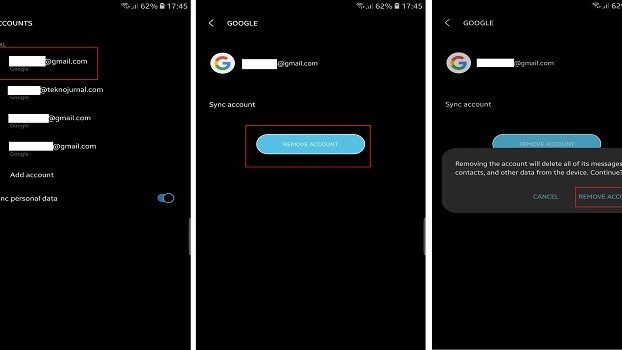
Di HP Android, membuka Pengaturan lalu menghapus akun Google dari perangkat adalah cara yang umum. Buka aplikasi Gmail, ketuk foto profil di pojok kanan, pilih Kelola akun di perangkat ini, pilih akun yang ingin dikeluarkan, lalu ketuk Hapus akun. Perlu dipahami, ini hanya menghapus akun dari perangkat tersebut, bukan menghapus akun Google Anda secara permanen.
Konsekuensinya, semua data yang tersinkronisasi dengan akun tersebut, seperti kontak, email, dan file offline, akan hilang dari perangkat. Namun data tidak terhapus dari cloud; cukup login kembali untuk mengembalikannya. Karena itu pastikan Anda mengingat kata sandi sebelum menghapus akun dari HP yang akan dijual atau diberikan.
Di iPhone, langkahnya serupa lewat aplikasi Gmail: ketuk foto profil, pilih Kelola akun Google Anda, masuk ke pengaturan akun, dan keluarkan akun dari perangkat. Untuk sesi browser di HP, kunjungi accounts.google.com/Logout agar langsung keluar dari semua sesi di browser tersebut.
Jika hanya ingin keluar dari browser HP tanpa menghapus aplikasi atau akun perangkat, cukup logout lewat foto profil di situs Google yang dibuka di browser. Ini berguna saat Anda login sementara lewat Chrome HP teman.
Menghapus akun Google dari HP Android tidak menghapus akun Anda secara permanen; ini hanya memutus sinkronisasi di perangkat tersebut. Data seperti email, kontak, dan foto tetap aman di cloud dan akan kembali saat Anda login ulang. Justru inilah prosedur yang benar sebelum menjual atau memberikan HP kepada orang lain.
Cara Logout Jarak Jauh dari Perangkat Lain
Ini solusi saat Anda lupa logout di HP atau laptop orang lain. Buka myaccount.google.com/security dari HP Anda, gulir ke bagian Perangkat Anda, lalu klik Kelola semua perangkat. Daftar seluruh perangkat yang pernah login dengan akun Anda akan tampil beserta waktu akses terakhirnya.
Pilih perangkat yang mencurigakan atau sudah tidak digunakan, misalnya Komputer Windows yang terakhir dipakai di warnet. Ketuk perangkat tersebut, lalu tekan tombol Keluar atau Sign out dan konfirmasi. Akses perangkat itu ke akun Anda langsung terputus.
Cara alternatif dari Chrome HP: buka Chrome, ketuk foto profil, pilih Kelola Akun Google Anda, masuk ke tab Keamanan, gulir ke Perangkat Anda, dan logout perangkat target dari sana. Langkahnya setara dan sama efektifnya.
Setelah remote logout, pertimbangkan mengganti kata sandi bila Anda khawatir perangkat tersebut sempat disalahgunakan. Penggantian sandi otomatis memutus semua sesi lain dan memaksa login ulang dengan kredensial baru.
Fitur kelola perangkat di halaman keamanan akun Google menampilkan informasi berharga: jenis perangkat, lokasi perkiraan, dan waktu akses terakhir. Biasakan memeriksanya setiap beberapa bulan untuk mendeteksi perangkat asing. Jika menemukan perangkat yang tidak dikenal, segera logout perangkat tersebut dan ganti kata sandi Anda.
Selain perangkat, halaman keamanan juga menampilkan bagian berjudul Akses pihak ketiga yang mencantumkan aplikasi dan situs yang pernah Anda izinkan mengakses akun Google. Aplikasi lama yang sudah tidak dipakai sebaiknya dicabut aksesnya karena setiap izin adalah pintu masuk potensial. Lakukan audit ini setidaknya dua kali setahun.
Tips Keamanan Akun Google
Aktifkan verifikasi dua langkah agar akun tetap aman meski kata sandi bocor. Dengan 2FA, setiap login dari perangkat baru membutuhkan kode dari HP Anda, sehingga pembobol password tidak bisa masuk begitu saja.
Rutin periksa daftar perangkat di halaman keamanan akun Google dan keluarkan perangkat yang tidak dikenal. Periksa juga aplikasi pihak ketiga yang memiliki akses ke akun Anda, dan cabut izin aplikasi yang sudah tidak dipakai.
Gunakan kata sandi yang kuat dan unik untuk akun Google, serta simpan di pengelola kata sandi tepercaya. Hindari memakai kata sandi yang sama dengan akun lain agar kebocoran di satu layanan tidak merembet ke akun Google Anda.
Terakhir, waspadai email phishing yang mengatasnamakan Google dan meminta Anda login lewat tautan mencurigakan. Google tidak pernah meminta kata sandi lewat email; selalu ketik alamat accounts.google.com secara manual di browser.
Verifikasi dua langkah adalah benteng terakhir yang paling efektif. Bahkan jika seseorang mengetahui kata sandi Anda, mereka tetap tidak bisa login tanpa kode verifikasi dari HP Anda. Google menyediakan beberapa metode 2FA, dari kode SMS hingga kunci keamanan fisik; pilih yang paling nyaman tetapi hindari hanya mengandalkan SMS bila memungkinkan.
Selain logout manual, Google juga menyediakan fitur peringatan aktivitas mencurigakan yang dikirim ke email pemulihan atau HP Anda. Jika menerima peringatan login dari lokasi yang tidak dikenal, segera amankan akun lewat halaman keamanan Google. Tindakan cepat dalam hitungan menit bisa mencegah pembobolan sebelum pelaku sempat berbuat lebih jauh.
Pertanyaan Umum
Bagaimana cara logout akun Google di laptop?
Buka Gmail atau Drive, klik foto profil di pojok kanan atas, lalu pilih Keluar. Untuk banyak akun, pilih Keluar dari semua akun.
Bagaimana cara logout akun Google di HP Android?
Buka Gmail > foto profil > Kelola akun di perangkat ini > pilih akun > Hapus akun. Ini hanya menghapus dari perangkat, bukan menghapus akun Google.
Apakah hapus akun di HP menghilangkan data?
Data yang tersinkronisasi hilang dari perangkat, tetapi tetap aman di cloud Google dan kembali saat Anda login ulang.
Bagaimana logout akun Google dari jarak jauh?
Buka myaccount.google.com/security > Perangkat Anda > Kelola semua perangkat > pilih perangkat target > Keluar, lalu konfirmasi.
Lupa logout di warnet, apa yang harus dilakukan?
Segera lakukan remote logout dari HP lewat halaman keamanan akun Google, lalu ganti kata sandi untuk memutus semua sesi.
Apakah logout browser HP sama dengan hapus akun?
Tidak. Logout browser via accounts.google.com/Logout hanya mengakhiri sesi browser, sedangkan hapus akun mengeluarkan akun dari perangkat sepenuhnya.
Bagaimana agar tidak lupa logout di perangkat umum?
Gunakan mode samaran (incognito) setiap login di perangkat umum; sesi otomatis terhapus saat jendela browser ditutup.
Apakah perlu ganti password setelah remote logout?
Disarankan bila Anda khawatir perangkat sempat disalahgunakan; penggantian sandi memutus semua sesi dan memaksa login ulang.