Persiapan Sebelum Login
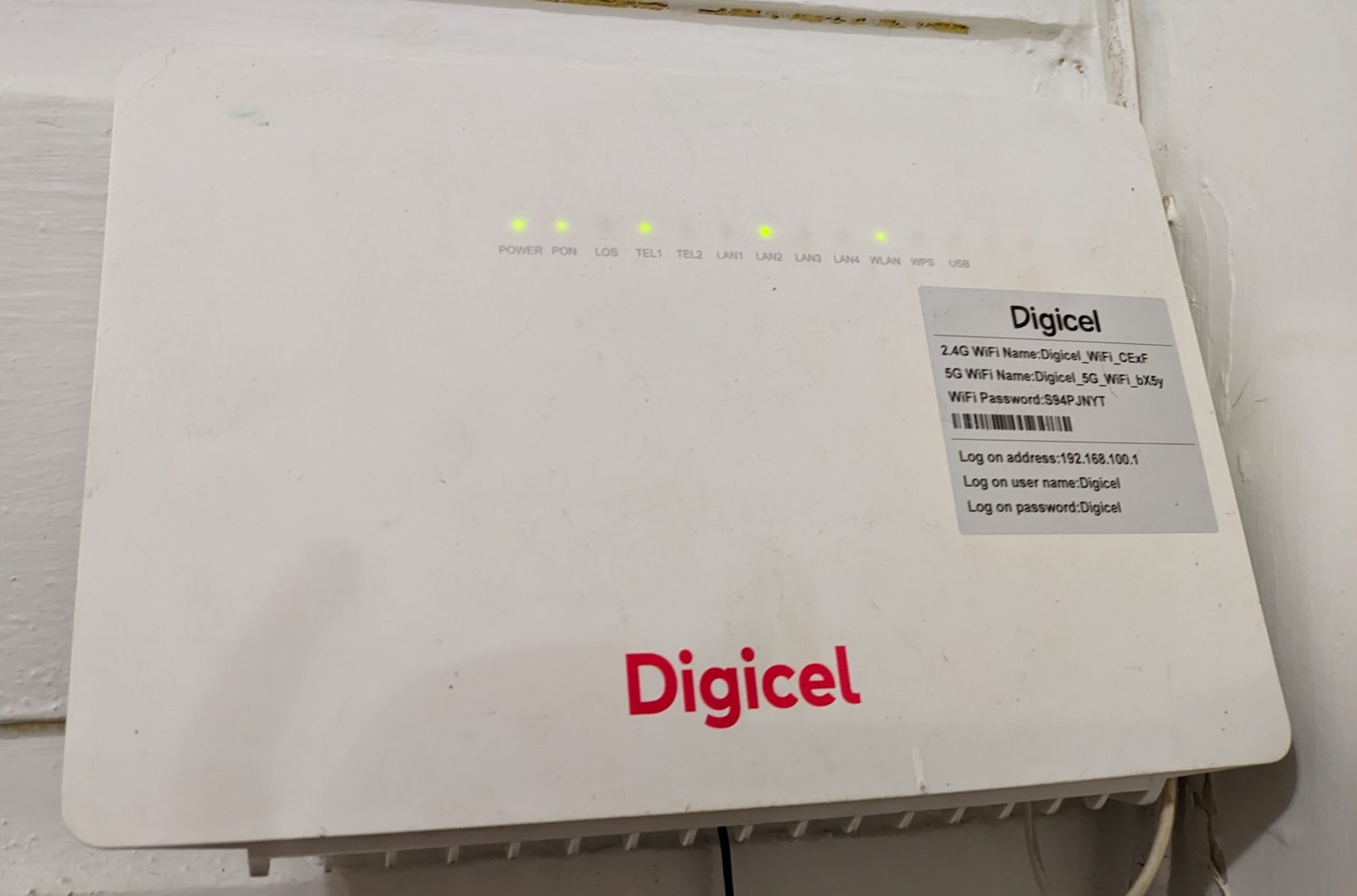
Ada tiga hal yang perlu disiapkan. Pertama, perangkat (HP atau laptop) yang sudah tersambung ke jaringan router IndiHome, baik lewat WiFi maupun kabel LAN. Ini syarat mutlak: halaman admin router hanya bisa dibuka dari dalam jaringan lokal modem.
Kedua, kenali merek router Anda: Fiberhome, ZTE, atau Huawei adalah tiga merek yang umum dipakai pelanggan IndiHome, dengan seri populer seperti ZTE F609, F660, F670L dan Huawei HG8245/EG8245. Merek menentukan alamat IP dan kombinasi login yang dipakai.
Ketiga, siapkan alamat IP kandidat: 192.168.1.1, 192.168.100.1, dan 192.168.0.1. Ketik alamat tersebut langsung di kolom URL browser (Chrome, Edge, Safari), bukan di kolom pencarian Google. Jika salah satu tidak terbuka, coba yang lain.
Username dan Password Default per Merek Router
Berikut kombinasi login default yang paling sering dipakai di router bawaan IndiHome. Coba satu per satu sesuai merek modem di rumah Anda.
| Merek Router | IP Address | Username | Password |
|---|---|---|---|
| Fiberhome | 192.168.1.1 / 192.168.100.1 | admin | admin (atau cek stiker) |
| Fiberhome | 192.168.1.1 | user | user / user1234 |
| ZTE | 192.168.1.1 | admin | admin / Telkomdso123 |
| ZTE | 192.168.1.1 | user | user |
| Huawei | 192.168.100.1 | admin | admin |
| Huawei | 192.168.100.1 | telecomadmin | admintelecom |
| Nokia | 192.168.1.1 | support | theworldinyourhand |
Catatan penting: sebagian unit sudah disetel password unik dari pabrik, jadi selalu cek stiker di bawah atau belakang modem terlebih dahulu. Akun seperti telecomadmin adalah akun super admin dengan akses penuh; akun standar (admin/user) biasanya sudah cukup untuk ganti nama WiFi dan password.
Setelah Berhasil Login: Hal yang Perlu Dilakukan
Begitu masuk dashboard, ada beberapa hal yang sebaiknya langsung dibereskan. Pertama, ganti password WiFi. Masuk ke menu WLAN atau WiFi Settings, cari kolom WPA Key / Pre-Shared Key / WPA Passphrase, hapus yang lama, ketik password baru (minimal 8 karakter, campur huruf besar, huruf kecil, dan angka), lalu klik Save atau Apply.
Kedua, ubah nama jaringan (SSID) agar mudah dikenali dan tidak memakai nama default. Ketiga, ganti password admin router agar tidak mudah diutak-atik orang yang tahu kombinasi default.
Keempat, cek daftar perangkat tersambung. Di dashboard biasanya ada menu daftar klien atau connected devices. Jika ada perangkat asing yang tidak dikenal, Anda bisa memblokirnya dari sana. Perlu diingat, akun standar kadang hanya membuka sebagian menu; menu teknis seperti pengaturan port atau bridge mode memang sengaja dikunci untuk pelanggan biasa.
Cara Cek Password WiFi Tanpa Login Router
Jika Anda hanya butuh password WiFi untuk menyambungkan HP baru atau memberi tahu tamu, sebenarnya tidak wajib masuk ke dashboard router. Selama ada satu perangkat yang masih tersambung, gunakan cara berikut.
Dari HP Android: buka Setelan, masuk ke menu WiFi, ketuk nama jaringan IndiHome, lalu pilih ikon Bagikan atau QR Code. Password akan muncul di bawah kode QR. Dari iPhone: masuk ke Pengaturan, pilih WiFi, ketuk nama jaringan yang tersambung, tap kolom Kata Sandi, verifikasi dengan Face ID atau sidik jari, dan password langsung terlihat.
Dari laptop Windows: buka Control Panel, masuk ke Network and Sharing Center, klik nama WiFi, pilih Wireless Properties, lalu centang 'Show characters' di tab Security. Lewat stiker modem: jika password belum pernah diganti, lihat stiker di bawah atau belakang modem yang memuat nama WiFi dan password bawaan pabrik.
Mengatasi Gagal Login Router
Jika halaman login tidak muncul atau username-password ditolak, urutkan pemeriksaan berikut sebelum memutuskan reset. Pastikan tersambung ke WiFi modem — ini penyebab paling sering. Matikan data seluler di HP, lalu sambungkan ke WiFi IndiHome.
Coba alamat IP yang lain. Tidak semua unit memakai 192.168.1.1; coba 192.168.100.1 atau 192.168.0.1. Ganti browser atau pakai mode incognito karena cache kadang membuat halaman login nyangkut. Matikan VPN atau proxy yang bisa mengalihkan alamat lokal.
Restart modem: cabut dari listrik, tunggu 30 detik, lalu nyalakan lagi. Periksa juga kabel LAN jika tersambung lewat kabel.
Jalan terakhir: reset pabrik. Tekan tombol Reset di modem selama 10-15 detik hingga router restart, lalu login kembali dengan username dan password default. Ingat, reset mengembalikan SEMUA pengaturan ke awal, termasuk nama dan password WiFi, jadi pakai cara ini hanya jika sudah mentok. Jika semua gagal, hubungi layanan pelanggan IndiHome untuk bantuan.
Pertanyaan Umum
Apa alamat IP untuk login router IndiHome?
Coba 192.168.1.1, 192.168.100.1, atau 192.168.0.1. Ketik langsung di kolom alamat browser (bukan kolom pencarian Google). Alamat yang tepat tergantung merek dan tipe router Anda.
Apa username dan password default router IndiHome?
Umumnya admin/admin. Per merek: Fiberhome admin/admin, ZTE admin/admin atau user/user, Huawei admin/admin atau telecomadmin/admintelecom. Selalu cek stiker di badan modem karena banyak unit memakai password unik dari pabrik.
Bagaimana jika lupa password login router?
Cek stiker di bagian bawah atau belakang modem. Jika tidak ada, lakukan reset dengan menekan tombol Reset selama 10-15 detik hingga router restart, lalu login dengan kredensial default. Reset mengembalikan semua pengaturan ke awal.
Kenapa halaman login router tidak bisa dibuka?
Penyebab paling umum: perangkat belum tersambung ke WiFi modem. Matikan data seluler, sambungkan ke WiFi IndiHome, matikan VPN, lalu coba lagi. Coba juga IP lain atau mode incognito, dan restart modem.
Bisakah login router IndiHome lewat HP?
Bisa. Caranya sama persis: sambungkan HP ke WiFi modem, buka browser HP, ketik alamat IP, lalu masukkan username dan password. Tampilan dashboard mungkin lebih kecil tetapi semua menu penting tetap bisa diakses.
Apakah perlu akun super admin?
Tidak untuk kebutuhan umum. Akun standar sudah cukup untuk ganti nama WiFi (SSID) dan password. Akun super admin seperti telecomadmin hanya dibutuhkan untuk pengaturan teknis lanjutan yang memang dikunci untuk pelanggan biasa.
Setelah ganti password WiFi, semua perangkat terputus. Apakah normal?
Normal. Setiap perangkat harus disambungkan ulang memakai password baru. Ini justru memastikan hanya perangkat yang Anda izinkan yang tersambung.
Apa bedanya password admin dan password WiFi?
Password admin dipakai untuk masuk ke halaman pengaturan (dashboard) router, sedangkan password WiFi dipakai perangkat untuk menyambung ke jaringan nirkabel. Keduanya berbeda dan sebaiknya diganti dari nilai defaultnya.