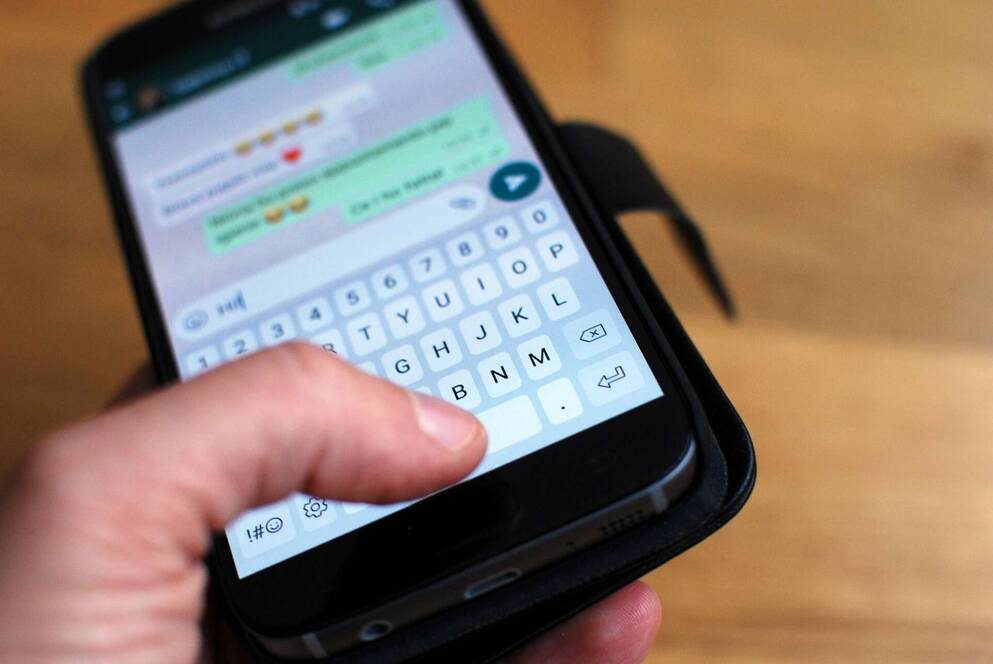
Kenapa Foto yang Dihapus di WA Masih Bisa Dilihat Kembali?
Ketika sebuah foto dihapus dari chat WhatsApp, yang terhapus umumnya hanya tampilan di dalam aplikasi, bukan selalu file fisiknya. WhatsApp secara default mengunduh media ke penyimpanan internal perangkat (folder WhatsApp > Media > WhatsApp Images), sehingga salinan file foto sering kali masih tersisa di HP meskipun chat-nya sudah dihapus.
Selain itu, WhatsApp membuat backup otomatis — harian ke Google Drive (Android) atau iCloud (iPhone) — yang berisi chat beserta media hingga waktu backup terakhir. Jika foto dikirim sebelum backup terakhir berjalan, pemulihan dari backup bisa mengembalikan foto tersebut.
Penting memahami batasannya: foto yang dihapus dengan opsi "Hapus untuk semua orang" oleh pengirim sebelum sempat terunduh ke HP kamu hampir mustahil dipulihkan, karena file tidak pernah tersimpan. Sebaliknya, foto yang sempat terunduh otomatis — yang biasanya terjadi dalam hitungan detik setelah diterima — punya peluang pemulihan jauh lebih besar melalui folder media atau aplikasi pemantau notifikasi.
Perlu dibedakan dengan foto sekali lihat (view once): foto yang dikirim dengan mode sekali lihat memang dirancang untuk tidak tersimpan — setelah dibuka, file-nya dihapus dan tidak bisa dipulihkan dengan cara apa pun di bawah ini. Demikian pula pesan sementara (disappearing messages) yang kedaluwarsa otomatis tidak meninggalkan salinan. Panduan ini berlaku untuk foto biasa yang dikirim/diterima normal lalu dihapus.
Cara 1: Cek Folder Media WhatsApp di Penyimpanan HP
Cara termudah dan tanpa aplikasi tambahan: buka File Manager (atau aplikasi Files) di HP Android, lalu navigasikan ke WhatsApp > Media > WhatsApp Images. Semua foto yang pernah dikirim atau diterima — termasuk yang sudah dihapus dari chat — biasanya masih tersimpan di sini.
Jika tidak menemukannya di folder utama, periksa juga subfolder Sent (untuk foto yang kamu kirim) dan Private (untuk foto dari fitur sekali lihat atau chat terkunci). Setelah menemukan foto yang dicari, tekan lama lalu pilih Salin, kemudian tempel ke folder Pictures atau DCIM agar foto tampil kembali di aplikasi Galeri.
Cara ini tidak berlaku jika foto dihapus dengan "hapus untuk saya" oleh pengirim sebelum terunduh, atau jika kamu rutin membersihkan cache/media WhatsApp sehingga file fisiknya ikut terhapus. Untuk iPhone, akses file sistem tidak sebebas Android — pengguna iPhone lebih mengandalkan backup iCloud (lihat cara berikutnya).
Catatan untuk Android 11 ke atas: WhatsApp memindahkan lokasi penyimpanannya ke Android/media/com.whatsapp/WhatsApp/Media mengikuti kebijakan scoped storage Google. Jika folder lama kosong, cari di lokasi baru tersebut. Selain itu, folder .Statuses di direktori yang sama menyimpan status WhatsApp kontak yang sempat kamu lihat — berguna jika foto yang dicari berasal dari status, bukan chat.
Tips pencarian cepat: urutkan folder berdasarkan tanggal modifikasi terbaru — foto yang baru diterima/dihapus akan muncul di urutan teratas tanpa perlu menggulir ratusan file.
Cara 2: Pulihkan dari Backup WhatsApp (Google Drive / iCloud)
Jika foto tidak ditemukan di folder media, langkah berikutnya adalah memulihkan dari backup. Buka WhatsApp > Pengaturan > Chat > Cadangan Chat untuk melihat tanggal backup terakhir — pastikan backup tersebut dibuat setelah foto diterima tetapi sebelum foto dihapus.
Jika syarat waktu terpenuhi, uninstall WhatsApp, lalu instal ulang dan login dengan nomor yang sama. Saat muncul opsi "Pulihkan dari Google Drive" (Android) atau "Pulihkan dari iCloud" (iPhone), pilih Pulihkan dan tunggu proses selesai. Semua chat dan media hingga waktu backup terakhir akan kembali, termasuk foto yang sudah dihapus.
Catatan penting: proses ini akan menimpa chat yang ada saat ini dengan data backup — chat yang masuk setelah backup terakhir akan hilang. Jadi cara ini paling cocok ketika foto yang hilang jauh lebih penting daripada chat terbaru. Pastikan juga koneksi internet stabil dan ruang penyimpanan cukup, karena media backup bisa berukuran besar.
Selain backup cloud, WhatsApp Android juga menyimpan backup lokal otomatis setiap hari di folder WhatsApp/Databases (file msgstore terenkripsi). Backup lokal ini bisa dipakai saat instal ulang tanpa Google Drive — selama file database belum tertimpa backup hari berikutnya. Di pengaturan Cadangan Chat, pastikan opsi "Sertakan video" aktif jika foto/video beresolusi besar penting bagimu, dan pilih frekuensi Harian agar jeda data yang hilang maksimal 24 jam.
Cara 3: Manfaatkan Riwayat Notifikasi (Notification History)
Untuk foto yang dihapus oleh pengirim (muncul tulisan "pesan ini telah dihapus"), ada trik tanpa aplikasi tambahan di HP Android 11 ke atas: riwayat notifikasi bawaan sistem. Setiap pesan WhatsApp yang masuk tercatat sebagai notifikasi sebelum dihapus pengirim.
Caranya: buka Pengaturan > Notifikasi > Riwayat notifikasi (atau Notification History), lalu aktifkan. Setelah aktif, seluruh notifikasi — termasuk dari WhatsApp — akan tersimpan dan bisa dilihat kembali di halaman ini. Buka aplikasi WhatsApp dari daftar riwayat untuk melihat notifikasi pesan yang sudah dihapus.
Batasannya perlu diketahui: riwayat notifikasi bawaan Samsung/Android hanya menyimpan 24 jam terakhir, hanya menampilkan teks (foto yang dihapus tampil sebagai ikon kamera dan tidak bisa dibuka), dan pada beberapa perangkat tidak bisa menampilkan pesan yang dihapus dari iPhone pengirim. Untuk menyimpan medianya juga, diperlukan aplikasi pihak ketiga seperti WAMR atau WhatsRemoved+ yang merekam notifikasi beserta lampiran medianya secara real-time — tetapi aplikasi semacam ini harus dipasang sebelum foto dihapus, dan meminta izin akses notifikasi serta penyimpanan yang berisiko dari sisi privasi.
Agar aplikasi perekam notifikasi bekerja andal, nonaktifkan optimasi baterai untuk aplikasi tersebut (Pengaturan > Baterai > jangan batasi aktivitas latar belakang) — sistem Android agresif mematikan aplikasi background, dan sekali layanannya mati, notifikasi yang masuk tidak terekam. Selain itu, pastikan aplikasi berjalan sebelum foto dihapus; tidak ada aplikasi yang bisa mengambil kembali notifikasi dari masa lalu.
Sebagai pelengkap, Google Photos atau Galeri bawaan dengan sinkronisasi cloud yang aktif kadang menyimpan salinan foto WA secara otomatis begitu foto terunduh — cek tab Foto atau folder WhatsApp Images di aplikasi galeri sebelum mencoba metode yang lebih rumit. Jika sinkronisasi aktif sejak awal, foto yang "terhapus" di WhatsApp sering kali masih utuh di cloud galeri.
Cara 4: Minta Kirim Ulang dan Tips Pencegahan
Cara yang paling sederhana dan sering paling efektif: minta pengirim mengirim ulang fotonya. Selama pengirim masih menyimpan foto di galerinya, kamu tinggal memintanya mengirim kembali — tanpa aplikasi tambahan dan tanpa risiko. Cara ini juga berlaku untuk foto di grup: anggota grup lain yang masih menyimpan fotonya bisa meneruskannya.
Selain itu, periksa galeri media per chat: buka chat yang bersangkutan, ketuk nama kontak/grup di bagian atas, pilih Media, tautan, dan dokumen. Kadang foto yang tampak "hilang" dari chat masih terdaftar di galeri media ini — ketuk ikon titik tiga dan pilih Simpan untuk mengembalikannya ke galeri HP.
Agar tidak panik lagi di kemudian hari: aktifkan backup harian (Pengaturan > Chat > Cadangan Chat > pilih "Harian" dan sertakan video jika perlu), jangan aktifkan hapus otomatis media, dan biasakan menyimpan foto penting ke galeri/folder khusus segera setelah diterima. Tombol "Urungkan" yang muncul beberapa detik setelah menghapus foto sendiri juga bisa langsung mengembalikannya — tapi hanya berlaku sesaat setelah penghapusan.
Langkah pencegahan lain yang jarang dipakai: ekspor chat beserta media secara berkala untuk percakapan penting (buka chat > titik tiga > Lainnya > Ekspor chat > Sertakan media) — hasilnya berupa file ZIP berisi seluruh foto yang bisa disimpan di cloud. Jika kamu memakai WhatsApp multi-perangkat (terhubung di laptop/tablet), foto yang dihapus di HP kadang masih tampil di perangkat tertaut hingga sinkronisasi berikutnya — segera simpan dari sana sebelum ikut terhapus.
Terakhir, biasakan memeriksa pengaturan unduhan otomatis media (Pengaturan WhatsApp > Penyimpanan dan data > Unduh otomatis media) — pastikan foto diatur terunduh otomatis saat tersambung WiFi agar setiap foto penting langsung punya salinan lokal begitu diterima.
Pertanyaan Umum
Apakah foto WA yang dihapus pengirim bisa dilihat kembali?
Bisa, jika foto sempat terunduh otomatis ke HP kamu sebelum dihapus — cek folder WhatsApp > Media > WhatsApp Images atau pulihkan dari backup. Jika belum sempat terunduh, peluangnya sangat kecil.
Di mana letak folder foto WhatsApp yang terhapus?
Di penyimpanan internal: WhatsApp > Media > WhatsApp Images. Cek juga subfolder Sent dan Private jika tidak ada di folder utama.
Bagaimana cara mengembalikan foto WA lewat Google Drive?
Cek tanggal backup terakhir di Pengaturan > Chat > Cadangan Chat, lalu uninstall dan instal ulang WhatsApp, login dengan nomor yang sama, dan pilih Pulihkan dari Google Drive saat diminta.
Apakah riwayat notifikasi bisa menampilkan foto yang dihapus?
Riwayat notifikasi bawaan Android hanya menampilkan teks dan ikon kamera untuk foto — fotonya tidak bisa dibuka. Untuk menyimpan medianya, diperlukan aplikasi perekam notifikasi pihak ketiga yang dipasang sebelum foto dihapus.
Apa itu aplikasi WAMR dan apakah aman?
WAMR adalah aplikasi yang merekam notifikasi WhatsApp beserta media secara real-time sehingga pesan/foto yang dihapus pengirim tetap bisa dilihat. Ia meminta izin akses notifikasi dan penyimpanan; gunakan hanya dari sumber tepercaya seperti Play Store dan pahami risiko privasinya.
Kenapa foto yang dihapus tidak ada di folder media?
Kemungkinan foto belum sempat terunduh sebelum dihapus pengirim, file ikut terhapus saat membersihkan cache/media, atau unduhan otomatis media dimatikan di pengaturan WhatsApp.
Apakah cara ini berlaku untuk iPhone?
Sebagian. Folder media tidak bisa diakses sebebas Android, tetapi pemulihan dari backup iCloud (uninstall lalu instal ulang dan pulihkan) tetap bisa dilakukan. Riwayat notifikasi bawaan juga tidak tersedia di iOS.
Bagaimana agar foto WA tidak hilang lagi di kemudian hari?
Aktifkan backup harian di Cadangan Chat, jangan aktifkan hapus otomatis media, dan biasakan menyimpan foto penting ke galeri atau folder khusus segera setelah diterima.