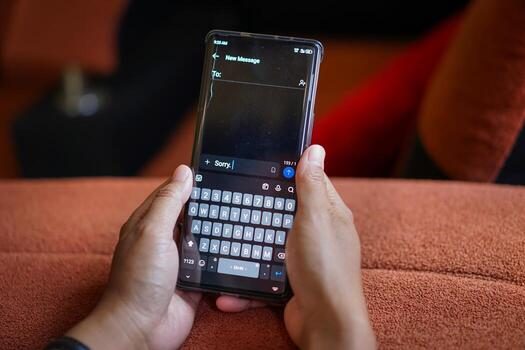
Prinsip Kerja: Notifikasi Menyimpan Pesan
Rahasianya sederhana: saat pesan WA masuk, Android membuat notifikasi berisi teks pesan. Jika pengirim menghapus pesan setelah notifikasi masuk, teksnya sudah terekam di sistem HP — meski di ruang chat tertulis "pesan ini telah dihapus".
Syaratnya: notifikasi harus sudah masuk sebelum pesan dihapus. Pesan yang dihapus sebelum notifikasi muncul (misal HP mati/offline) tidak bisa dipulihkan dengan cara ini.
Semua metode di bawah memanfaatkan prinsip ini — pilih yang paling nyaman untukmu, dengan catatan keamanan di tiap metode.
Analogi sederhananya: notifikasi itu seperti amplop yang sudah sampai di kotak suratmu — pengirim tidak bisa mengambilnya kembali meski ia membakar surat aslinya. Memahami prinsip ini membantumu menilai metode mana yang masuk akal dan mana yang omong kosong: metode valid selalu berputar di sekitar notifikasi, bukan 'meretas server WhatsApp'.
Implikasi untuk pengirim: memahami prinsip ini seharusnya membuatmu lebih hati-hati mengirim — tombol 'hapus untuk semua orang' tidak menjamin pesan hilang dari semua perangkat. Aturan emas digital: jangan kirim apa pun yang kamu tidak siap dilihat selamanya — screenshot, notifikasi, dan backup membuat 'hapus' tidak pernah total.
Cara 1: Riwayat Notifikasi Bawaan (Tanpa Aplikasi)
Metode teraman karena 100% fitur bawaan — tanpa instal apa pun, tanpa akses data ke pihak ketiga. Tersedia di Android 11+ (pasti ada di Android 12+).
Langkah: 1) Buka Pengaturan > Notifikasi. 2) Masuk Pengaturan lanjutan (jika ada). 3) Pilih Riwayat notifikasi, geser toggle ke On.
Mulai detik itu, semua notifikasi tersimpan. Saat ada pesan WA dihapus, buka halaman ini > pilih WhatsApp > baca isi pesannya. Ingat: fitur harus aktif sebelum pesan dihapus — tidak berlaku surut.
Riwayat notifikasi menyimpan 24 jam terakhir — cukup untuk sebagian besar kasus kepo. Untuk melihatnya cepat, tambahkan shortcut Pengaturan ke layar utama, atau gunakan pencarian di Pengaturan (ketik 'riwayat notifikasi') agar tidak mengubek-ubek menu tiap kali. Aktifkan sekarang, bukan saat sudah ada pesan yang dihapus — fitur ini tidak berlaku surut.
Kombinasikan dengan 'arsipkan chat': untuk chat yang rawan (misalnya negosiasi bisnis), arsipkan + aktifkan notifikasi prioritas — setiap pesan masuk berbunyi dan tercatat. Kombinasi arsip + riwayat notifikasi + backup harian adalah pertahanan tiga lapis; kecil kemungkinan pesan penting lolos dari ketiganya.
Cara 2: Aplikasi Pencatat Notifikasi
Jika HP-mu tidak punya menu Riwayat Notifikasi, aplikasi pihak ketiga bisa membantu: WhatsRemoved+ dan Notification History (tersedia di Play Store) mencatat semua notifikasi masuk termasuk pesan WA yang kemudian dihapus.
Cara pakai: unduh dari Play Store, berikan izin akses notifikasi yang diminta, dan aplikasi mulai mencatat. Buka aplikasinya untuk melihat log pesan yang dihapus.
Peringatan privasi: aplikasi ini membaca semua notifikasimu — pilih yang reputasinya baik, baca ulasannya, dan waspadai yang meminta izin berlebihan. Fitur bawaan tetap lebih aman jika HP-mu mendukungnya.
Bedakan dua jenis aplikasi: pencatat notifikasi (WhatsRemoved+, Notification History) yang legal dan aman — hanya membaca notifikasi yang masuk ke HP-mu sendiri; versus aplikasi 'sadap WA' yang mengklaim bisa membaca chat orang lain — itu penipuan atau malware. Aturannya sederhana: jika aplikasi meminta nomor HP target, itu scam.
Cara 3: Widget Notification Log
Alternatif bawaan lain untuk Android lama: 1) Tekan lama layar beranda > pilih Widget. 2) Cari widget Settings/Pengaturan, seret ke beranda. 3) Pilih Notification Log.
Widget ini menampilkan log semua notifikasi yang masuk — termasuk pesan WA yang dihapus. Buka widget kapan pun untuk memeriksa.
Batasan: log terhapus saat HP di-restart, jadi hanya berguna dalam sesi yang sama. Tetap lebih baik daripada tidak ada sama sekali.
Widget vs menu bawaan: widget Notification Log adalah peninggalan Android lama — di Android 11+ yang sudah punya menu Riwayat Notifikasi, menu bawaan lebih baik (tersimpan 24 jam, tidak hilang saat restart). Widget hanya relevan untuk HP lama yang belum dapat update. Kenali versi Android-mu dulu sebelum memilih metode.
Cara 4: Pulihkan dari Backup
Jika kamu rutin backup chat ke Google Drive, pesan yang dihapus mungkin masih ada di backup terakhir. 1) Cek WhatsApp > Setelan > Chat > Cadangan Chat — lihat tanggal backup terakhir.
2) Uninstall lalu install ulang WhatsApp. 3) Saat diminta, pilih Pulihkan dari backup.
Aktifkan backup otomatis harian agar peluangnya selalu besar. Cara ini memulihkan seluruh chat — termasuk media yang sempat ter-backup — bukan hanya teks.
Atur backup terenkripsi: WhatsApp kini mendukung backup terenkripsi end-to-end (dengan password/kunci 64 digit) — aktifkan di Setelan > Chat > Cadangan > Cadangan terenkripsi. Tanpa ini, backup Google Drive-mu bisa dibaca Google. Keamanan backup sama pentingnya dengan keberadaan backup itu sendiri.
Cara 5: Trik WhatsApp Web dan Export Chat
WhatsApp Web: jika sedang membuka WA Web di komputer saat pesan dihapus di HP, segera intip layar komputer — pesan kadang belum tersinkron dan masih terlihat. Celah singkat, tapi kadang menyelamatkan.
Export chat (pencegahan): untuk chat penting, lakukan Export Chat berkala (buka chat > menu > Lainnya > Ekspor chat) — simpan ke email/penyimpanan. Ini arsip, bukan cara memulihkan yang sudah dihapus, tapi mencegah penyesalan di masa depan.
Baca notifikasi langsung: kebiasaan sederhana — baca isi pesan dari notifikasi sebelum membuka aplikasi. Jika kemudian dihapus, kamu sudah tahu isinya.
Trik 'jangan buka dulu': saat notifikasi pesan masuk, aktifkan mode pesawat sebelum membuka WhatsApp — baca pesan offline, lalu tutup aplikasi sebelum mematikan mode pesawat. Pengirim tidak melihat centang biru, dan jika ia menghapus pesan setelah kamu baca offline, kamu sudah tahu isinya. Sederhana tetapi sangat efektif.
Etika mode pesawat: trik ini berguna untuk menghindari centang biru saat butuh waktu berpikir — tetapi jangan dipakai untuk menghindari tanggung jawab (misalnya pura-pura belum baca pesan penting dari atasan). Teknologi netral; niatmu yang menentukan apakah ini privasi sehat atau penghindaran.
Backup mencakup media juga: jika pesan yang dihapus berisi foto/dokumen penting, backup Google Drive menyertakan media (jika opsi 'sertakan video' aktif) — pulihkan backup ke HP kedua/pinjaman untuk mengambil medianya tanpa mengganggu HP utama. Jangan pulihkan ke HP utama jika pesan setelah backup belum sempat dicadangkan.
Batasan dan Etika
Yang tidak bisa dipulihkan: foto, video, voice note, dan dokumen yang dihapus tidak terekam di riwayat notifikasi (hanya teks) — kecuali sempat diunduh atau ada di backup. iPhone tidak punya fitur riwayat notifikasi.
Trik yang sudah tidak berfungsi: trik tombol Reply (tahan pesan dihapus > Balas untuk mengintip isi) sudah dipatch WhatsApp dan tidak bekerja di versi terbaru.
Etika: rasa penasaran itu manusiawi, tapi pengirim menghapus pesan karena suatu alasan — salah kirim, typo, atau berubah pikiran. Gunakan cara-cara ini dengan bijak, bukan untuk mengawasi orang lain secara berlebihan.
Batasan 'dilihat sekali' (view once): foto/video view-once yang dihapus pengirim tidak bisa dipulihkan dengan cara apa pun — bahkan screenshot diblokir sistem. Ini satu-satunya jenis pesan yang benar-benar hilang tanpa jejak. Jika menerima view-once penting, ingat isinya baik-baik saat pertama dibuka.
Mengenal WhatsRemoved+ Lebih Dalam
WhatsRemoved+ adalah aplikasi pencatat notifikasi paling populer untuk keperluan ini — ia mendeteksi perubahan notifikasi: saat pesan dihapus, aplikasi menyimpan versi asli yang sempat tercatat. Selain teks, ia juga bisa menyimpan media (foto/voice note) yang sempat terunduh sebelum dihapus.
Konfigurasinya: setelah instal, berikan izin akses notifikasi dan pilih aplikasi yang dipantau (centang WhatsApp saja jika itu yang kamu butuhkan — memantau semua aplikasi membuat log penuh sampah). Aplikasi berjalan di background dan mencatat otomatis.
Kekurangannya: butuh berjalan terus di background (boros baterai di HP kentang), tidak bisa memulihkan pesan yang masuk sebelum aplikasi diinstal, dan di beberapa HP perlu dikecualikan dari battery optimization agar tidak dimatikan sistem. Timbang manfaat vs risikonya.
Menjaga Keamanan Data Saat Memakai Aplikasi Pihak Ketiga
Aplikasi pencatat notifikasi secara teknis membaca semua notifikasi — termasuk kode OTP, notifikasi bank, dan pesan pribadi lainnya. Ini adalah risiko privasi inheren yang tidak bisa dihilangkan, hanya diminimalkan.
Minimkan risiko: unduh hanya dari Play Store resmi (bukan APK sembarangan), pilih aplikasi dengan jutaan unduhan dan rating tinggi, baca kebijakan privasinya, dan cabut izinnya (uninstall) setelah tidak dibutuhkan lagi.
Aturan praktis: jika HP-mu mendukung Riwayat Notifikasi bawaan, pakai itu saja — tanpa pihak ketiga, tanpa risiko tambahan. Aplikasi pihak ketiga hanya sebagai jalan terakhir untuk HP yang tidak punya fitur bawaan.
Audit izin berkala: buka Pengaturan > Aplikasi > Izin khusus > Akses notifikasi dan periksa aplikasi apa saja yang punya akses — cabut yang tidak dikenal atau tidak dipakai lagi. Banyak pengguna lupa pernah memberi izin ke aplikasi coba-coba setahun lalu yang masih mengintip notifikasinya sampai sekarang.
Membuat Arsip Chat Penting Secara Berkala
Daripada penasaran dengan pesan yang dihapus, lebih baik proaktif mengarsipkan chat penting. WhatsApp punya fitur Ekspor Chat: buka chat > menu > Lainnya > Ekspor chat — pilih sertakan media atau tidak — lalu simpan ke email atau cloud storage.
Untuk chat super penting (bukti transaksi, perjanjian), lakukan screenshot + ekspor segera setelah percakapan selesai — jangan menunggu. Pesan berbintang (starred) juga membantu menandai pesan penting agar mudah ditemukan.
Aktifkan juga backup otomatis harian ke Google Drive — ini jaring pengaman umum untuk semua chat, bukan hanya yang penting. Kombinasi backup + ekspor berkala = kamu tidak pernah kehilangan informasi penting, terhapus atau tidak.
Pertanyaan Umum
Bagaimana cara melihat pesan WA yang sudah dihapus?
Aktifkan Riwayat Notifikasi Android (Pengaturan > Notifikasi > Riwayat notifikasi) — isi pesan yang notifikasinya sudah masuk akan tersimpan meski dihapus.
Apakah ada aplikasi untuk melihat pesan WA dihapus?
Ada, misalnya WhatsRemoved+ dan Notification History — tapi berisiko privasi; fitur bawaan Android lebih aman.
Apakah bisa melihat pesan WA dihapus di iPhone?
Tidak via riwayat notifikasi. Opsi iPhone: restore dari backup iCloud atau intip WhatsApp Web sebelum tersinkron.
Bisakah melihat foto yang dihapus di WA?
Hanya jika sempat diunduh ke galeri atau ada di backup. Riwayat notifikasi hanya menyimpan teks.
Kenapa pesan dihapus tidak muncul di riwayat notifikasi?
Fitur belum aktif saat pesan masuk, notifikasi belum sempat muncul sebelum dihapus, atau HP sudah di-restart.
Apakah export chat bisa mengembalikan pesan dihapus?
Export chat hanya berisi pesan yang masih ada saat diekspor — berguna sebagai arsip pencegahan, bukan untuk pesan yang sudah dihapus.
Apakah cara ini melanggar privasi?
Melihat notifikasi di HP sendiri adalah hal wajar; gunakan dengan bijak dan hormati keputusan pengirim yang menghapus pesannya.
Bagaimana cara backup chat WA otomatis?
WhatsApp > Setelan > Chat > Cadangan Chat > atur frekuensi Harian ke Google Drive (Android) atau iCloud (iPhone).