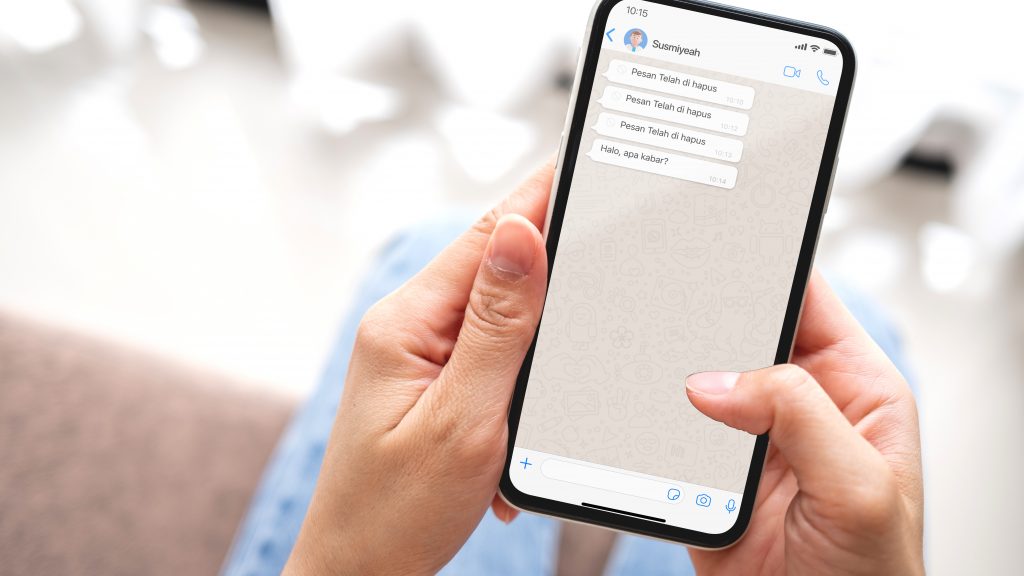
Memahami Batasannya
Penting dipahami dulu: tidak semua pesan yang dihapus bisa dilihat kembali. Cara-cara di bawah bekerja dengan syarat tertentu, terutama pesan harus sempat muncul sebagai notifikasi sebelum dihapus.
Fitur utama adalah riwayat notifikasi bawaan Android (Android 11 ke atas, beberapa sumber menyebut Android 12+). Fitur ini merekam semua notifikasi masuk, termasuk isi pesan WhatsApp.
Batasan: hanya pesan teks (bukan foto/video/dokumen), hanya 24 jam terakhir, dan fitur harus sudah aktif sebelum pesan masuk. iPhone tidak memiliki fitur ini.
Riwayat Notifikasi Bawaan
Cara termudah tanpa aplikasi tambahan. Langkah: buka Pengaturan > Pemberitahuan/Notifikasi > Pengaturan Lanjutan > Riwayat Notifikasi, lalu aktifkan.
Setelah aktif, HP mulai menyimpan semua notifikasi. Ketika ada pesan WA yang dihapus pengirim, buka menu Riwayat Notifikasi dan pilih WhatsApp: isi pesan yang sempat tampil di notifikasi bisa dibaca di sana.
Catatan: tampilan menu bisa sedikit berbeda tergantung merek HP (Samsung, Xiaomi, Oppo, dll), tetapi alurnya serupa. Fitur harus aktif dulu sebelum kejadian.
Ekspor Chat
Metode lain: ekspor chat WhatsApp. Buka chat yang diinginkan, ketuk titik tiga > Lainnya > Ekspor Chat, pilih sertakan media atau tidak, lalu simpan ke email atau penyimpanan lokal.
File hasil ekspor berisi riwayat chat dalam format teks yang bisa dibuka kapan saja. Berguna sebagai arsip percakapan penting.
Keterbatasan: pesan yang sudah dihapus pengirim umumnya tidak ikut dalam ekspor, kecuali diekspor dari backup yang dibuat sebelum penghapusan.
Pulihkan dari Backup
Jika rutin mencadangkan chat, pesan lama bisa dipulihkan. Pastikan backup otomatis aktif: WhatsApp > Setelan > Chat > Cadangan Chat > cadangkan ke Google Drive.
Untuk memulihkan: hapus dan install ulang WhatsApp, login dengan nomor yang sama, lalu pilih pulihkan dari backup Google Drive saat diminta.
Syarat: backup harus dibuat sebelum pesan dihapus. Atur frekuensi backup harian agar jendela pemulihan selalu segar.
Tips dan Keamanan
Hindari aplikasi pihak ketiga yang mengklaim bisa memulihkan semua pesan: banyak yang meminta izin akses berlebihan dan berisiko mencuri data pribadi. Utamakan fitur bawaan.
Hormati privasi pengirim: pesan dihapus biasanya karena alasan tertentu. Gunakan cara ini untuk keperluan wajar, seperti memulihkan info penting yang terlewat.
Untuk mencegah kehilangan di masa depan: aktifkan riwayat notifikasi sekarang juga dan jadwalkan backup otomatis harian ke Google Drive.
Pertanyaan Umum
Apakah bisa melihat pesan WA yang sudah dihapus?
Bisa, dengan syarat pesan sempat muncul di notifikasi dan fitur riwayat notifikasi sudah aktif sebelumnya. Berlaku untuk pesan teks di Android.
Apakah cara ini tersedia di iPhone?
Tidak. Riwayat notifikasi adalah fitur bawaan Android (Android 11+). iOS tidak menyediakan opsi serupa.
Apakah perlu aplikasi tambahan?
Tidak wajib. Fitur bawaan Android sudah cukup. Aplikasi pihak ketiga hanya opsional dan berisiko bagi privasi.
Mengapa pesan tidak muncul di riwayat notifikasi?
Kemungkinan: fitur belum aktif saat pesan masuk, pesan tidak sempat tampil di notifikasi, atau notifikasi sudah lebih dari 24 jam.
Apakah media seperti foto bisa dilihat?
Tidak. Riwayat notifikasi hanya menyimpan teks. Foto, video, dan dokumen yang dihapus tidak bisa dipulihkan lewat cara ini.
Bagaimana cara mengaktifkan riwayat notifikasi?
Pengaturan > Pemberitahuan/Notifikasi > Pengaturan Lanjutan > Riwayat Notifikasi, lalu aktifkan. Langkah bisa sedikit berbeda tiap merek HP.
Apakah ekspor chat bisa memulihkan pesan terhapus?
Ekspor chat menyimpan riwayat chat saat ini. Pesan yang sudah dihapus pengirim umumnya tidak ikut tersimpan, kecuali dari backup lama.
Apakah backup Google Drive membantu?
Ya, jika backup dilakukan sebelum pesan dihapus. Pulihkan dengan install ulang WhatsApp dan restore dari backup Google Drive.