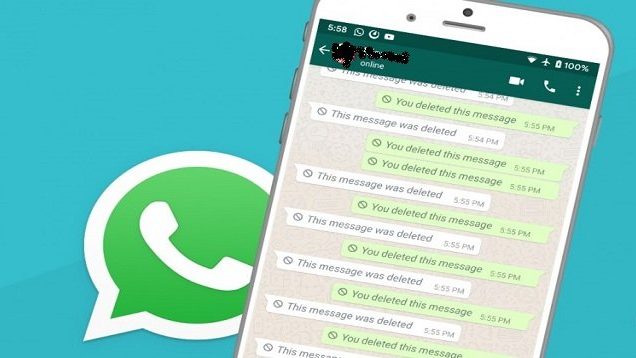
Memahami Cara Kerja Cadangan WhatsApp
WhatsApp menyimpan riwayat percakapan dalam dua bentuk cadangan: cadangan cloud (Google Drive untuk Android, iCloud untuk iPhone) dan cadangan lokal di penyimpanan HP (khusus Android). Cadangan cloud dibuat otomatis sesuai jadwal yang Anda atur, harian, mingguan, atau bulanan, sedangkan cadangan lokal dibuat setiap dini hari sekitar pukul 02.00 dan menyimpan beberapa hari terakhir. Memahami kedua mekanisme ini adalah fondasi sebelum mencoba memulihkan chat.
Prinsip pemulihan sederhana: WhatsApp hanya bisa mengembalikan chat yang ada di dalam file cadangan. Jika chat dihapus setelah cadangan terakhir dibuat, maka chat tersebut masih tersimpan di cadangan dan bisa dipulihkan. Sebaliknya, jika chat dibuat dan dihapus di antara dua jadwal cadangan tanpa pernah tercadangkan, maka tidak ada cara resmi untuk mengembalikannya.
Untuk memeriksa status cadangan Anda, buka WhatsApp lalu Setelan, Chat, dan Cadangan Chat. Di sana tertera tanggal dan jam cadangan terakhir, akun Google atau iCloud yang dipakai, serta ukuran file cadangan. Informasi ini menentukan strategi pemulihan: semakin baru cadangan terakhir, semakin kecil risiko kehilangan chat terbaru saat proses restore dilakukan.
Satu hal penting: proses pemulihan menimpa seluruh data WhatsApp saat ini dengan isi cadangan. Artinya chat yang masuk setelah tanggal cadangan akan hilang. Karena itu, sebelum memulihkan, ekspor atau simpan dulu percakapan penting yang terjadi setelah tanggal cadangan agar tidak ikut lenyap dalam proses ini.
Sebagai pelengkap, pahami bahwa WhatsApp menyimpan cadangan dalam format terenkripsi crypt12 yang hanya bisa dibaca aplikasi WhatsApp itu sendiri; file msgstore tidak bisa dibuka manual untuk dibaca isinya. Inilah alasan pemulihan harus lewat mekanisme restore resmi aplikasi, bukan dengan membuka file database secara langsung memakai aplikasi pihak ketiga yang berisiko merusak file.
Perlu diketahui, mengaktifkan verifikasi dua langkah di WhatsApp tidak menghambat proses pemulihan cadangan selama Anda ingat PIN-nya; justru melindung akun dari pembajakan saat instal ulang. Catat PIN verifikasi dua langkah di tempat aman agar proses restore di perangkat baru tidak tersendat.
Memulihkan via Google Drive (Android)
Untuk pengguna Android, langkah pemulihan lewat Google Drive dimulai dengan memastikan Anda memakai nomor telepon dan akun Google yang sama dengan saat cadangan dibuat. Tanpa kecocokan keduanya, WhatsApp tidak akan menemukan file cadangan Anda. Periksa juga koneksi internet stabil dan ruang penyimpanan HP cukup, karena file cadangan beserta media bisa berukuran besar.
Langkahnya: copot pemasangan aplikasi WhatsApp dari HP, unduh ulang dari Play Store, buka aplikasi, lalu verifikasi nomor telepon Anda dengan kode OTP. Setelah verifikasi berhasil, WhatsApp otomatis mendeteksi cadangan di Google Drive dan menampilkan opsi Pulihkan. Ketuk Pulihkan dan tunggu prosesnya selesai; jangan menutup aplikasi selama pemulihan berjalan.
Setelah riwayat chat pulih, ketuk Lanjut dan WhatsApp akan melanjutkan inisialisasi serta mengunduh file media di latar belakang. Riwayat chat yang terhapus dan tercakup dalam cadangan akan kembali tampil seperti sedia kala. Proses pengunduhan media bisa memakan waktu cukup lama untuk riwayat bertahun-tahun, jadi bersabarlah dan pastikan HP tersambung ke charger.
Jika opsi Pulihkan tidak muncul, kemungkinan penyebabnya adalah akun Google yang login berbeda, cadangan tidak ada atau rusak, atau nomor telepon yang diverifikasi tidak sama. Periksa kembali akun Google di HP lewat pengaturan akun, dan pastikan tanggal cadangan terakhir memang ada di menu Cadangan Chat sebelum Anda mencopot aplikasi.
Tambahan penting: sebelum mencopot WhatsApp, pastikan Anda hafal nomor telepon yang terdaftar dan masih bisa menerima SMS atau panggilan verifikasi. Nomor yang sudah hangus atau tidak aktif membuat Anda tidak bisa verifikasi ulang, sehingga seluruh proses pemulihan gagal total. Jika nomor sudah tidak aktif, urus penggantian kartu ke operator dulu.
Sebagai tips, lakukan proses instal ulang memakai koneksi WiFi yang stabil dan cepat; file cadangan berukuran ratusan megabyte hingga gigabyte akan boros kuota dan rawan gagal bila memakai data seluler yang tidak stabil. Colokkan charger selama proses agar HP tidak mati di tengah pemulihan.
Memulihkan via iCloud (iPhone) dan Cadangan Lokal
Pengguna iPhone memakai mekanisme serupa lewat iCloud. Hapus aplikasi WhatsApp, unduh ulang dari App Store, login dengan nomor yang sama, dan saat muncul perintah Pulihkan Riwayat Chat, ketuk untuk mengambil file cadangan dari iCloud. Pastikan iPhone login dengan Apple ID yang sama dan ruang iCloud cukup untuk menampung file cadangan.
Untuk Android, ada opsi tambahan berupa cadangan lokal di folder WhatsApp/Databases berisi file msgstore.db.crypt12 beserta file bertanggal beberapa hari terakhir. Cara memakainya: buka File Manager, masuk ke folder tersebut, ganti nama file cadangan bertanggal yang diinginkan menjadi msgstore.db.crypt12, copot dan instal ulang WhatsApp, lalu pilih Pulihkan dari cadangan lokal saat diminta.
Metode cadangan lokal berguna bila cadangan cloud tidak ada atau korup, tetapi hanya menyimpan beberapa hari terakhir sehingga jendelanya sempit. Penting juga untuk tidak melakukan pencadangan manual baru setelah chat terhapus, karena cadangan baru akan menimpa file lama yang masih menyimpan chat tersebut. Bertindaklah cepat dan hindari membuka-tutup WhatsApp berlebihan.
Catatan untuk Android versi baru: akses langsung ke folder Databases semakin dibatasi sistem, sehingga metode file lokal lebih sulit dibanding dulu. Jika File Manager tidak bisa membuka folder tersebut, andalkan cadangan Google Drive sebagai jalur utama. Selalu aktifkan cadangan cloud harian agar Anda tidak bergantung pada trik file lokal yang semakin terbatas.
Sebagai informasi, pada Android 10 ke atas akses ke folder WhatsApp/Databases lewat File Manager semakin dibatasi oleh sistem scoped storage; bila folder tidak terlihat, aktifkan opsi tampilkan file tersembunyi atau hubungkan HP ke komputer untuk menjelajahinya. Alternatifnya, andalkan sepenuhnya cadangan Google Drive yang tidak butuh akses file manual.
Perlu dicatat, WhatsApp hanya memulihkan cadangan lokal bila tidak menemukan cadangan cloud yang lebih baru; untuk memaksa pemakaian cadangan lokal, nonaktifkan dulu pencadangan Google Drive di pengaturan akun Google Anda. Urutan prioritas ini penting dipahami agar file lokal yang Anda siapkan benar-benar dipakai.
Alternatif: Minta Ekspor Chat dari Kontak
Jika semua jalur cadangan gagal, masih ada cara yang sering terlupakan: minta lawan bicara mengekspor riwayat chatnya. Karena percakapan bersifat dua arah, kontak Anda kemungkinan masih menyimpan riwayat yang sama di HP-nya. Minta ia membuka chat dengan Anda, mengetuk ikon tiga titik, memilih Lainnya lalu Ekspor Chat, dan mengirim file hasilnya lewat email atau aplikasi lain.
File ekspor berisi seluruh isi percakapan dalam format teks kronologis lengkap dengan tanggal dan jam, plus file media bila memilih opsi sertakan media. Cara ini tidak membutuhkan instal ulang apa pun dan tidak berisiko menghilangkan data lain. Satu-satunya syarat adalah kontak Anda belum menghapus riwayat tersebut di pihaknya.
Metode ini juga menjadi solusi elegan untuk pesan yang dihapus pengirim sebelum sempat tercadangkan: bila kontak masih punya salinannya, Anda bisa mendapatkannya tanpa trik teknis. Tentu saja cara ini mengandalkan kerja sama dan kepercayaan, jadi sampaikan permintaan dengan sopan dan jelaskan keperluannya.
Untuk grup, peluangnya bahkan lebih besar karena banyak anggota menyimpan riwayat yang sama. Minta salah satu anggota grup yang aktif untuk mengekspor riwayat grup tersebut. Dengan banyaknya salinan yang tersebar, kemungkinan seluruh riwayat hilang total menjadi sangat kecil.
Tambahan praktis: saat meminta ekspor chat ke kontak, minta ia memilih opsi tanpa media bila riwayatnya sangat panjang agar file tidak terlalu besar untuk dikirim; media penting bisa diminta terpisah. File teks hasil ekspor bisa dibuka di HP, komputer, atau dicetak sebagai arsip fisik bila diperlukan untuk keperluan formal.
Sebagai etika, jelaskan kepada kontak mengapa Anda membutuhkan riwayat tersebut dan tawarkan untuk menghapus file setelah keperluan selesai bila percakapannya sensitif. Menghargai privasi lawan bicara membuat mereka lebih bersedia membantu dan menjaga hubungan baik.
Pencegahan Agar Chat Tak Hilang Lagi
Pelajaran utama dari insiden chat hilang adalah pentingnya cadangan otomatis yang rapat. Atur cadangan cloud ke harian di menu Setelan lalu Chat lalu Cadangan Chat, dan pastikan akun Google atau iCloud selalu login dengan ruang cukup. Cadangan harian meminimalkan jendela kehilangan data hingga maksimal 24 jam.
Untuk percakapan yang sangat penting, jangan hanya mengandalkan cadangan otomatis. Ekspor chat secara berkala ke email pribadi sebagai arsip permanen yang independen dari WhatsApp. Tandai pesan krusial dengan fitur bintang agar mudah ditemukan, dan sematkan chat penting agar tidak tenggelam.
Hati-hati dengan fitur hapus chat dan keluar grup yang bisa menghapus riwayat secara permanen bila tidak ada cadangan. Sebelum membersihkan chat, pastikan sudah diekspor atau dicadangkan. Kebiasaan memeriksa ulang sebelum menekan hapus menyelamatkan Anda dari penyesalan.
Terakhir, saat ganti HP, gunakan fitur pindahkan chat resmi dan pastikan migrasi selesai tuntas sebelum menghapus WhatsApp di perangkat lama. Verifikasi bahwa riwayat penting sudah muncul di HP baru. Dengan disiplin cadangan dan arsip, riwayat chat Anda aman dari kehilangan yang tidak perlu.
Sebagai langkah lanjutan, pertimbangkan memakai fitur arsip chat bawaan WhatsApp untuk percakapan penting agar tidak terhapus tidak sengaja; chat yang diarsipkan tetap aman dari pembersihan massal yang ceroboh. Kombinasikan dengan penandaan bintang pada pesan krusial sebagai sistem pengaman ganda.
Terakhir, buat jadwal ekspor bulanan untuk 3-5 chat terpenting Anda dan simpan di folder khusus email; rutinitas 10 menit sebulan ini membangun arsip yang tahan terhadap skenario kehilangan apa pun, termasuk HP hilang atau rusak total yang tidak bisa diantisipasi cadangan biasa.
Pertanyaan Umum
Bagaimana cara melihat riwayat chat WA yang sudah dihapus?
Pulihkan dari cadangan Google Drive/iCloud dengan instal ulang WhatsApp lalu ketuk Pulihkan. Alternatifnya pakai cadangan lokal Android atau minta kontak mengekspor riwayat chatnya.
Apakah chat yang dihapus permanen bisa kembali?
Bisa, selama chat tersebut tercakup dalam cadangan terakhir sebelum dihapus. Tanpa cadangan, tidak ada cara resmi mengembalikannya.
Di mana melihat tanggal cadangan terakhir WA?
Buka WhatsApp, Setelan, Chat, lalu Cadangan Chat; tanggal, akun cloud, dan ukuran cadangan tertera di sana.
Apa risiko memulihkan dari cadangan?
Data saat ini ditimpa isi cadangan, sehingga chat yang masuk setelah tanggal cadangan akan hilang. Ekspor chat penting dulu sebelumnya.
Bagaimana cara pakai cadangan lokal WhatsApp?
Di File Manager buka folder WhatsApp/Databases, ganti nama file msgstore bertanggal menjadi msgstore.db.crypt12, instal ulang WA, lalu pilih pulihkan dari cadangan lokal.
Kenapa opsi Pulihkan tidak muncul?
Kemungkinan akun Google/iCloud berbeda, cadangan tidak ada atau rusak, atau nomor yang diverifikasi tidak sama dengan saat cadangan dibuat.
Bisakah minta riwayat chat ke lawan bicara?
Bisa. Minta kontak membuka chat, pilih Lainnya lalu Ekspor Chat, dan mengirim file hasilnya kepada Anda.
Bagaimana agar chat WA tidak hilang lagi?
Aktifkan cadangan cloud harian, ekspor chat penting berkala ke email, tandai pesan krusial dengan bintang, dan selesaikan migrasi tuntas saat ganti HP.