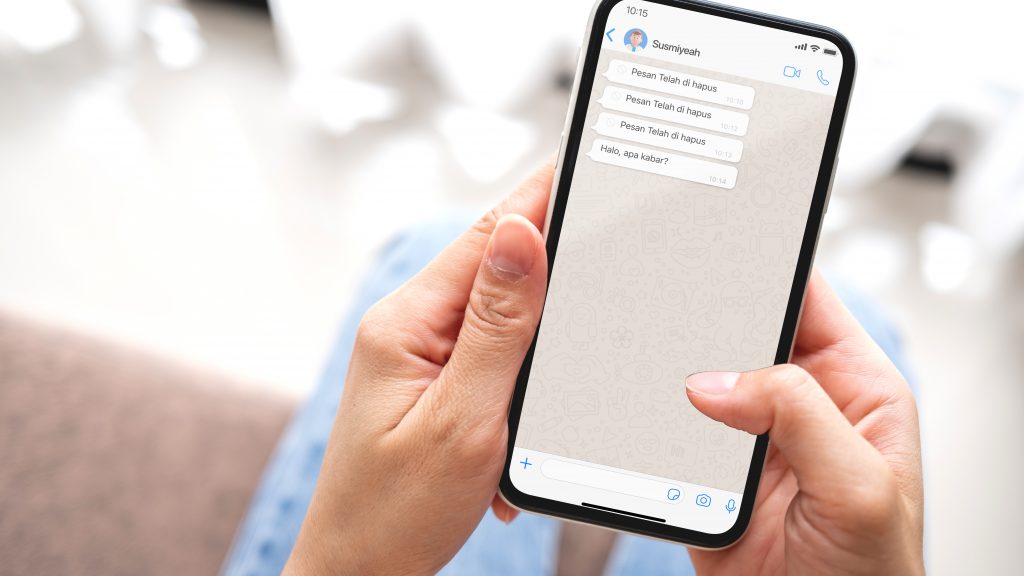
Mencari Chat Lama dengan Fitur Pencarian
Cara tercepat menemukan riwayat chat adalah memakai fitur pencarian bawaan WhatsApp. Ketuk ikon kaca pembesar di daftar chat, lalu ketik kata kunci yang Anda ingat dari percakapan tersebut, misalnya nama barang, alamat, atau tanggal. WhatsApp akan menampilkan daftar pesan yang mengandung kata kunci dari seluruh riwayat chat Anda.
Agar pencarian efektif, gunakan kata yang spesifik dan unik dari percakapan itu. Kata umum seperti ya atau ok akan memunculkan ratusan hasil yang tidak membantu; kata seperti nama produk, nomor resi, atau nama tempat jauh lebih ampuh. Anda juga bisa memfilter hasil berdasarkan jenis: chat, foto, video, dokumen, atau tautan lewat tab filter di hasil pencarian.
Selain pencarian teks, manfaatkan fitur pesan berbintang untuk chat super penting di masa depan. Tekan lama pesan penting lalu ketuk ikon bintang; pesan tersimpan di menu Pesan Berbintang yang bisa dibuka dari profil atau pengaturan. Kebiasaan menandai pesan penting menghemat waktu pencarian di kemudian hari secara drastis.
Untuk percakapan yang sangat sering dibuka, gunakan fitur sematkan chat (pin) agar selalu di urutan teratas daftar chat. Tekan lama chat lalu pilih ikon pin; WhatsApp mengizinkan beberapa chat disematkan sekaligus. Kombinasi pencarian, bintang, dan pin membuat riwayat chat penting selalu dalam jangkauan.
Sebagai pelengkap, WhatsApp menyediakan fitur chat terkunci (locked chats) yang memisahkan percakapan sensitif ke folder khusus berproteksi biometrik. Pindahkan chat berisi data penting ke folder terkunci agar riwayatnya tidak mudah diintip orang yang meminjam HP Anda, sekaligus tetap mudah Anda akses dengan sidik jari.
Membuka Kembali Chat yang Diarsipkan
Chat yang hilang dari daftar utama mungkin hanya diarsipkan, bukan terhapus. Fitur arsip menyembunyikan chat ke folder khusus Diarsipkan tanpa menghapus isinya. Untuk memeriksanya, gulir daftar chat sampai paling atas (atau paling bawah di sebagian versi) dan ketuk folder Diarsipkan; semua chat yang pernah Anda arsipkan tampil di sana lengkap dengan riwayatnya.
Untuk mengembalikan chat arsip ke daftar utama, tekan lama chat tersebut lalu ketuk ikon batal arsip (kotak dengan panah ke atas). Chat akan kembali ke posisi normal di daftar percakapan. Anda juga bisa mengembalikan banyak chat sekaligus dengan menandai beberapa lalu memakai opsi yang sama.
Perhatikan pengaturan arsip Anda: secara bawaan, chat arsip yang menerima pesan baru akan tetap di folder arsip tanpa notifikasi, tetapi pengaturan ini bisa diubah agar chat kembali muncul saat ada pesan masuk. Sesuaikan di Setelan lalu Chat sesuai preferensi; jika Anda sering kehilangan jejak chat penting, matikan opsi tetap arsip agar chat penting otomatis muncul kembali.
Arsip berbeda dengan hapus: chat yang dihapus benar-benar hilang dari perangkat (kecuali ada cadangan), sedangkan chat arsip utuh dan bisa dikembalikan kapan saja. Jadi sebelum panik karena chat penting hilang, selalu periksa folder arsip terlebih dahulu; sembilan dari sepuluh kasus chat hilang ternyata hanya terarsip tidak sengaja.
Perlu diketahui, riwayat chat WhatsApp terenkripsi end-to-end, artinya cadangan cloud pun terproteksi bila Anda mengaktifkan cadangan terenkripsi dengan kata sandi atau kunci 64 digit. Aktifkan opsi ini di pengaturan cadangan untuk memastikan tidak ada pihak ketiga, termasuk penyedia cloud, yang bisa membaca arsip chat Anda.
Mengekspor Riwayat Chat ke File
Fitur ekspor chat memungkinkan Anda menyimpan seluruh riwayat percakapan ke file teks yang bisa dibaca di luar WhatsApp. Buka chat yang ingin diekspor, ketuk ikon tiga titik, pilih Lainnya lalu Ekspor Chat, kemudian pilih Sertakan Media atau Tanpa Media. Hasilnya bisa dikirim ke email Anda sendiri atau disimpan di penyimpanan HP sebagai arsip permanen.
Ekspor chat sangat berguna untuk dokumentasi: bukti transaksi jual beli, kesepakatan kerja, atau arsip percakapan penting yang harus disimpan bertahun-tahun. File teks hasil ekspor memuat tanggal, jam, nama pengirim, dan isi pesan secara kronologis sehingga mudah dirujuk. Jika menyertakan media, foto dan video ikut tersimpan sebagai lampiran.
Perhatikan batasan ukuran: chat yang sangat panjang dengan banyak media bisa menghasilkan file besar yang sulit dikirim lewat email. Untuk arsip rutin, ekspor tanpa media secara berkala sudah cukup; media penting bisa disimpan terpisah. Beri nama file yang deskriptif beserta tanggalnya agar mudah ditemukan di kemudian hari.
Dari sisi privasi, file ekspor berisi seluruh isi percakapan tanpa enkripsi, jadi simpan di tempat aman dan jangan disebar sembarangan. Jika chat berisi data sensitif, pertimbangkan mengompresnya dengan kata sandi sebelum menyimpan di cloud. Ekspor chat adalah alat dokumentasi yang kuat, tetapi tanggung jawab keamanannya ada di tangan Anda.
Untuk profesional yang memakai WhatsApp Business, manfaatkan label dan katalog untuk mengorganisasi riwayat chat pelanggan; label seperti pelanggan baru atau perlu follow-up membuat pencarian riwayat jauh lebih cepat dibanding mengandalkan ingatan kata kunci semata.
Memulihkan Riwayat dari Cadangan
WhatsApp mencadangkan riwayat chat secara otomatis ke Google Drive (Android) atau iCloud (iPhone) sesuai jadwal yang Anda atur: harian, mingguan, atau bulanan. Untuk memeriksa status cadangan, buka Setelan WhatsApp lalu Chat lalu Cadangan Chat; di sana terlihat tanggal cadangan terakhir dan akun cloud yang dipakai. Riwayat yang terhapus dari HP masih bisa kembali selama ada di cadangan terakhir.
Cara memulihkannya: copot pemasangan WhatsApp, instal ulang dari toko aplikasi, verifikasi nomor telepon, dan saat muncul opsi Pulihkan, ketuk untuk mengembalikan riwayat dari cadangan cloud. Prosesnya membutuhkan koneksi internet stabil dan bisa memakan waktu lama untuk riwayat yang besar; pastikan baterai cukup atau HP tersambung ke charger.
Konsekuensi penting: pemulihan menimpa data saat ini dengan data cadangan, sehingga chat yang masuk setelah tanggal cadangan akan hilang. Karena itu, atur jadwal cadangan se-rapat mungkin (harian) agar selisihnya kecil, dan ekspor chat penting sebelum melakukan pemulihan. Jangan memakai metode ini sembarangan untuk hal sepele.
Untuk berjaga-jaga, aktifkan juga cadangan lokal otomatis yang dibuat WhatsApp setiap dini hari di penyimpanan HP. Cadangan lokal berguna bila cadangan cloud bermasalah, meski hanya bisa dipakai di perangkat yang sama. Kombinasi cadangan cloud harian dan cadangan lokal memberi perlindungan berlapis untuk riwayat chat Anda.
Sebagai kebiasaan baik, lakukan audit penyimpanan WhatsApp tiap tiga bulan: hapus media basi dari grup yang boros memori, ekspor chat penting, dan pastikan cadangan cloud berjalan. HP yang lega membuat aplikasi responsif dan pencarian riwayat chat tidak lemot.
Tips Mengelola Arsip Chat Jangka Panjang
Untuk pengelolaan jangka panjang, biasakan rutinitas arsip bulanan: ekspor chat-chat penting, simpan file-nya di folder khusus di cloud dengan penamaan tanggal yang konsisten, lalu hapus chat yang sudah tidak relevan dari HP agar penyimpanan lega. Rutinitas sederhana ini menjaga HP tetap ringan tanpa mengorbankan dokumentasi penting.
Manfaatkan fitur pesan sementara (disappearing messages) secara selektif untuk obrolan ringan yang tidak perlu disimpan, sehingga riwayat chat Anda tidak dipenuhi percakapan basi. Sebaliknya, matikan fitur ini untuk chat bisnis atau transaksi agar bukti percakapan tersimpan utuh. Pengaturan ini bisa diatur per chat, jadi fleksibel mengikuti kebutuhan.
Perhatikan kapasitas penyimpanan: WhatsApp bisa memakan banyak ruang karena media yang menumpuk. Bersihkan lewat Setelan lalu Penyimpanan dan Data lalu Kelola Penyimpanan untuk melihat chat mana yang paling boros dan menghapus file besar yang tidak penting. HP yang lega membuat pencarian riwayat chat juga berjalan lebih cepat.
Terakhir, saat ganti HP, gunakan fitur pindahkan chat resmi WhatsApp agar riwayat berpindah utuh ke perangkat baru, baik lewat transfer langsung maupun lewat cadangan cloud. Jangan lupa verifikasi nomor yang sama dan selesaikan prosesnya sampai tuntas sebelum menghapus WhatsApp di HP lama. Riwayat chat yang terjaga adalah aset digital yang sering baru terasa nilainya saat dibutuhkan.
Terakhir, saat menerima HP baru, selesaikan migrasi chat sampai tuntas sebelum menghapus aplikasi di HP lama, dan verifikasi bahwa riwayat penting sudah muncul di perangkat baru. Migrasi yang terburu-buru adalah penyebab umum riwayat chat bertahun-tahun hilang tanpa bisa dikembalikan.
Pertanyaan Umum
Bagaimana cara melihat riwayat chat WA yang lama?
Pakai ikon pencarian dengan kata kunci spesifik, periksa folder Diarsipkan, atau pulihkan dari cadangan Google Drive/iCloud bila chat sudah terhapus.
Di mana letak folder arsip WhatsApp?
Gulir daftar chat sampai paling atas (atau bawah di sebagian versi) dan ketuk folder Diarsipkan untuk melihat semua chat yang diarsipkan.
Bagaimana cara mengekspor chat WhatsApp?
Buka chat, ketuk tiga titik, pilih Lainnya lalu Ekspor Chat, pilih dengan atau tanpa media, lalu kirim ke email atau simpan di HP.
Apakah chat yang dihapus bisa kembali?
Bisa bila ada di cadangan terakhir: instal ulang WhatsApp lalu pilih Pulihkan. Chat setelah tanggal cadangan akan hilang tertimpa.
Apa itu pesan berbintang di WA?
Fitur menandai pesan penting: tekan lama pesan lalu ketuk ikon bintang; pesan tersimpan di menu Pesan Berbintang untuk akses cepat.
Bagaimana memindahkan riwayat chat ke HP baru?
Gunakan fitur pindahkan chat resmi WhatsApp atau pulihkan dari cadangan cloud setelah verifikasi nomor yang sama di HP baru.
Kenapa pencarian chat tidak menemukan hasil?
Kata kunci terlalu umum, chat sudah dihapus tanpa cadangan, atau Anda mencari di akun/nomor yang berbeda. Coba kata yang lebih spesifik.
Apakah riwayat chat WA tersimpan di Google Drive?
Ya, bila cadangan diaktifkan di Setelan lalu Chat lalu Cadangan Chat; atur jadwal harian agar selisih data minimal.