Cara Termudah: Lewat Pengaturan Windows
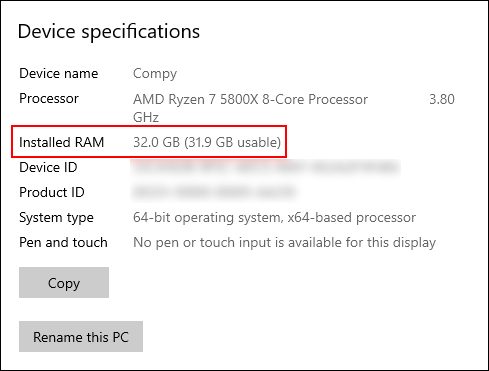
Cara paling cepat untuk melihat spesifikasi dasar: klik Start, buka Pengaturan (Settings), pilih Sistem, lalu klik Tentang (About). Di sana tertera nama perangkat, prosesor, RAM terpasang, ID perangkat, dan edisi serta versi Windows — cukup untuk kebutuhan umum.
Metode ini tersedia di Windows 10 dan 11 dengan tampilan sedikit berbeda. Di Windows 11, bagian Spesifikasi perangkat menampilkan prosesor dan RAM; bagian Spesifikasi Windows menampilkan edisi, versi, dan build OS. Seluruh proses tidak sampai satu menit.
Kekurangannya: tidak menampilkan detail kartu grafis dan penyimpanan. Untuk itu, gunakan metode lanjutan di bawah — semuanya tetap bawaan Windows tanpa instal apapun.
Detail Grafis dengan dxdiag
DirectX Diagnostic Tool (dxdiag) adalah andalan untuk cek spesifikasi multimedia. Tekan Windows + R untuk membuka Run, ketik dxdiag, tekan Enter. Jendela berisi empat tab utama: System, Display, Sound, dan Input.
Tab System menampilkan prosesor, total memori (RAM), versi BIOS, dan versi DirectX. Tab Display adalah yang paling dicari: nama kartu grafis (GPU), produsen chip, perkiraan total memori grafis, VRAM khusus, dan mode tampilan (resolusi + refresh rate). Data VRAM sangat menentukan saat mengecek syarat minimum game.
Bonus: tombol Save All Information di bawah menyimpan seluruh laporan ke file teks — praktis untuk dikirim ke teknisi atau calon pembeli saat jual-beli komputer.
Info Lengkap dengan msinfo32
Untuk laporan paling komprehensif bawaan Windows, gunakan System Information. Tekan Windows + R, ketik msinfo32, tekan Enter. Panel kiri berisi kategori: System Summary, Hardware Resources, Components, dan Software Environment.
System Summary menampilkan model sistem, tipe prosesor, RAM, versi BIOS/UEFI, dan produsen motherboard. Buka Components > Display untuk detail kartu grafis, atau Components > Storage untuk info hard disk/SSD. Setiap kategori bisa diekspor via File > Export menjadi laporan.
Metode ini ideal saat butuh data teknis lengkap — misalnya memeriksa kompatibilitas software, mengklaim garansi, atau mendiagnosis masalah hardware bersama teknisi.
Cara Teknis: CMD, PowerShell, Task Manager
Penggemar cara cepat via keyboard bisa memakai Command Prompt: buka CMD (ketik cmd di Start), ketik systeminfo, tekan Enter. Setelah beberapa detik muncul daftar: nama OS, versi, produsen, model, tipe sistem, prosesor, total memori fisik, dan banyak lagi.
PowerShell lebih canggih: perintah Get-ComputerInfo menampilkan hampir semua detail sistem; Get-CimInstance Win32_Processor khusus mempersempit ke data prosesor. Keduanya berjalan di Windows 10 dan 11.
Task Manager (Ctrl+Shift+Esc) unggul untuk data real-time: tab Performance menampilkan CPU (jumlah core, kecepatan clock), Memory (kecepatan RAM, slot terpakai — penting sebelum upgrade), GPU (nama dan pemakaian saat ini), dan Disk/penyimpanan. Kombinasikan dengan metode statis untuk gambaran utuh.
Cek Fisik dan Aplikasi Pihak Ketiga
Tanpa menyalakan komputer pun ada info: stiker spesifikasi di bodi laptop (biasanya dekat keyboard atau bawah perangkat) dan label di kardus pembelian mencantumkan konfigurasi pabrik. Masukkan nomor seri di situs resmi produsen untuk detail konfigurasi asli.
Untuk detail presisi, aplikasi gratis CPU-Z menampilkan info mendalam prosesor (nama, core, clock), motherboard, dan RAM per keping (ukuran, tipe, kecepatan). GPU-Z melakukan hal serupa untuk kartu grafis. Keduanya ringan dan tidak perlu instalasi rumit.
Catatan: data dari situs produsen mencerminkan kondisi pabrik — jika perangkat pernah di-upgrade (tambah RAM, ganti SSD), kondisi terkini hanya terlihat dari pemeriksaan langsung via metode di atas. Selalu verifikasi langsung sebelum membeli perangkat bekas.
Pertanyaan Umum
Apa cara tercepat melihat spesifikasi komputer?
Buka Pengaturan > Sistem > Tentang (About) — dalam 10 detik kamu melihat prosesor, RAM terpasang, dan versi Windows. Untuk detail kartu grafis, lanjutkan dengan dxdiag. Kedua cara ini bawaan Windows tanpa instal aplikasi.
Bagaimana cara melihat kartu grafis (VGA) komputer?
Tekan Windows + R, ketik dxdiag, Enter, buka tab Display — tertera nama GPU, VRAM, dan driver. Alternatif: Task Manager (Ctrl+Shift+Esc) > tab Performance > GPU untuk melihat nama dan pemakaian real-time.
Apakah bisa cek spesifikasi tanpa menyalakan komputer?
Bisa sebagian: cek stiker spesifikasi di bodi laptop/PC, baca label di kardus pembelian, atau masukkan nomor seri di situs resmi produsen (misalnya situs Asus, Lenovo, HP) untuk melihat konfigurasi pabrik. Namun kondisi terkini (upgrade RAM dsb) hanya terlihat saat menyala.
Bagaimana cara cek spesifikasi komputer orang lain dari jauh?
Minta mereka menjalankan dxdiag lalu klik Save All Information untuk menyimpan laporan teks dan mengirimkannya padamu. Atau pandu via perintah systeminfo di CMD yang hasilnya bisa disalin. Jangan instal software remote tanpa izin pemilik.
Apa itu msinfo32 dan apa bedanya dengan dxdiag?
msinfo32 (System Information) menampilkan ringkasan seluruh hardware dan software sistem — cocok untuk data umum. dxdiag (DirectX Diagnostic Tool) fokus pada komponen multimedia: grafis, suara, dan input — cocok untuk cek VGA dan troubleshooting game.
Bagaimana cara mengetahui RAM masih ada slot kosong?
Buka Task Manager > Performance > Memory — di kanan bawah tertera Slots used, misalnya 1 of 2 berarti satu slot kosong tersedia untuk upgrade. Ini penting sebelum membeli RAM tambahan.
Perlukah aplikasi pihak ketiga seperti CPU-Z?
Tidak wajib, tetapi membantu untuk detail mendalam: CPU-Z menampilkan detail prosesor, motherboard, dan RAM per keping; GPU-Z untuk kartu grafis. Keduanya gratis dan ringan — berguna saat butuh data presisi untuk upgrade atau jual-beli.
Bagaimana cara cek spesifikasi di Mac?
Klik menu Apple > About This Mac — tampil ringkasan chip, memori, dan versi macOS. Klik More Info/System Report untuk detail lengkap hardware, atau gunakan perintah system_profiler di Terminal untuk laporan teks.