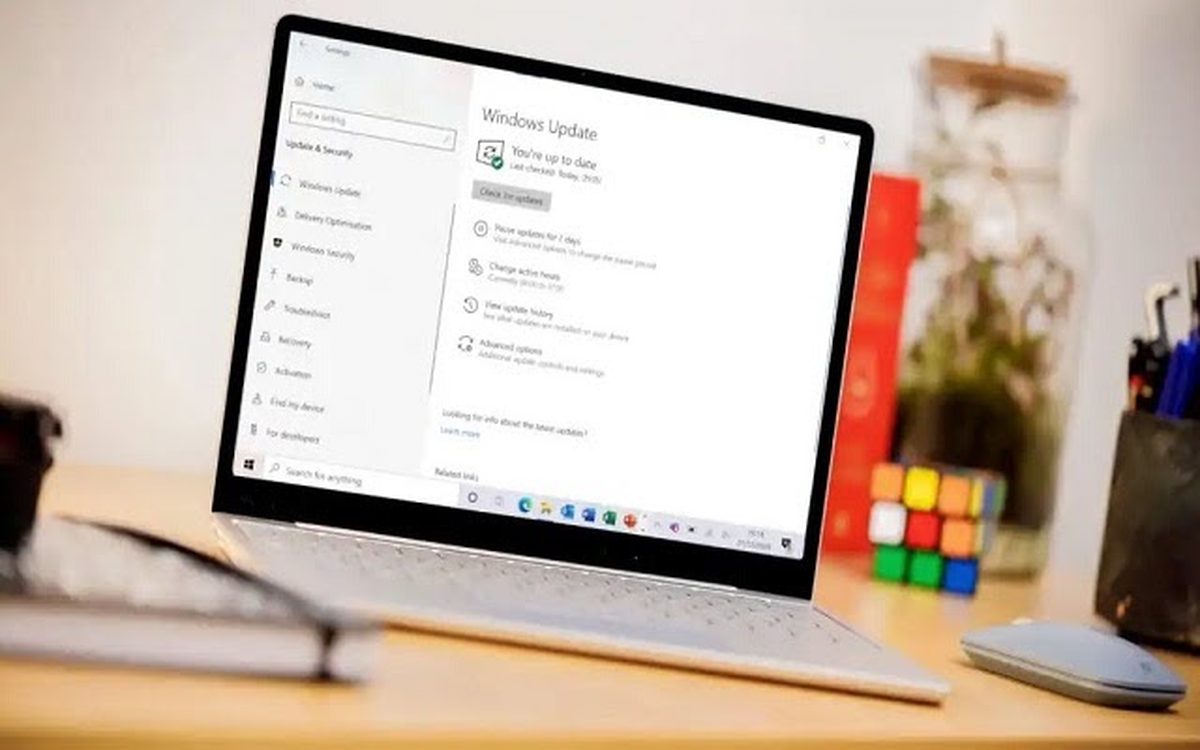
Kenapa Update Windows Ingin Dimatikan
Windows 10 memaksa pembaruan otomatis tanpa memberi pilihan mudah untuk menonaktifkannya, dan hal ini cukup merepotkan banyak pengguna. Update berukuran besar bisa menghabiskan kuota internet dalam sekejap, terutama bagi yang memakai koneksi terbatas. Proses instalasi update juga terkadang memakan waktu lama, misalnya saat hendak mematikan laptop buru-buru tetapi malah harus menunggu update selesai.
Selain itu, update otomatis bisa menurunkan performa sementara karena sistem mengunduh dan memasang file di latar belakang. Tidak jarang pula update baru justru menimbulkan bug atau ketidakcocokan driver. Karena alasan-alasan inilah banyak pengguna memilih mematikan update otomatis dan melakukannya secara manual di waktu yang tepat.
Mematikan via Windows Update Service
Cara termudah mematikan update Windows adalah lewat pengaturan service. Tekan tombol Windows + R secara bersamaan, ketik services.msc, lalu tekan Enter. Di jendela Services, gulir ke bawah dan cari service bernama Windows Update, lalu klik dua kali untuk membuka pengaturannya.
Pada bagian startup type, ubah menjadi Disabled, lalu klik tombol Stop untuk menghentikan service yang sedang berjalan. Klik Apply dan OK untuk menyimpan. Kekurangan metode ini adalah setelah jangka waktu tertentu update otomatis kadang bisa aktif sendiri, sehingga tidak sepenuhnya permanen tetapi cukup untuk kebutuhan sementara.
Mematikan via Group Policy Editor
Untuk Windows 10 versi Pro, Education, dan Enterprise, Group Policy Editor memberi cara yang lebih permanen. Tekan Windows + R, ketik gpedit.msc, lalu tekan Enter. Navigasikan ke Computer Configuration, Administrative Templates, Windows Components, lalu Windows Update.
Di panel kanan, klik dua kali Configure Automatic Updates, pilih opsi Disabled, lalu klik Apply dan OK. Setelah ini Windows berhenti mengunduh pembaruan secara otomatis. Jika suatu saat ingin mengaktifkan lagi, ulangi langkah yang sama dan pilih Not Configured. Metode ini tidak tersedia di Windows 10 Home.
Mematikan via Registry Editor
Pengguna Windows 10 Home bisa memakai Registry Editor sebagai alternatif yang ampuh dan permanen. Tekan Windows + R, ketik regedit, lalu tekan Enter dengan izin administrator. Navigasikan ke HKEY_LOCAL_MACHINE, SOFTWARE, Policies, Microsoft, Windows. Klik kanan pada folder Windows, pilih New lalu Key, beri nama WindowsUpdate.
Klik kanan folder WindowsUpdate yang baru, pilih New lalu Key, beri nama AU. Pilih folder AU, klik kanan di panel kanan, pilih New lalu DWORD 32-bit Value, beri nama NoAutoUpdate. Klik dua kali NoAutoUpdate dan ubah value datanya menjadi 1, lalu klik OK dan tutup Registry Editor. Hati-hati saat mengutak-atik registry dan buat restore point terlebih dahulu untuk jaga-jaga.
Trik Metered Connection
Metered connection adalah trik semi permanen yang memanfaatkan fitur pembatasan data Windows. Caranya, hubungkan laptop ke WiFi, buka Settings, masuk ke Network and Internet, pilih nama jaringan WiFi yang sedang tersambung, lalu aktifkan opsi Set as metered connection menjadi ON.
Saat koneksi ditandai sebagai terukur, Windows menahan unduhan update otomatis karena menganggap kuota terbatas. Metode ini sangat efektif bagi pengguna WiFi dengan kuota terbatas. Kelemahannya, trik ini umumnya hanya berlaku untuk koneksi WiFi dan kurang efektif jika memakai kabel LAN.
Perbandingan Keempat Metode
Setiap metode punya kelebihan dan kekurangan. Menonaktifkan service paling mudah tetapi tidak permanen karena bisa aktif sendiri. Group Policy paling permanen dan mudah dikembalikan, tetapi hanya tersedia di Windows Pro ke atas. Registry Editor permanen dan bisa dipakai di Windows Home, tetapi berisiko jika salah mengubah nilai.
Metered connection paling aman karena tidak mengubah sistem, tetapi hanya menunda dan terbatas pada WiFi. Untuk kebutuhan mematikan total dan permanen di Windows Home, kombinasi registry dan metered connection memberi hasil terbaik. Pilih metode yang paling sesuai dengan versi Windows dan tingkat kenyamanan teknis masing-masing.
Risiko Mematikan Update Windows
Mematikan update bukan tanpa risiko. Update Windows umumnya berisi patch keamanan yang menutup celah yang bisa dieksploitasi malware dan peretas. Komputer yang tidak pernah diupdate lebih rentan terhadap serangan siber, terutama jika sering terhubung ke internet dan membuka file dari sumber tidak jelas.
Selain keamanan, update juga membawa perbaikan bug dan peningkatan stabilitas sistem. Solusi tengahnya adalah mematikan update otomatis tetapi tetap melakukan update manual secara berkala, misalnya sebulan sekali di waktu luang. Dengan begitu kuota dan waktu tetap terkendali tanpa mengorbankan keamanan sistem.
Cara Mengaktifkan Kembali Update
Jika suatu saat ingin mengaktifkan update otomatis lagi, caranya tinggal membalik langkah penonaktifan. Untuk metode service, buka services.msc, cari Windows Update, ubah startup type menjadi Automatic dan klik Start. Untuk Group Policy, buka gpedit.msc dan ubah Configure Automatic Updates menjadi Not Configured.
Untuk metode registry, hapus nilai NoAutoUpdate atau ubah value datanya kembali menjadi 0. Untuk metered connection, cukup matikan opsi Set as metered connection. Setelah diaktifkan kembali, klik Check for updates di Settings untuk memastikan sistem kembali menerima pembaruan normal.
Update Manual yang Aman
Meski update otomatis dimatikan, biasakan melakukan update manual secara berkala. Buka Settings, masuk ke Update and Security, pilih Windows Update, lalu klik Check for updates saat terhubung ke WiFi yang kuotanya lega. Lakukan di waktu senggang agar tidak mengganggu pekerjaan.
Sebelum update besar, cadangkan data penting ke penyimpanan eksternal atau cloud sebagai antisipasi jika terjadi kegagalan. Pastikan juga baterai laptop terisi penuh atau colokkan charger selama proses update. Kebiasaan update manual terjadwal memberi kendali penuh tanpa drama update tiba-tiba di saat genting.
Mitos Seputar Update Windows
Beredar mitos bahwa mematikan update membuat komputer pasti terkena virus. Faktanya, risiko memang naik tetapi tidak otomatis, terutama jika pengguna berhati-hati tidak membuka file mencurigakan dan memakai antivirus yang selalu diperbarui. Update manual berkala sudah cukup menjaga keamanan.
Mitos lain menyebutkan update Windows selalu membuat komputer lemot permanen. Umumnya penurunan performa hanya sementara selama proses instalasi. Sebaliknya ada juga yang percaya update tidak penting sama sekali, padahal patch keamanan di dalamnya melindungi dari celah yang aktif dieksploitasi. Sikap seimbang adalah mematikannya otomatis tetapi tetap update manual terjadwal.
Pertanyaan Umum
Bagaimana cara mematikan update Windows 10 secara permanen?
Cara paling permanen adalah lewat Group Policy Editor untuk Windows Pro atau Registry Editor untuk Windows Home. Di gpedit.msc, nonaktifkan Configure Automatic Updates. Di regedit, buat DWORD NoAutoUpdate bernilai 1 di bawah key WindowsUpdate AU.
Apakah mematikan service Windows Update cukup?
Cukup untuk sementara, tetapi tidak permanen karena service kadang aktif sendiri setelah beberapa waktu. Untuk hasil permanen, gunakan Group Policy atau Registry Editor, atau kombinasikan dengan trik metered connection.
Apakah gpedit.msc tersedia di Windows 10 Home?
Tidak. Group Policy Editor hanya tersedia di Windows 10 Pro, Education, dan Enterprise. Pengguna Windows 10 Home bisa memakai Registry Editor atau metode service sebagai alternatif.
Apa risiko mematikan update Windows?
Risiko utamanya adalah celah keamanan tidak tertambal sehingga komputer lebih rentan malware. Solusinya adalah tetap melakukan update manual secara berkala, misalnya sebulan sekali, di waktu yang tidak mengganggu.
Bagaimana cara mengaktifkan kembali update Windows?
Balikkan langkah penonaktifan: ubah startup type service menjadi Automatic, kembalikan Group Policy ke Not Configured, hapus atau nol-kan nilai NoAutoUpdate di registry, atau matikan opsi metered connection.
Apakah metered connection benar-benar menghentikan update?
Ya untuk sebagian besar update, karena Windows menahan unduhan besar saat koneksi ditandai terukur. Namun update keamanan yang sangat penting kadang tetap diunduh, dan trik ini umumnya hanya efektif untuk koneksi WiFi.
Kenapa update Windows berjalan sendiri padahal tidak diinginkan?
Windows 10 dirancang memaksa update otomatis demi keamanan pengguna. Microsoft tidak menyediakan tombol nonaktif yang mudah di pengaturan standar, sehingga pengguna perlu memakai metode lanjutan seperti service, group policy, atau registry.
Apakah aman mengedit registry untuk mematikan update?
Aman asalkan mengikuti langkah dengan tepat dan hanya mengubah nilai yang dimaksud. Selalu buat restore point atau backup registry terlebih dahulu. Jangan mengubah atau menghapus key lain yang tidak dikenal fungsinya.