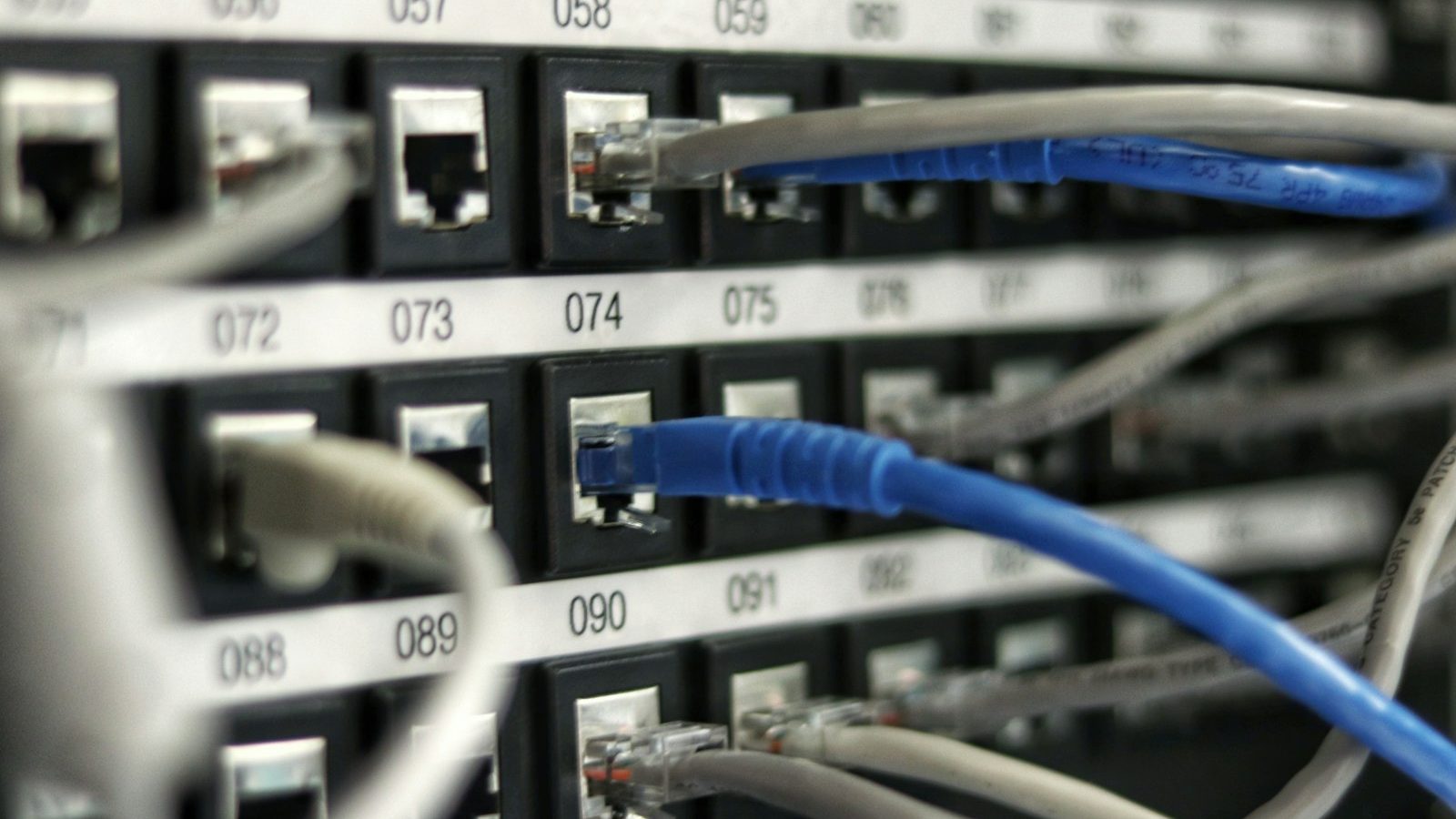
Mengapa Membatasi Pengguna WiFi
Setiap perangkat yang terhubung membagi bandwidth; semakin banyak perangkat, semakin lambat tiap pengguna. Membatasi jumlah perangkat memastikan kecepatan stabil untuk kebutuhan utama seperti WFH dan kelas online. Kualitas koneksi adalah alasan pertama.
Alasan keamanan sama pentingnya: perangkat asing bisa menyalahgunakan jaringan untuk aktivitas ilegal yang tercatat atas nama IP Anda. Membatasi akses mencegah penyalahgunaan dan melindungi dari masalah hukum. Keamanan bukan opsional.
Router yang melayani terlalu banyak perangkat bekerja lebih berat, cepat panas, dan umurnya memendek. Mengurangi beban memperpanjang usia perangkat dan menghemat listrik. Perangkat yang awet menghemat uang jangka panjang.
Tanda Anda perlu membatasi: internet melambat drastis di jam tertentu, FUP cepat habis, atau daftar perangkat di Fing menunjukkan nama asing. Diagnosis dulu sebelum bertindak agar solusi tepat sasaran.
Membatasi berbeda dengan memblokir: membatasi mengatur jumlah maksimal perangkat, memblokir menolak perangkat spesifik. Keduanya bisa dikombinasikan untuk kontrol penuh. Pahami perbedaannya agar strategi tepat.
Untuk hotspot HP, pembatasan melindungi kuota seluler yang mahal dari ludes dalam hitungan jam. Satu teman yang tethering laptop streaming bisa menghabiskan gigabyte. Kontrol hotspot sama pentingnya dengan kontrol router.
Manfaat tambahan adalah ketenangan pikiran; Anda tahu persis siapa saja yang memakai jaringan. Tidak ada lagi kecurigaan atau tebakan. Transparansi memberi rasa aman.
Mulailah dengan audit: pindai jaringan dengan Fing, catat semua perangkat, identifikasi milik siapa. Data audit menjadi dasar semua keputusan pembatasan. Jangan membatasi buta tanpa data.
Diskusikan dengan anggota keluarga sebelum menerapkan batas ketat agar tidak ada yang merasa dibatasi sepihak. Aturan main yang disepakati bersama lebih ditaati. Komunikasi mencegah konflik.
Terakhir, dokumentasikan pengaturan yang diubah agar bisa dikembalikan bila bermasalah. Catatan kecil menyelamatkan dari kebingungan. Administrasi adalah kunci manajemen jaringan rumahan.
Batasi via Halaman Admin Router
Buka browser di HP, ketik alamat IP router di kolom URL: ZTE umumnya 192.168.1.1, Huawei 192.168.100.1. Tekan Enter untuk membuka halaman login. Pastikan HP terhubung ke WiFi router tersebut.
Login dengan username dan password router; default biasanya admin-admin atau tertera di stiker perangkat. Segera ganti password default setelah login pertama. Keamanan halaman admin sama pentingnya dengan keamanan WiFi.
Cari menu pengaturan WiFi seperti WLAN Settings, Wireless Settings, atau WLAN Configuration. Tiap merek berbeda penamaan; eksplor dengan sabar. Gunakan panduan model spesifik bila tersedia.
Pilih SSID atau nama WiFi yang ingin dibatasi, terutama bila router punya dual band 2,4 GHz dan 5 GHz. Atur keduanya atau fokus pada yang paling ramai. Konsistensi pengaturan penting.
Temukan kolom Maximum Clients, Max Associated Devices, atau istilah serupa. Masukkan angka maksimal perangkat, misalnya 5 untuk keluarga kecil. Angka ini menjadi plafon keras yang tidak bisa dilewati.
Klik Apply atau Save untuk menyimpan; router mungkin restart singkat. Tunggu hingga kembali normal sebelum menguji. Jangan panik bila WiFi terputus sesaat.
Uji dengan menghubungkan perangkat melebihi batas untuk memastikan penolakan bekerja. Verifikasi adalah langkah yang sering dilewatkan. Pastikan teori berjalan di praktik.
Catat bahwa batas ini menghitung semua perangkat termasuk smart TV dan IoT; sesuaikan angka dengan total perangkat sah. Jangan terlalu ketat hingga perangkat sendiri tertolak. Hitung dulu inventaris perangkat.
Jika menu sulit ditemukan, cari panduan spesifik model router Anda di internet dengan kata kunci merek dan tipe. Komunitas pengguna sering berbagi panduan bergambar. Manfaatkan pengetahuan kolektif.
Terakhir, bookmark halaman admin di browser HP untuk akses cepat berikutnya. Akses mudah mendorong pemantauan rutin. Kemudahan adalah ibu kebiasaan baik.
Blokir Perangkat via MAC Filter
Untuk kontrol per perangkat, gunakan MAC filtering di halaman admin router. Cari menu Security, MAC Filter, atau Access Control. Fitur ini tersedia di sebagian besar router modern.
Pilih mode Blacklist untuk menolak perangkat tertentu, atau Whitelist untuk hanya mengizinkan perangkat terdaftar. Blacklist praktis untuk sedikit penyusup; whitelist lebih aman tetapi butuh daftarkan semua perangkat.
Dapatkan alamat MAC perangkat target dari daftar klien terhubung di halaman admin atau aplikasi Fing. Catat dengan teliti; satu karakter salah membuat filter tidak bekerja. Ketelitian adalah kunci.
Masukkan MAC ke daftar filter, atur jadwal bila didukung (misal blokir 24 jam), lalu Apply. Perangkat target langsung terputus dan tidak bisa gabung lagi. Efeknya instan dan jelas.
Untuk TP-Link modern, gunakan aplikasi Tether: buka More, Block List, tambah perangkat dari daftar klien. Jauh lebih mudah daripada via browser. Manfaatkan aplikasi resmi tiap merek.
Ingat keterbatasan: MAC bisa dipalsukan oleh pengguna mahir, jadi filter bukan benteng sempurna. Kombinasikan dengan password kuat dan WPA3. Lapisan ganda selalu lebih baik.
Jika penyusup kembali dengan MAC baru, langkah terkuat adalah ganti password WiFi. Password baru memutus semua perangkat tak dikenal sekaligus. Jangan ragu mengganti bila perlu.
Dokumentasikan daftar MAC perangkat keluarga agar mudah dikelola. Inventaris MAC mempercepat identifikasi penyusup di masa depan. Administrasi kecil manfaat besar.
Untuk membuka blokir, kembali ke menu filter dan hapus entri MAC tersebut. Proses reversibel tanpa drama. Fleksibilitas penting untuk kesalahan identifikasi.
Terakhir, edukasi keluarga agar tidak membagikan password ke sembarang orang; filter teknis kalah oleh kebocoran sosial. Manusia adalah mata rantai terlemah keamanan.
Batasi Hotspot HP Android iPhone
Di Android: buka Setelan, Hotspot dan Tethering, Hotspot WiFi. Cari opsi Perangkat yang Diizinkan atau Kelola Perangkat untuk melihat dan memblokir. Atur jumlah maksimal perangkat yang bisa terhubung.
Jika ada perangkat asing di daftar hotspot, ketuk namanya lalu pilih Blokir atau Hapus. Perangkat tersebut langsung terputus. Tindakan cepat melindungi kuota Anda.
Ganti password hotspot secara berkala lewat kolom Kata Sandi; password baru memutus semua perangkat lama. Ini cara paling ampuh membersihkan penumpang gelap. Lakukan tiap beberapa minggu.
Di iPhone: buka Pengaturan, Hotspot Pribadi. iPhone tidak menyediakan daftar blokir per perangkat, jadi andalkan ganti Kata Sandi WiFi untuk memutus semua. Sederhana tetapi efektif.
Matikan hotspot saat tidak dipakai; perangkat yang pernah terhubung bisa otomatis menyambung lagi saat hotspot menyala. Kebiasaan mematikan mencegah pencurian diam-diam. Disiplin kecil dampak besar.
Batasi juga dengan mengatur hotspot hanya untuk perangkat tertentu via daftar izin di Android. Whitelist hotspot memastikan hanya yang dikenal bisa gabung. Kontrol maksimal untuk kuota mahal.
Pantau pemakaian data lewat pengaturan HP agar tahu bila ada lonjakan tak wajar. Lonjakan adalah alarm dini penumpang gelap. Kesadaran konsumsi adalah pertahanan pertama.
Pertimbangkan paket data khusus atau WiFi rumah bila ketergantungan hotspot tinggi; tethering terus-menerus boros dan tidak efisien. Evaluasi kebutuhan secara jujur. Solusi tepat menghemat uang.
Edukasi teman agar tidak membagikan password hotspot Anda ke orang lain. Kebocoran sosial adalah penyebab utama kuota ludes. Tegaskan batasan dengan sopan tetapi tegas.
Terakhir, gunakan nama hotspot yang tidak provokatif dan password yang kuat. Hindari nama yang mengundang percobaan. Keamanan dimulai dari hal kecil.
Ganti Password dan Keamanan
Ganti password WiFi adalah senjata pamungkas: semua perangkat termasuk penyusup terputus dan harus memasukkan password baru. Lakukan via halaman admin router di menu Wireless Security. Efeknya total dan instan.
Buat password kuat: minimal 12 karakter campuran huruf besar-kecil, angka, dan simbol. Hindari nama, tanggal lahir, atau pola mudah. Password kuat adalah fondasi keamanan.
Gunakan enkripsi WPA3 bila router mendukung, minimal WPA2; hindari WEP yang mudah dibobol. Cek pengaturan keamanan nirkabel di halaman admin. Standar enkripsi menentukan sulitnya pembobolan.
Matikan WPS yang rentan serangan brute force; fitur ini adalah pintu belakang yang sering dieksploitasi. Cari opsi WPS di halaman admin dan nonaktifkan. Satu celah tertutup, banyak risiko hilang.
Ganti password admin router bila masih default; siapa pun yang tahu default bisa mengubah pengaturan Anda. Perlakukan password admin setara password bank. Jangan remehkan.
Aktifkan jaringan tamu terpisah untuk pengunjung dengan password berbeda yang mudah diganti. Tamu dapat internet tanpa akses ke perangkat utama. Praktik modern yang bijak.
Perbarui firmware router rutin untuk menutup celah keamanan; cek pembaruan tiap beberapa bulan. Router usang adalah target empuk. Pemeliharaan adalah keamanan.
Nonaktifkan fitur remote management bila tidak dipakai agar admin router tidak bisa diakses dari internet. Permukaan serangan lebih kecil lebih aman. Minimalkan eksposur.
Catat semua perubahan kredensial di tempat aman seperti pengelola password. Jangan mengandalkan ingatan untuk banyak password. Sistem pencatatan mencegah lockout diri sendiri.
Terakhir, jadwalkan review keamanan tiap 6 bulan: cek daftar perangkat, ganti password, update firmware. Rutinitas menjaga pertahanan tetap prima. Keamanan adalah proses, bukan produk.
Pertanyaan Umum
Bagaimana cara membatasi pengguna WiFi lewat HP?
Buka IP router di browser HP, login, cari WLAN Settings, isi kolom Maximum Clients dengan angka maksimal, lalu Apply. Untuk blokir spesifik, gunakan MAC filter atau aplikasi resmi seperti Tether untuk TP-Link.
Bagaimana cara blokir perangkat asing di WiFi?
Catat MAC perangkat dari daftar klien, masukkan ke MAC filter blacklist di halaman admin router. Atau ganti password WiFi agar semua perangkat tak dikenal terputus sekaligus.
Di mana menu Maximum Clients di router?
Biasanya di WLAN Settings, Wireless Settings, atau WLAN Configuration lalu SSID Settings. Tiap merek berbeda; cari panduan spesifik model bila kesulitan. Bookmark halaman admin untuk akses cepat.
Bagaimana membatasi pengguna hotspot HP?
Di Android: Setelan, Hotspot dan Tethering, Hotspot WiFi, atur maksimal perangkat dan kelola daftar blokir. Di iPhone: ganti Kata Sandi WiFi di Hotspot Pribadi untuk memutus semua perangkat lama.
Apakah MAC filtering aman sepenuhnya?
Tidak sepenuhnya; MAC bisa dipalsukan pengguna mahir. Kombinasikan dengan password kuat, WPA3, dan matikan WPS. Ganti password adalah langkah terkuat bila penyusup terus kembali.
Mengapa WiFi lemot padahal paket besar?
Kemungkinan terlalu banyak perangkat, ada penumpang gelap, interferensi, atau router perlu restart. Audit daftar perangkat dulu dengan Fing sebelum menyalahkan provider.
Berapa jumlah maksimal perangkat ideal?
Sesuaikan dengan inventaris perangkat sah keluarga plus cadangan 2-3. Keluarga kecil umumnya 5-10 cukup. Hitung semua termasuk smart TV dan perangkat IoT.
Apakah mengganti password WiFi memutus semua perangkat?
Ya, semua perangkat harus memasukkan password baru termasuk milik sendiri. Ini cara tercepat membersihkan penumpang gelap. Hubungkan ulang perangkat keluarga setelahnya.