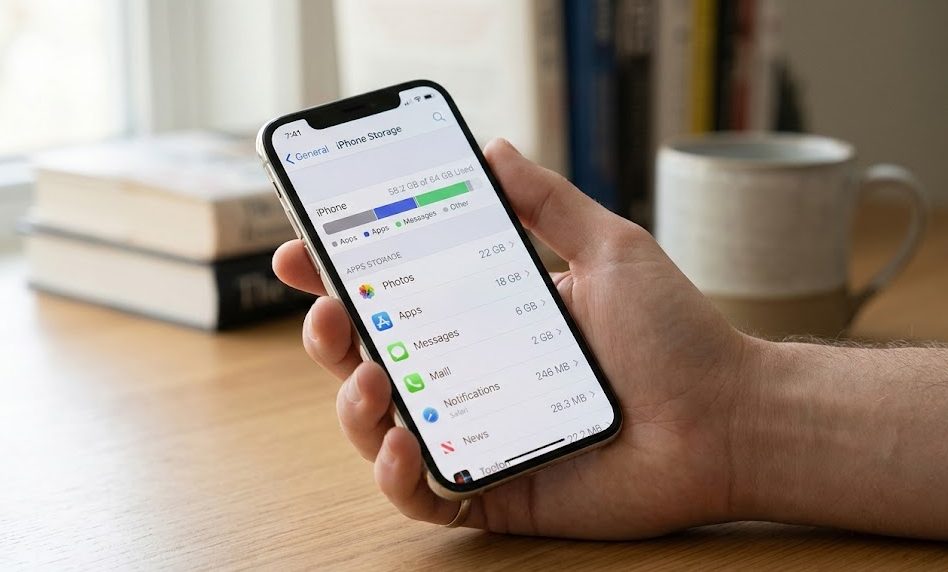
Cek Dulu: Siapa Penyedot Terbesar
Buka Settings → General → iPhone Storage. Tunggu hingga daftar termuat — Anda akan melihat aplikasi apa saja yang paling boros, lengkap dengan rekomendasi sistem. Luangkan waktu beberapa menit karena daftar butuh waktu termuat. Jangan hapus aplikasi sistem bawaan yang tidak bisa diinstal ulang. Luangkan waktu khusus agar tidak terburu-buru.
Biasanya pelakunya: aplikasi media sosial (TikTok, Instagram), WhatsApp dengan ribuan media, dan galeri foto/video. Mengetahui biang keroknya membuat pembersihan tepat sasaran.
Catat 3 aplikasi terbesar; merekalah target utama pembersihan Anda.
Cara 1: Offload Aplikasi yang Jarang Dipakai
Aktifkan Offload Unused Apps di Settings → General → iPhone Storage → Enable. Fitur ini otomatis menghapus aplikasi yang jarang dipakai saat memori menipis. Perhatikan juga rekomendasi penghematan yang disarankan sistem. Manfaatkan rekomendasi sistem yang muncul otomatis.
Dokumen dan data aplikasi tetap tersimpan, jadi saat diunduh ulang semuanya kembali seperti semula. Aman tanpa risiko kehilangan data.
Anda juga bisa offload manual per aplikasi: pilih aplikasi → Offload App (bukan Delete App).
Cara 2: Optimasi Foto dengan iCloud
Foto dan video adalah penyedot terbesar. Aktifkan iCloud Photos: Settings → nama Anda → iCloud → Photos → Optimize iPhone Storage. Pastikan koneksi WiFi stabil saat optimasi foto berjalan. Sinkronkan dulu sebelum menghapus apa pun.
iPhone hanya menyimpan versi ringan; file asli tersimpan di iCloud dan bisa diunduh kapan saja. Penghematannya bisa puluhan GB.
Alternatif tanpa iCloud: pindahkan ke Google Photos, Dropbox, atau hard disk eksternal, lalu hapus dari iPhone (jangan lupa kosongkan Recently Deleted).
Cara 3: Bersihkan Cache Safari
Cache Safari bisa menumpuk hingga bergiga-giga. Buka Settings → Safari → Clear History and Website Data, konfirmasi penghapusan. Catat situs penting yang sedang login sebelum membersihkan. Tunggu hingga proses iCloud selesai sebelum menghapus foto lokal.
Catatan: ini akan mengeluarkan Anda dari situs yang sedang login. Password di iCloud Keychain tetap aman.
Lakukan sebulan sekali sebagai perawatan rutin — ringan tetapi efektif.
Cara 4: Kelola Lampiran Pesan
Pesan menyimpan lampiran besar (foto, video) yang jarang disadari. Buka Settings → General → iPhone Storage → Review Large Attachments. Hapus percakapan grup yang sudah tidak aktif dan penuh media. Prioritaskan menghapus file terbesar terlebih dahulu.
Hapus file yang tidak diperlukan tanpa harus menghapus percakapan penting. Atur juga pesan lama terhapus otomatis: Settings → Messages → Keep Messages → 30 Days/1 Year.
Langkah ini sering mengosongkan bergiga-giga ruang yang tidak terlihat.
Cara 5: Hapus dan Instal Ulang Aplikasi Boros
Untuk aplikasi seperti TikTok atau Instagram yang cache-nya membengkak: hapus aplikasi (Delete App), lalu instal ulang dari App Store. Pastikan ingat password akun sebelum menghapus aplikasi. Keluar dari akun dengan benar sebelum menghapus aplikasi penting. Cek ulang daftar aplikasi setelah dibersihkan.
Cache yang menumpuk bertahun-tahun akan hilang total, sementara akun dan data cloud Anda tetap aman. Login kembali setelah instal ulang.
Lakukan untuk 2–3 aplikasi terbesar; hasilnya langsung terasa.
Cara 6: Bersihkan Unduhan dan File
Buka aplikasi Files → Browse → On My iPhone → Downloads. Hapus file unduhan yang sudah tidak diperlukan. Periksa juga ukuran dokumen di aplikasi Pages atau Numbers. Periksa ukuran file sebelum mengunduh ulang.
Periksa juga aplikasi streaming: unduhan offline Spotify, Netflix, atau YouTube bisa memakan belasan GB tanpa disadari.
Hapus episode atau playlist offline yang sudah ditonton/didengar; unduh ulang nanti jika perlu.
Cara 7: Kosongkan Recently Deleted
Foto dan video yang dihapus masih menempati memori 30 hari di album Recently Deleted. Buka Photos → Albums → Recently Deleted → Delete All. Lakukan di tempat terang agar tidak salah hapus file penting.
Hal yang sama berlaku untuk aplikasi Notes dan Files yang punya folder sampah sendiri — kosongkan semuanya.
Langkah ini sering memberi kejutan: bergiga-giga ruang kembali dalam sekejap.
Cara 8: Restart Berkala
Restart iPhone seminggu sekali untuk menghapus cache sistem sementara dan menyegarkan kinerja. Untuk Face ID: tahan tombol power + volume turun → geser-matikan. Jangan matikan iPhone saat proses pembaruan aplikasi berjalan.
Untuk Touch ID: tahan tombol power → geser-matikan. Nyalakan kembali dengan tombol power.
Ini perawatan ringan — bukan solusi utama, tetapi menjaga sistem tetap segar.
Mencegah Penuh Lagi
Aktifkan backup otomatis ke iCloud atau Google Photos agar foto tidak menumpuk di perangkat. Atur pesan terhapus otomatis dan biasakan offload aplikasi jarang dipakai. Aktifkan notifikasi penyimpanan agar terpantau otomatis. Evaluasi tiap tiga bulan agar tetap lega.
Sebelum menginstal aplikasi atau game besar, cek sisa memori dulu. Kebiasaan kecil ini mencegah notifikasi Storage Almost Full datang lagi.
Jika memori internal memang selalu kurang, pertimbangkan langganan iCloud+ sebagai perpanjangan penyimpanan yang murah dan terintegrasi.
Kapan Upgrade Perangkat
Jika setelah semua trik memori tetap penuh dan mengganggu — tidak bisa update iOS, tidak bisa mengambil foto, aplikasi sering crash — kapasitas internal memang sudah tidak cukup. Bandingkan kebutuhan dengan pola pakai Anda sebelum memutuskan. Hitung total kebutuhan setahun ke depan sebelum memilih kapasitas.
Pertimbangkan model dengan penyimpanan lebih besar saat upgrade berikutnya, atau manfaatkan iCloud+ sebagai solusi menengah.
Jangan paksakan: iPhone yang memorinya selalu penuh akan lebih cepat terasa lemot dan berisiko kehilangan data saat update gagal.
Kesimpulannya, memori iPhone yang penuh bukan akhir dunia — delapan trik di atas bisa mengembalikan puluhan GB tanpa menghapus kenangan. Kuncinya: offload aplikasi jarang dipakai, optimasi foto ke iCloud, dan rutin bersihkan cache. Jadikan sebulan sekali sebagai perawatan, dan notifikasi Storage Almost Full tidak akan datang lagi.
Memahami Jenis Penyimpanan iPhone
Di iPhone Storage, Anda akan melihat kategori: Apps: ukuran aplikasi; Photos: foto dan video; Messages: termasuk lampiran; Other/System Data: cache sistem dan file sementara.
Kategori Other yang membengkak (belasan GB) biasanya cache yang bisa dikurangi dengan restart dan reinstall aplikasi boros. System Data tidak bisa dihapus manual — iOS mengelolanya sendiri.
Memahami kategori ini membantu Anda fokus pada yang bisa dikendalikan: aplikasi, foto, dan pesan — bukan mengejar angka Other yang fluktuatif.
Pertanyaan Umum
Kenapa memori iPhone cepat penuh?
Foto, video, cache aplikasi (WhatsApp, TikTok, Instagram), dan file lampiran pesan adalah penyedot utama. iPhone tidak punya slot memori eksternal, jadi manajemen penyimpanan rutin sangat penting. iPhone dengan memori 64GB ke bawah paling sering mengalami masalah ini. Perangkat tanpa slot memori eksternal menuntut manajemen yang disiplin.
Bagaimana cara cek aplikasi yang paling boros memori?
Buka Settings → General → iPhone Storage. Di sana terlihat daftar aplikasi beserta besarnya, termasuk rekomendasi sistem seperti Offload Unused Apps. Rekomendasi sistem biasanya muncul otomatis saat memori menipis. Lakukan pengecekan ini sebulan sekali sebagai perawatan rutin.
Apa itu Offload Unused Apps?
Fitur yang otomatis menghapus aplikasi yang jarang dipakai saat memori hampir habis, tetapi menyimpan dokumen dan datanya. Anda bisa unduh ulang kapan saja tanpa kehilangan data. Data aplikasi seperti dokumen dan login tetap tersimpan saat di-offload.
Apakah menghapus cache Safari menghapus password tersimpan?
Menghapus history dan website data bisa mengeluarkan Anda dari situs yang sedang login. Password yang tersimpan di iCloud Keychain tetap aman. Anda harus login ulang ke situs-situs setelah membersihkan data Safari.
Bagaimana menghapus cache WhatsApp di iPhone?
iPhone tidak punya tombol clear cache per aplikasi seperti Android. Caranya: hapus aplikasi lalu instal ulang, atau kelola via Settings → General → iPhone Storage → pilih aplikasi → Offload/Delete. Cara ini tidak tersedia di Android yang punya tombol clear cache bawaan.
Apakah foto yang dihapus permanen langsung hilang?
Tidak. Foto yang dihapus masuk ke album Recently Deleted selama 30 hari. Untuk mengosongkan memori segera, hapus juga dari sana. Foto di Recently Deleted masih bisa dipulihkan dalam 30 hari.
Apakah restart iPhone membantu mengosongkan memori?
Restart menghapus cache sistem sementara dan menyegarkan kinerja, tetapi tidak mengosongkan penyimpanan secara signifikan. Anggap sebagai perawatan ringan, bukan solusi utama. Restart juga membantu mengatasi aplikasi yang macet atau lag.
Kapan harus upgrade iPhone dengan memori lebih besar?
Jika setelah semua trik memori tetap penuh dan mengganggu aktivitas (tidak bisa update iOS, tidak bisa foto), pertimbangkan model dengan kapasitas lebih besar atau langganan iCloud+. Pertimbangkan juga Google One sebagai alternatif iCloud+ yang fleksibel.