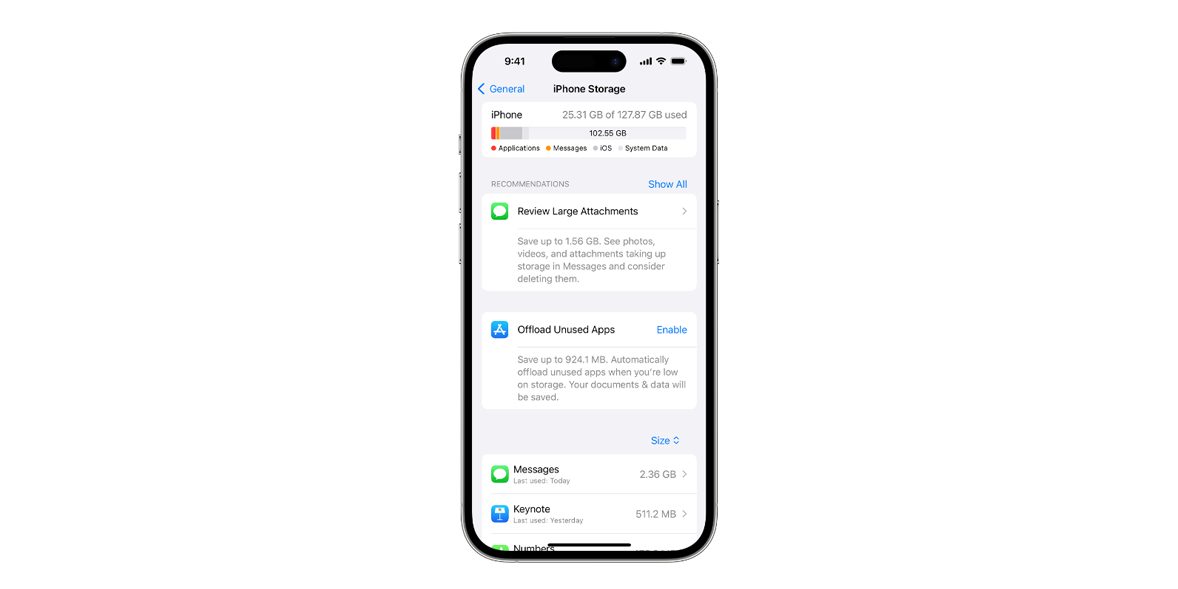
Diagnosis Penyimpanan Penuh
Buka Settings, General, iPhone Storage untuk melihat rincian pemakaian per aplikasi. Grafik berwarna menunjukkan kategori terbesar. Data akurat adalah awal solusi tepat.
Penyebab umum: cache aplikasi menumpuk, foto dan video besar, lampiran pesan, dan data sistem. Tiap kategori butuh penanganan berbeda. Identifikasi dulu yang paling boros.
Kategori Other atau System Data yang membengkak di atas 15 GB menandakan cache sistem menumpuk. Restart dan pembersihan cache membantu. Jangan abaikan kategori misterius ini.
Foto dan video adalah pemakan ruang terbesar bagi kebanyakan pengguna; video 4K sangat boros. Satu menit video 4K bisa ratusan MB. Kesadaran ini mengubah kebiasaan merekam.
Aplikasi media sosial seperti TikTok dan Instagram menyimpan cache gigabyte tanpa disadari. Cek ukuran tiap aplikasi di daftar. Kejutan ukuran cache sering terjadi.
Pesan dengan lampiran foto dan video menumpuk diam-diam selama bertahun-tahun. Review Large Attachments mengungkapnya. Arsip lama yang terlupakan.
iPhone tanpa slot memori eksternal membuat manajemen internal krusial. Tidak ada jalan pintas tambah kartu. Disiplin digital adalah satu-satunya jalan.
Backup dulu ke iCloud atau komputer sebelum bersih-bersih besar agar aman. Jaring pengaman sebelum operasi. Keberanian butuh persiapan.
Catat ruang kosong sebelum dan sesudah untuk mengukur efektivitas tiap langkah. Angka memotivasi. Bukti konkret hasil kerja.
Terakhir, pahami bahwa pembersihan adalah perawatan rutin, bukan sekali seumur hidup. Jadwalkan berkala. Konsistensi mengalahkan intensitas.
Pengguna iPhone 64 GB perlu lebih disiplin dibanding 256 GB; kapasitas kecil menuntut manajemen ketat. Kenali batas perangkat dan sesuaikan gaya pakai. Tidak ada salahnya mengakui keterbatasan.
Sebagai perbandingan, pengguna Android bisa memakai kartu microSD untuk ekspansi, tetapi pengguna iPhone harus mengandalkan manajemen internal dan cloud. Keterbatasan ini justru melatih kedisiplinan digital yang bermanfaat jangka panjang. Anggap sebagai latihan minimalisme digital yang menyehatkan.
Hapus Cache Safari dan Aplikasi
Untuk Safari: buka Settings, Safari, pilih Clear History and Website Data, konfirmasi. Cache 500 MB hingga 3 GB bisa terhapus. Langsung terasa leganya.
Untuk aplikasi lain, iPhone tidak punya tombol hapus cache per aplikasi seperti Android. Cara efektif adalah hapus lalu instal ulang aplikasi. Memang merepotkan tetapi manjur.
Prioritaskan aplikasi dengan cache terbesar: TikTok bisa 2-10 GB, Instagram 1-8 GB. Hapus dan instal ulang yang paling boros dulu. Fokus pada hasil terbesar.
Sebelum hapus, pastikan data penting sudah tersinkron ke akun; login kembali setelah instal ulang. Jangan kehilangan data demi ruang. Keamanan data utama.
Sebagian aplikasi punya opsi hapus cache di pengaturan internalnya; cek satu per satu. Manfaatkan bila tersedia. Tidak semua menyediakan.
Restart iPhone mingguan membantu membersihkan cache sistem sementara. Kebiasaan sederhana efek nyata. Jadwalkan restart rutin.
Update iOS dan aplikasi ke versi terbaru; versi baru sering lebih efisien. Pembaruan membawa optimasi. Jangan tunda update.
Hindari aplikasi pembersih pihak ketiga yang tidak resmi; berisiko keamanan dan tidak efektif di iOS. Ekosistem tertutup Apple membatasi. Percayai cara resmi.
Untuk Chrome dan browser lain, hapus data browsing via pengaturan masing-masing. Jangan lupakan browser kedua. Setiap browser menumpuk cache.
Terakhir, edukasi diri tentang pola cache tiap aplikasi favorit agar tahu kapan waktunya bersih-bersih. Pengetahuan pola mencegah kejutan. Kenali aplikasi Anda.
Manfaatkan fitur rekomendasi di halaman iPhone Storage; iOS memberi saran personal seperti hapus lampiran besar. Saran sistem biasanya tepat sasaran. Dengarkan rekomendasi perangkat sendiri.
Catatan penting: setelah instal ulang aplikasi perbankan atau e-wallet, pastikan verifikasi ulang berjalan lancar sebelum menghapus versi lama sepenuhnya. Amankan akses finansial sebagai prioritas. Jangan sampai terkunci dari akun penting.
Kelola Foto dan Video
Aktifkan iCloud Photos dengan Optimize iPhone Storage: Settings, nama Anda, iCloud, Photos. iPhone menyimpan versi ringan, file asli di cloud. Penghematan dramatis.
Hapus foto duplikat, blur, dan screenshot tak perlu secara berkala. Album Duplicates di iOS membantu. Bersih-bersih visual yang memuaskan.
Ubah Live Photos menjadi foto biasa untuk yang tidak butuh animasi; hemat ruang signifikan. Selektif menyimpan live. Tidak semua momen butuh gerak.
Pindahkan video besar ke komputer atau harddisk eksternal via kabel. Arsip di luar perangkat. Koleksi aman, ruang lega.
Pertimbangkan cloud alternatif seperti Google Photos atau Dropbox untuk cadangan ganda. Diversifikasi penyimpanan. Jangan taruh semua telur di satu keranjang.
Kosongkan album Recently Deleted setelah menghapus; foto di sana masih memakan ruang 30 hari. Langkah yang sering terlupakan. Selesaikan hingga tuntas.
Atur format rekaman lebih hemat bila tidak butuh 4K: Settings, Camera, Record Video. Sesuaikan kualitas dengan kebutuhan. Tidak semua perlu maksimal.
Hapus unduhan film dan musik offline yang sudah dinikmati. Konten sekali pakai menumpuk. Disiplin hapus setelah konsumsi.
Manfaatkan Shared Album untuk foto keluarga agar tidak duplikat di tiap perangkat. Kolaborasi hemat ruang. Berbagi itu menghemat.
Terakhir, jadikan kurasi foto sebagai ritual bulanan yang menyenangkan; kenangan rapi lebih bermakna. Kebiasaan baik berbuah ganda.
Untuk fotografer mobile, pertimbangkan workflow langsung ke cloud atau laptop setelah sesi; jangan menimbun di HP. Profesional punya alur kerja rapi. Tiru kebiasaan profesional.
Offload dan Hapus Aplikasi
Aktifkan Offload Unused Apps di Settings, General, iPhone Storage; sistem otomatis menghapus aplikasi jarang dipakai tetapi menyimpan datanya. Otomatisasi cerdas Apple.
Untuk manual: pilih aplikasi di daftar penyimpanan, pilih Offload App untuk hemat ruang tanpa hapus data, atau Delete App untuk hapus total. Pahami perbedaan keduanya.
Hapus game besar yang sudah tamat; unduh lagi kapan saja dari App Store. Game adalah pemakan ruang terbesar. Tegas pada yang sudah selesai.
Hapus aplikasi ganda yang fungsinya tumpang tindih; pilih satu yang terbaik. Minimalisme aplikasi. Satu fungsi satu aplikasi.
Cek aplikasi bawaan yang bisa dihapus bila tidak dipakai; iOS mengizinkan hapus sebagian. Manfaatkan fleksibilitas ini. Tidak perlu menyimpan yang tak dipakai.
Untuk aplikasi penting berdata besar seperti WhatsApp, kelola dari dalam aplikasi: hapus media grup tak penting. Jangan hapus aplikasi sebelum backup chat. Kehati-hatian untuk data penting.
Tinjau langganan aplikasi yang boros dan tidak terpakai; berhenti berlangganan menghemat uang juga. Audit ganda manfaat. Bersih aplikasi bersih dompet.
Setelah bersih-bersih, restart iPhone agar sistem menata ulang. Refresh final yang menyegarkan. Rasakan perbedaannya.
Catat aplikasi yang dihapus agar mudah instal ulang bila dibutuhkan. Dokumentasi mencegah lupa. Daftar sederhana cukup.
Terakhir, terapkan aturan masuk-satu-keluar-satu untuk instalasi baru. Disiplin mencegah penumpukan. Filosofi minimalis digital.
Nonaktifkan unduhan otomatis di semua aplikasi chat dan media sosial untuk mencegah penumpukan diam-diam. Satu pengaturan menghemat gigabyte. Audit pengaturan unduhan tiap aplikasi.
Buat daftar aplikasi wajib versus opsional di catatan; saat ruang menipis, daftar ini memandu keputusan hapus cepat. Kriteria jelas mempercepat aksi. Tidak perlu berpikir ulang tiap kali.
Lampiran Pesan dan Pencegahan
Buka Settings, General, iPhone Storage, pilih Review Large Attachments untuk melihat lampiran terbesar. Hapus yang tidak perlu tanpa menghapus percakapan. Presisi tinggi.
Hapus percakapan lama yang sudah tidak relevan beserta lampirannya. Arsip digital perlu dirapikan. Jangan menimbun chat basi.
Atur pesan otomatis terhapus: Settings, Messages, Keep Messages pilih 30 hari atau 1 tahun. Otomatisasi kebersihan pesan. Biarkan sistem bekerja.
Matikan simpan otomatis media WhatsApp ke Photos agar tidak duplikat. Pengaturan kecil dampak besar. Cek pengaturan tiap aplikasi chat.
Backup dokumen penting ke cloud seperti Google Drive atau Proton Drive yang terenkripsi. Keamanan plus ruang lega. Pilih sesuai kebutuhan privasi.
Sinkronkan dan hapus file di aplikasi Files yang sudah tidak perlu. Folder Downloads sering terlupakan. Audit berkala.
Jadwalkan pembersihan bulanan 15 menit sebagai rutinitas perawatan. Konsistensi mencegah krisis. Kalender adalah sekutu.
Edukasi keluarga yang memakai iPhone tentang cara ini; masalah umum butuh solusi bersama. Berbagi itu peduli. Satu rumah satu pengetahuan.
Pertimbangkan upgrade iCloud berbayar bila kebutuhan memang besar; biaya kecil untuk ketenangan. Hitung nilai versus stres. Investasi yang wajar.
Terakhir, nikmati iPhone yang lega dan responsif; rawat dengan bangga. Hasil kerja keras pantas dinikmati. Performa prima adalah hadiah disiplin.
Terakhir, buat kebiasaan mengecek storage tiap awal bulan bersamaan dengan bayar tagihan; rutinitas ganda lebih mudah diingat. Pasangkan dengan kebiasaan yang sudah ada. Habit stacking berhasil.
Untuk keluarga yang berbagi iCloud, pertimbangkan paket keluarga agar tiap anggota punya ruang cukup tanpa saling berebut. Berbagi paket lebih ekonomis daripada beli perorangan. Koordinasi keluarga dalam hal digital sama pentingnya dengan urusan rumah tangga lainnya.
Pertanyaan Umum
Bagaimana cara hapus cache di iPhone?
Untuk Safari: Settings, Safari, Clear History and Website Data. Untuk aplikasi lain, hapus lalu instal ulang karena iOS tidak punya tombol hapus cache per aplikasi. Restart mingguan juga membantu.
Apa itu Offload Unused Apps?
Fitur yang otomatis menghapus aplikasi jarang dipakai saat ruang hampir habis tetapi menyimpan data dan dokumennya. Aktifkan di Settings, General, iPhone Storage. Unduh ulang kapan saja tanpa kehilangan data.
Mengapa storage iPhone penuh padahal aplikasi sedikit?
Penyebab umum: cache aplikasi menumpuk, foto dan video besar, lampiran pesan, dan System Data membengkak. Cek rincian di iPhone Storage untuk identifikasi tepat. Rutin cek tiap bulan agar tidak kaget.
Bagaimana menghemat ruang foto di iPhone?
Aktifkan iCloud Photos dengan Optimize iPhone Storage agar file asli di cloud. Hapus duplikat dan Recently Deleted. Pindahkan video besar ke komputer.
Apakah aman menghapus aplikasi lalu instal ulang?
Aman selama data penting sudah tersinkron ke akun atau terbackup. Untuk WhatsApp, backup chat dulu. Login kembali setelah instal ulang untuk memulihkan data.
Bagaimana hapus Other atau System Data yang besar?
Restart iPhone, hapus cache Safari, instal ulang aplikasi boros, dan update iOS. Umumnya menyusut signifikan. Bila tetap besar, backup dan restore via komputer.
Di mana melihat lampiran pesan terbesar?
Buka Settings, General, iPhone Storage, pilih Review Large Attachments. Hapus file tak perlu tanpa menghapus percakapan. Atur pesan otomatis terhapus per 30 hari.
Perlukah aplikasi pembersih pihak ketiga?
Tidak disarankan; iOS membatasi aksesnya sehingga tidak efektif dan berisiko keamanan. Cara resmi bawaan Apple sudah cukup. Hindari yang meminta akses berlebihan.