Mengenal Virtual Background Zoom
Virtual background adalah fitur Zoom yang mengganti latar belakang videomu dengan gambar atau video pilihan, tanpa memerlukan green screen. Teknologi AI memisahkan tubuhmu dari latar asli secara real-time, sehingga yang terlihat peserta lain adalah kamu dengan latar virtual yang rapi.
Manfaatnya tiga: privasi (ruangan pribadi tidak terlihat), profesionalitas (latar kantor atau polos untuk meeting kerja), dan kreativitas (latar lucu untuk kumpul virtual bersama teman). Fitur ini gratis untuk semua pengguna termasuk akun Basic, di HP maupun laptop.
Syaratnya sederhana: aplikasi Zoom versi terbaru dan perangkat yang mendukung. Sebagian besar HP dan laptop keluaran beberapa tahun terakhir sudah memenuhi syarat. Pastikan juga fitur Latar Belakang Virtual aktif di pengaturan akun Zoom lewat situs webnya.
Cara Mengganti Background Zoom di HP
Buka aplikasi Zoom di HP dan login ke akunmu. Bergabung ke meeting atau buat meeting baru seperti biasa. Setelah masuk ke layar panggilan, ketuk menu More (ikon titik tiga) di bagian bawah layar untuk membuka menu tambahan.
Pilih opsi Virtual Background dari menu yang muncul. Kamu akan melihat beberapa background bawaan Zoom — ketuk salah satu untuk langsung menerapkannya. Untuk memakai gambar sendiri, ketuk tombol + (tambah), pilih foto dari galeri HP, dan background langsung berubah otomatis.
Ketuk Close atau kembali untuk menutup menu dan lanjutkan meeting dengan background baru. Pilihanmu tersimpan sehingga meeting berikutnya langsung memakai background terakhir. Untuk hasil terbaik di HP, pastikan aplikasi Zoom sudah diperbarui ke versi terbaru lewat Play Store atau App Store.
Cara Mengganti Background Zoom di Laptop
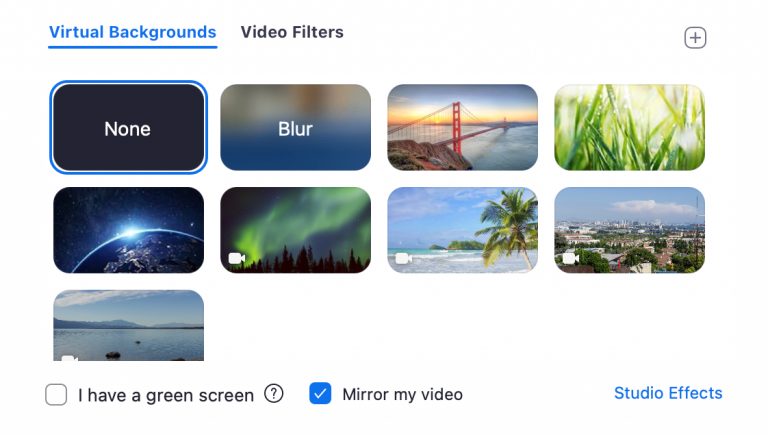
Di laptop, kamu bisa mengatur sebelum atau saat meeting. Sebelum meeting: buka aplikasi Zoom, klik foto profil di pojok kanan atas, pilih Settings, masuk ke tab Background & Effects (atau Latar Belakang & Filter). Pilih salah satu virtual background yang tersedia, atau klik ikon + untuk mengunggah gambar atau video dari komputermu.
Saat meeting berlangsung: klik ikon panah kecil di samping tombol Stop Video, pilih Choose Virtual Background, dan panel pengaturan yang sama akan terbuka. Pilih background dan perubahan langsung terlihat oleh peserta lain secara real-time.
Di laptop tersedia opsi tambahan: efek blur untuk memburamkan latar asli tanpa mengganti gambar, video background untuk latar bergerak, serta video filter dan avatar 3D untuk sentuhan fun. Opsi lanjutan seperti avatar membutuhkan spesifikasi hardware yang lebih tinggi.
Membuat dan Memilih Gambar Background Sendiri
Untuk hasil profesional, buat atau pilih gambar dengan rasio 16:9 dan resolusi minimal 1280x720 agar tidak pecah di layar. Sumber gambar gratis berkualitas banyak tersedia di situs seperti Unsplash dan Pexels — cari kata kunci office, library, atau abstract sesuai suasana meeting.
Hindari gambar yang terlalu ramai atau kontras ekstrem karena membuatmu sulit terlihat. Jangan taruh teks atau logo penting di area tengah gambar karena akan tertutup tubuhmu. Untuk meeting formal, pilih latar kantor, rak buku, atau gradasi polos; untuk santai, pemandangan atau ilustrasi menarik boleh dipakai.
Kamu juga bisa membuat background bermerek: tambahkan logo perusahaan atau nama di sisi kiri/kanan gambar memakai Canva atau editor gratis. Ingat efek cermin — sebagian pengaturan Zoom me-mirror tampilanmu sendiri, jadi cek pratinjau sebelum meeting penting.
Tips Agar Virtual Background Rapi Maksimal
Pencahayaan adalah kunci utama: pastikan wajah mendapat cahaya cukup dari depan (lampu meja atau cahaya jendela), bukan dari belakang yang membuatmu siluet. Latar asli yang polos — misalnya dinding satu warna — membuat AI lebih mudah memisahkan tubuhmu sehingga tepi rambut tidak bergerigi.
Pakai pakaian yang kontras dengan background virtual: baju gelap untuk background terang dan sebaliknya. Hindari pakaian sewarna background karena bagian tubuh bisa ikut hilang. Duduk tidak terlalu dekat dengan dinding agar ada jarak yang membantu pemisahan.
Tutup aplikasi berat lain saat meeting agar pemrosesan background lancar, terutama di laptop spesifikasi pas-pasan. Jika hasil masih berkedip, turunkan resolusi video di pengaturan atau beralih ke efek blur yang lebih ringan. Dan jika semua gagal, opsi paling aman tetap: rapikan sedikit ruangan asli dan tampil apa adanya dengan percaya diri.
Pertanyaan Umum
Apakah virtual background Zoom gratis?
Gratis untuk semua pengguna Zoom termasuk akun Basic. Fitur ini bawaan aplikasi tanpa biaya tambahan. Yang dibutuhkan hanyalah aplikasi Zoom versi terbaru dan perangkat yang memenuhi syarat minimum untuk pemrosesan gambar.
Kenapa opsi virtual background tidak muncul di HP saya?
Kemungkinan aplikasinya belum diperbarui, perangkat tidak memenuhi spesifikasi minimum, atau fitur dimatikan di pengaturan akun. Perbarui Zoom ke versi terbaru, pastikan fitur Latar Belakang Virtual aktif di pengaturan web Zoom, dan cek spesifikasi perangkatmu.
Apakah butuh green screen untuk virtual background?
Tidak wajib. Zoom bisa mengganti background tanpa green screen berkat teknologi pemisahan subjek otomatis. Namun memakai green screen (atau latar polos) membuat hasilnya jauh lebih rapi, terutama di tepi rambut dan saat bergerak cepat.
Ukuran gambar berapa yang bagus untuk background Zoom?
Zoom merekomendasikan gambar rasio 16:9 dengan resolusi minimal 1280x720 (HD). Gambar terlalu kecil akan pecah, terlalu besar membuat aplikasi lambat. Format JPG atau PNG sudah cukup; hindari gambar dengan teks penting di tengah karena bisa tertutup tubuhmu.
Bisakah memakai video sebagai background Zoom?
Bisa di laptop lewat menu Background & Effects > Video Background. Pilih video bawaan atau unggah video sendiri (format MP4/MOV, durasi pendek, ukuran kecil agar tidak berat). Di HP, dukungan video background tergantung versi aplikasi dan spesifikasi perangkat.
Kenapa background saya berkedip atau terpotong-potong?
Penyebab umum: pencahayaan kurang, latar belakang asli terlalu ramai, atau spesifikasi perangkat mepet. Perbaiki dengan menambah cahaya dari depan, memakai latar polos, menaikkan kontras pakaian dengan background, dan menutup aplikasi berat lain saat meeting.
Apakah virtual background bisa dipakai sebelum meeting dimulai?
Bisa. Atur lewat Settings > Background & Effects sebelum join meeting, dan pilihanmu tersimpan untuk meeting berikutnya. Kamu juga bisa mengganti di tengah meeting lewat menu More (HP) atau panah di sebelah Stop Video (laptop).
Bagaimana cara menghapus background kustom yang sudah diunggah?
Di laptop, buka Settings > Background & Effects, arahkan kursor ke thumbnail background kustom, lalu klik ikon X di pojoknya untuk menghapus. Di HP, buka Virtual Background, pilih background kustom, dan cari opsi hapus. Background bawaan Zoom tidak bisa dihapus.