Apa Itu File RAR dan Kenapa Perlu Diekstrak
RAR adalah format file arsip yang berfungsi menggabungkan banyak file menjadi satu paket sekaligus mengompres ukurannya agar lebih kecil. Format ini populer untuk berbagi dokumen dalam jumlah banyak, misalnya materi kuliah, koleksi foto, atau paket software, karena penerima cukup mengunduh satu file.
Berbeda dengan dokumen biasa, file RAR tidak bisa dibuka langsung dengan sekali klik. Isinya terkunci di dalam arsip dan harus dikeluarkan lewat proses ekstraksi memakai aplikasi khusus. Di Windows, aplikasi yang paling dikenal adalah WinRAR, sedangkan alternatif gratisnya adalah 7-Zip. Tanpa salah satu aplikasi ini, file RAR di laptop hanya akan tampil sebagai ikon arsip yang tidak bisa dibuka.
File RAR juga bisa dilindungi kata sandi dan dipecah menjadi beberapa bagian (part). Untuk file berpassword, kamu wajib tahu kata sandinya. Untuk file multipart, pastikan semua bagiannya berada dalam satu folder sebelum diekstrak.
Format RAR dikembangkan oleh Eugene Roshal dan dikenal dengan rasio kompresinya yang baik, terutama untuk dokumen teks dan data. Selain RAR, ada format arsip populer lain seperti ZIP yang didukung bawaan Windows, 7Z dari 7-Zip dengan kompresi lebih agresif, dan TAR yang umum di Linux. Memahami perbedaan ini membantumu memilih aplikasi yang tepat karena tidak semua aplikasi mendukung semua format.
Tips memilih format: gunakan ZIP untuk kompatibilitas maksimal karena didukung bawaan hampir semua sistem operasi, dan gunakan RAR atau 7Z saat ukuran file menjadi prioritas utama. Untuk arsip yang akan dibagikan ke banyak orang awam, ZIP selalu pilihan paling aman.
Cara Membuka File RAR di Laptop Windows
Cara termudah di laptop Windows adalah memakai WinRAR. Setelah aplikasi terinstal, cari file RAR di File Explorer, klik kanan file tersebut, lalu pilih Extract Here untuk mengeluarkan isinya di folder yang sama, atau pilih Extract files untuk menentukan folder tujuan sendiri.
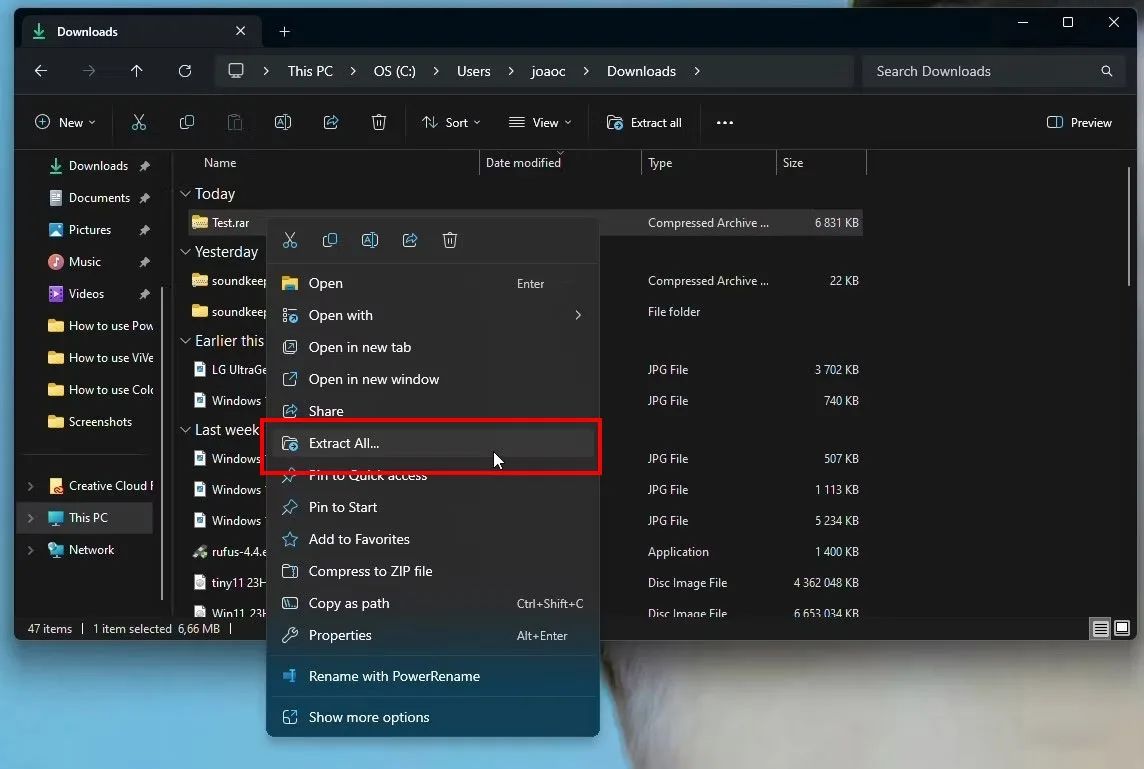
Alternatif gratis adalah 7-Zip. Setelah diinstal, klik kanan file RAR, arahkan kursor ke menu 7-Zip, lalu pilih Extract Here atau Extract to namafolder. 7-Zip juga mendukung enkripsi dan puluhan format arsip lain. Khusus Windows 11, file ZIP bahkan bisa diekstrak tanpa aplikasi tambahan: klik kanan file, pilih Extract All, tentukan folder tujuan, lalu klik Extract.
Jika file RAR dilindungi password, jendela permintaan kata sandi akan muncul saat ekstraksi. Masukkan password dengan tepat karena kesalahan huruf besar-kecil akan membuat ekstraksi gagal dan harus diulang dari awal.
WinRAR sebenarnya adalah software berbayar dengan masa trial 40 hari, tetapi tetap berfungsi penuh setelahnya dengan pengingat pembelian. Jika ingin yang sepenuhnya gratis, 7-Zip adalah pilihan terbaik karena open-source dan tanpa batasan. Keduanya terintegrasi ke menu klik kanan Windows sehingga ekstraksi cukup dua klik tanpa membuka aplikasinya.
Setelah instalasi, WinRAR dan 7-Zip menambahkan entri ke menu klik kanan. Kamu juga bisa membuka aplikasinya langsung untuk melihat isi arsip tanpa mengekstrak, berguna untuk memeriksa isi file sebelum memutuskan mengekstrak semuanya.
Cara Membuka File RAR di HP Android
Di HP Android, unduh aplikasi RAR buatan RARLAB atau ZArchiver dari Google Play Store, keduanya gratis. ZArchiver populer karena ringan dan bebas iklan, serta mendukung banyak format arsip seperti ZIP, 7z, dan TAR.
Langkahnya: buka aplikasi, navigasikan ke folder penyimpanan tempat file RAR berada, ketuk file RAR tersebut, lalu pilih ikon Extract atau opsi Ekstrak di sini. Aplikasi akan mengeluarkan seluruh isi arsip ke folder yang sama atau folder pilihanmu. Beberapa HP Android terbaru juga sudah punya fitur dekompresi bawaan di aplikasi File Manager, tetapi aplikasi khusus tetap lebih andal untuk file berpassword atau multipart.
Perhatikan ruang penyimpanan: file hasil ekstraksi bisa berukuran jauh lebih besar dari file RAR-nya, jadi pastikan memori HP cukup sebelum mengekstrak arsip berukuran besar.
Selain RAR dan ZArchiver, ada opsi lain seperti WinZip versi Android dan aplikasi File Manager bawaan beberapa merek HP yang sudah bisa mengekstrak ZIP. Namun untuk file RAR berpassword atau multipart, aplikasi khusus tetap lebih andal. Simpan aplikasi ekstraktor ini permanen di HP karena file arsip cukup sering ditemui saat mengunduh materi dari internet.
Perhatikan izin penyimpanan saat pertama membuka aplikasi ekstraktor di Android. Tanpa izin akses file, aplikasi tidak bisa membaca arsip di memori. Berikan izin yang diminta agar proses ekstraksi berjalan lancar.
Membuka File RAR Online Tanpa Aplikasi
Jika malas menginstal aplikasi atau memori HP penuh, kamu bisa memakai ekstraktor online seperti extract.me atau unrar.online. Caranya: buka situsnya di browser, klik tombol pilih file, unggah file RAR dari perangkatmu, tunggu proses ekstraksi selesai, lalu unduh hasilnya satu per satu atau sekaligus sebagai ZIP.
Kelebihannya jelas: tidak perlu instal apa pun dan bisa dipakai di perangkat apa pun termasuk MacBook dan iPhone. Kekurangannya: kamu harus mengunggah file ke server pihak ketiga, sehingga tidak cocok untuk dokumen sensitif atau rahasia. Prosesnya juga lambat untuk file besar, apalagi dengan koneksi internet yang tidak stabil.
Sebagai aturan praktis, gunakan ekstraktor online hanya untuk file kecil dan tidak penting. Untuk file besar atau berisi data pribadi, tetap gunakan aplikasi offline seperti WinRAR, 7-Zip, atau ZArchiver.
Beberapa layanan online populer antara lain extract.me yang mendukung RAR, ZIP, dan 7Z, serta ezyzip.com yang berjalan langsung di browser tanpa mengunggah ke server untuk sebagian format. Selalu baca kebijakan privasi situs sebelum mengunggah dokumen penting, dan hindari mengunggah file berisi data pribadi seperti KTP atau dokumen keuangan.
Mengatasi File RAR Rusak dan Tips Keamanan
File RAR yang corrupt biasanya gagal diekstrak di tengah jalan. Aplikasi RAR dan WinRAR punya fitur Repair archive: buka aplikasi, pilih file yang rusak, klik ikon titik tiga atau menu Tools, pilih Repair archive, lalu tunggu hingga salinan yang diperbaiki dibuat. Tidak semua kerusakan bisa diperbaiki, tetapi cara ini layak dicoba sebelum mengunduh ulang.
Dari sisi keamanan, selalu waspada terhadap file RAR dari sumber tidak dikenal. Arsip adalah cara favorit penyebaran malware karena isinya tersembunyi sebelum diekstrak. Pindai file dengan antivirus terlebih dahulu, periksa ekstensi file di dalamnya, dan jangan menjalankan file executable mencurigakan. Jika file RAR berasal dari email tidak dikenal, lebih baik hapus saja.
Terakhir, biasakan menyimpan file RAR penting beserta password-nya di tempat aman. Tidak ada cara resmi membuka RAR berpassword tanpa kata sandinya, jadi kehilangan password berarti kehilangan akses ke isi arsip tersebut.
Untuk file RAR multipart, pastikan semua bagian (misalnya file.part1.rar, file.part2.rar) berada dalam satu folder dan tidak ada yang hilang sebelum mengekstrak. Cukup ekstrak bagian pertama, aplikasi akan otomatis merangkai sisanya. Jika satu bagian corrupt, unduh ulang bagian itu saja, tidak perlu mengunduh semuanya dari awal.
Biasakan memverifikasi integritas arsip penting dengan fitur Test di WinRAR sebelum dibagikan. Arsip yang lolos tes kecil kemungkinannya corrupt di tangan penerima, menghemat waktu dan kuota unduh ulang.
Pertanyaan Umum
Apa itu file RAR?
RAR (Roshal Archive) adalah format arsip yang menggabungkan beberapa file menjadi satu sekaligus memperkecil ukurannya lewat kompresi. File RAR tidak bisa langsung dibuka, melainkan harus diekstrak terlebih dahulu.
Aplikasi apa untuk membuka file RAR di laptop?
Di Windows kamu bisa memakai WinRAR atau 7-Zip yang gratis. Caranya klik kanan file RAR lalu pilih Extract Here. Di Windows 11, file ZIP bahkan bisa diekstrak dengan fitur bawaan lewat klik kanan lalu Extract All.
Bagaimana cara membuka file RAR di HP Android?
Unduh aplikasi RAR atau ZArchiver dari Play Store, buka aplikasinya, cari file RAR di penyimpanan, ketuk file tersebut, lalu pilih Extract untuk mengeluarkannya.
Bisakah membuka file RAR tanpa aplikasi?
Bisa, lewat situs ekstraktor online seperti extract.me atau unrar.online. Unggah file RAR, tunggu proses ekstraksi, lalu unduh hasilnya. Cara ini cocok untuk file kecil, tetapi butuh internet stabil dan kurang ideal untuk file berisi data sensitif.
Bagaimana cara membuka file RAR yang dipassword?
Kamu harus memasukkan kata sandi yang benar saat proses ekstraksi. Jika lupa password, tidak ada cara resmi untuk membukanya, jadi pastikan meminta password ke pengirim file.
Apa yang harus dilakukan jika file RAR rusak?
Coba fitur Repair archive di aplikasi RAR atau WinRAR. Buka aplikasi, pilih file yang rusak, lalu pilih opsi perbaikan arsip untuk membuat salinan yang diperbaiki.
Apakah 7-Zip bisa membuka file RAR?
Bisa. 7-Zip adalah aplikasi gratis dan open-source yang mampu mengekstrak file RAR maupun ZIP. Setelah diinstal, klik kanan file RAR, arahkan ke menu 7-Zip, lalu pilih Extract Here.
Apakah aman mengekstrak file RAR dari internet?
Waspadalah terhadap file RAR dari sumber tidak dikenal karena bisa berisi malware. Pindai dulu dengan antivirus sebelum mengekstrak, dan jangan menjalankan file mencurigakan di dalamnya.