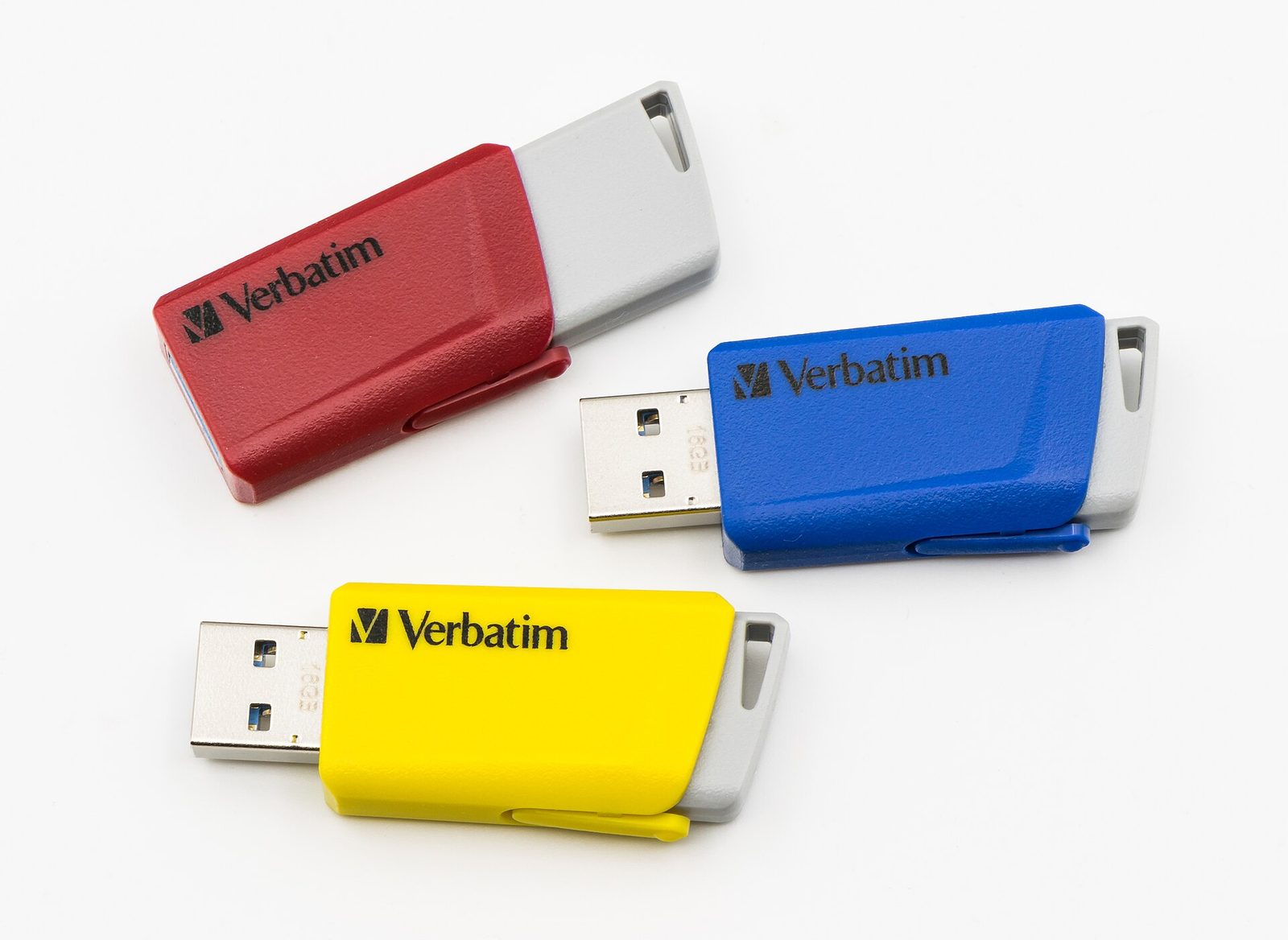
Diagnosis: Apakah Flashdisk Masih Terdeteksi?
Colokkan flashdisk ke port USB lain di komputer yang sama, langsung ke port utama bukan lewat hub USB, dan bila memungkinkan coba di komputer lain. Bila flashdisk terdeteksi di komputer lain, masalahnya ada di komputer pertama, bukan flashdisk. Bila tidak terdeteksi di mana pun dan tidak ada bunyi atau lampu indikator sama sekali, kemungkinan ada kerusakan fisik pada konektor atau chip, dan peluang perbaikan mandiri kecil.
Buka Disk Management dengan menekan Windows + X lalu memilih Disk Management, dan periksa apakah flashdisk muncul di daftar disk. Bila muncul tetapi tanpa huruf drive, atau berstatus RAW, masalahnya ada di sisi perangkat lunak dan masih bisa diperbaiki tanpa format. Bila tidak muncul sama sekali di Disk Management maupun Device Manager, kemungkinan kerusakannya fisik dan Anda perlu mempertimbangkan jasa recovery profesional.
Langkah Mudah: Port, Restart, dan Driver
Mulai dengan hal paling sederhana: ganti port USB, bersihkan debu di port dan konektor flashdisk dengan kuas kecil atau kain lembut, dan mulai ulang komputer agar driver USB dimuat ulang. Bila masih tidak terbaca, buka Device Manager, cari kategori Universal Serial Bus Controllers, klik kanan perangkat USB Mass Storage yang bertanda peringatan, dan pilih Update Driver. Bila pembaruan gagal, pilih Uninstall Device, cabut flashdisk, colokkan kembali, dan biarkan Windows menginstal driver secara otomatis.
Periksa juga pengaturan daya USB: fitur USB Selective Suspend kadang mematikan port untuk menghemat daya dan membuat flashdisk tampak hilang. Nonaktifkan fitur itu di pengaturan daya bila masalah berulang pada port yang sama. Langkah-langkah ini tidak menyentuh data sama sekali, sehingga aman dicoba berulang kali.
Langkah Menengah: Drive Letter dan Perbaikan Windows
Bila flashdisk muncul di Disk Management tetapi tidak memiliki huruf drive, klik kanan partisinya, pilih Change Drive Letter and Paths, lalu tambahkan huruf drive yang tersedia. Banyak kasus flashdisk tidak terbaca selesai hanya dengan langkah ini, karena Windows gagal memberi huruf drive secara otomatis. Setelah huruf ditambahkan, flashdisk langsung muncul di File Explorer seperti biasa.
Bila flashdisk muncul tetapi tidak bisa dibuka, gunakan alat perbaikan bawaan Windows: klik kanan drive di File Explorer, Properties, Tools, Check, dan biarkan Windows memindai serta memperbaiki error sistem file. Alat ini memperbaiki error ringan tanpa menghapus data. Jangan memilih format pada tahap ini, apa pun bujukan dialog yang muncul, karena format adalah jalan terakhir.
Langkah Lanjutan: CHKDSK dan Recovery Data
Buka Command Prompt sebagai administrator dan jalankan chkdsk X: /f /r /x, dengan X diganti huruf drive flashdisk Anda. Parameter /f memperbaiki error sistem file, /r mencari bad sector dan memulihkan data yang masih bisa dibaca, dan /x melepas drive sebelum pemindaian. Proses ini bisa memakan waktu lama untuk flashdisk besar, jadi biarkan hingga selesai dan jangan mencabut flashdisk di tengah jalan.
Bila flashdisk tetap tidak bisa dibuka setelah CHKDSK, selamatkan data dulu dengan perangkat lunak recovery seperti Recuva, EaseUS Data Recovery, atau Disk Drill, dan instal perangkat lunak itu di drive lain, bukan di flashdisk yang bermasalah, agar tidak menimpa data yang hendak diselamatkan. Setelah data penting terselamatkan, barulah format menjadi pilihan yang aman: format ulang dengan sistem file FAT32 untuk kompatibilitas umum, exFAT untuk file besar, atau NTFS untuk pemakaian khusus Windows.
Mencegah Flashdisk Tidak Terbaca Lagi
Kebiasaan yang paling merusak flashdisk adalah mencabut tanpa eject: selalu gunakan Safely Remove Hardware sebelum mencabut, karena pencabutan mendadak saat penulisan berlangsung adalah penyebab utama kerusakan sistem file. Hindari mengisi flashdisk hingga penuh sesak, karena ruang kosong dibutuhkan untuk manajemen file internal. Simpan flashdisk di tempat kering dan hindari panas berlebih, air, dan benturan.
Cadangkan data penting ke minimal dua tempat, misalnya flashdisk dan cloud, karena flashdisk adalah media penyimpanan sementara, bukan arsip permanen. Bila flashdisk mulai sering error meski sudah diperbaiki, ganti dengan yang baru sebelum ia gagal total; flashdisk yang sekarat tidak layak dipercaya menyimpan satu-satunya salinan data penting.
Memahami Penyebab Flashdisk Tidak Terbaca
Flashdisk yang tidak terbaca bisa disebabkan oleh banyak hal, dan memahami penyebabnya membantu Anda memilih perbaikan yang tepat dan menghindari langkah yang justru memperburuk keadaan. Penyebab pertama adalah kerusakan fisik, seperti konektor yang bengkok, chip memori yang retak akibat terjatuh, atau komponen yang terbakar akibat tegangan berlebih, dan kerusakan fisik umumnya tidak bisa diperbaiki sendiri serta memerlukan jasa recovery profesional. Penyebab kedua adalah kerusakan sistem file, yang terjadi saat flashdisk dicabut tanpa eject, saat komputer mati mendadak selama penulisan, atau saat virus merusak struktur file, dan jenis ini umumnya bisa diperbaiki dengan perangkat lunak tanpa kehilangan data.
Penyebab ketiga adalah masalah driver dan sistem operasi, seperti driver USB yang korup, konflik perangkat, atau pengaturan daya yang mematikan port USB, dan jenis ini bisa diperbaiki dengan memperbarui driver atau mengatur ulang pengaturan sistem. Penyebab keempat adalah flashdisk palsu atau berkualitas rendah, yang kapasitasnya dimanipulasi agar tampak lebih besar daripada sebenarnya, dan flashdisk semacam ini sering tidak terbaca atau kehilangan data saat kapasitas aslinya terlampaui. Bila flashdisk Anda dibeli dengan harga yang jauh di bawah pasaran dan kapasitasnya mencurigakan, kemungkinan besar ia adalah produk palsu, dan tidak ada perbaikan perangkat lunak yang bisa membuatnya andal.
Penyebab kelima adalah usia dan keausan chip memori itu sendiri: chip flash memiliki jumlah siklus tulis yang terbatas, dan setelah bertahun-tahun dipakai, sel-sel memorinya mulai gagal dan menyebabkan bad sector yang membuat flashdisk tidak terbaca. Tanda keausan ini adalah flashdisk yang semakin sering error meski sudah diperbaiki, kecepatan tulis yang menurun drastis, atau file yang korup secara acak. Bila flashdisk Anda menunjukkan tanda-tanda ini, jangan lagi mempercayainya untuk data penting, dan pindahkan data ke media baru secepat mungkin sebelum flashdisk gagal total.
Memilih Jasa Recovery dan Mencegah Kehilangan Data
Bila seluruh cara perbaikan mandiri gagal dan data di flashdisk sangat penting, jasa recovery profesional adalah pilihan terakhir yang layak dipertimbangkan, tetapi memilih jasa yang tepat memerlukan kehati-hatian. Jasa recovery yang bereputasi baik umumnya menawarkan diagnosis gratis atau berbayar rendah, menjelaskan tingkat keberhasilan secara jujur, dan hanya mengenakan biaya penuh bila data berhasil dipulihkan, sedangkan jasa yang meminta pembayaran penuh di muka tanpa diagnosis patut dicurigai. Tanyakan metode yang dipakai, perkiraan waktu, dan jaminan kerahasiaan data, karena flashdisk yang berisi data pribadi atau perusahaan harus ditangani dengan standar keamanan yang ketat.
Biaya jasa recovery bervariasi tergantung tingkat kerusakan: kerusakan perangkat lunak umumnya lebih murah, sedangkan kerusakan fisik yang memerlukan pembongkaran chip dan pembacaan langsung bisa sangat mahal, dan Anda harus menimbang apakah nilai data tersebut sebanding dengan biayanya. Bila data tersebut adalah kenangan keluarga yang tidak tergantikan, biaya apa pun mungkin layak, tetapi bila data tersebut bisa dibuat ulang atau sudah tercadang di tempat lain, mengeluarkan biaya besar untuk recovery adalah pemborosan. Mintalah penawaran tertulis sebelum menyerahkan flashdisk, dan pastikan Anda memahami apa yang terjadi bila recovery gagal, apakah Anda tetap dikenakan biaya atau tidak.
Pelajaran terpenting dari flashdisk yang tidak terbaca adalah pentingnya pencadangan yang baik: terapkan aturan tiga salinan, yaitu data penting harus ada di tiga tempat yang berbeda, misalnya di komputer, di flashdisk, dan di cloud, sehingga kegagalan satu media tidak menyebabkan kehilangan data. Periksa cadangan Anda secara berkala untuk memastikan cadangan tersebut benar-benar bisa dibuka dan bukan sekadar file yang korup, karena cadangan yang tidak pernah diuji sama berbahayanya dengan tidak memiliki cadangan sama sekali. Dengan kebiasaan pencadangan yang baik, flashdisk yang tidak terbaca berubah dari bencana menjadi ketidaknyamanan kecil yang mudah diatasi.
Memilih Flashdisk yang Awet
Bila flashdisk Anda sudah tidak bisa diperbaiki dan harus diganti, memilih flashdisk yang awet adalah investasi yang menghindarkan Anda dari masalah yang sama di masa depan, dan ada beberapa hal yang perlu diperhatikan. Pertama, pilih merek yang terpercaya dan memiliki reputasi baik, karena flashdisk dari merek yang tidak jelas umumnya memakai chip berkualitas rendah yang cepat rusak dan kapasitasnya sering dimanipulasi. Beli flashdisk dari toko resmi atau penjual yang terpercaya, dan waspadai flashdisk dengan harga yang jauh di bawah pasaran, karena harga yang terlalu murah hampir pasti menandakan produk palsu atau berkualitas rendah.
Kedua, perhatikan kecepatan dan jenis konektor: flashdisk USB 3.0 atau yang lebih baru jauh lebih cepat daripada USB 2.0, dan kecepatan yang tinggi tidak hanya menghemat waktu transfer, tetapi juga mengurangi waktu flashdisk terhubung dan terpapar risiko gangguan selama transfer. Bila komputer Anda mendukung USB 3.0 atau USB-C, pilih flashdisk yang sesuai dengan port tersebut, karena flashdisk yang sesuai akan bekerja dengan optimal dan tidak memerlukan adaptor tambahan. Ketiga, pilih kapasitas yang sesuai dengan kebutuhan Anda, dengan sedikit cadangan untuk pertumbuhan, karena flashdisk yang selalu penuh sesak akan lebih cepat rusak dan lebih sulit dikelola.
Keempat, perhatikan garansi yang diberikan: flashdisk dari merek terpercaya umumnya memberi garansi satu hingga lima tahun, dan garansi yang panjang menandakan kepercayaan produsen terhadap kualitas produknya. Simpan bukti pembelian dan kemasan flashdisk, agar Anda bisa mengklaim garansi bila flashdisk bermasalah dalam masa garansi. Kelima, perhatikan desain fisik flashdisk: flashdisk dengan bodi logam umumnya lebih tahan benturan dan panas daripada bodi plastik, dan flashdisk dengan tutup atau desain geser melindungi konektor dari debu dan kerusakan saat tidak dipakai.
Terakhir, rawat flashdisk baru Anda dengan baik sejak awal: selalu eject sebelum mencabut, jangan mengisi hingga penuh sesak, simpan di tempat yang kering dan aman, dan cadangkan data penting ke tempat lain, karena tidak ada flashdisk yang abadi, sebaik apa pun mereknya. Dengan flashdisk yang berkualitas dan perawatan yang baik, Anda bisa memakai flashdisk yang sama selama bertahun-tahun tanpa masalah berarti.
Selain itu, daftarkan produk Anda bila produsen menyediakan registrasi garansi online, karena registrasi memudahkan klaim garansi dan memberi Anda informasi tentang pembaruan firmware bila tersedia. Simpan kemasan dan kuitansi pembelian di tempat yang mudah ditemukan, dan catat tanggal pembelian pada kalender Anda, agar masa garansi tidak terlewat tanpa Anda sadari. Bila flashdisk baru Anda bermasalah dalam masa garansi, segera hubungi penjual atau produsen dengan bukti pembelian, karena klaim yang diajukan lebih awal umumnya diproses lebih cepat.
Pertanyaan Umum
Apakah flashdisk tidak terbaca bisa diperbaiki tanpa format?
Bisa, bila penyebabnya port, driver, huruf drive hilang, atau error sistem file ringan. Format hanya diperlukan bila kerusakan sudah parah.
Bagaimana cara menambah drive letter flashdisk?
Buka Disk Management, klik kanan partisi flashdisk, pilih Change Drive Letter and Paths, lalu tambahkan huruf drive.
Apa itu CHKDSK dan apakah menghapus data?
CHKDSK adalah alat Windows yang memperbaiki error sistem file dan bad sector. Ia tidak memformat, tetapi tetap cadangkan data penting dulu.
Mengapa flashdisk tidak muncul di File Explorer?
Bisa karena port bermasalah, driver korup, tidak ada huruf drive, atau sistem file rusak. Periksa di Disk Management untuk memastikan.
Apakah data bisa diselamatkan dari flashdisk rusak?
Bisa, bila flashdisk masih terdeteksi di Disk Management, dengan software recovery seperti Recuva atau EaseUS.
Kapan flashdisk harus dibawa ke jasa recovery?
Bila tidak terdeteksi sama sekali di komputer mana pun atau ada kerusakan fisik, jasa profesional adalah pilihan terbaik.
Sistem file apa untuk format flashdisk?
FAT32 untuk kompatibilitas umum, exFAT untuk file besar, NTFS untuk pemakaian khusus Windows.
Bagaimana mencegah flashdisk rusak?
Selalu eject sebelum mencabut, jangan isi hingga penuh sesak, dan cadangkan data ke dua tempat.