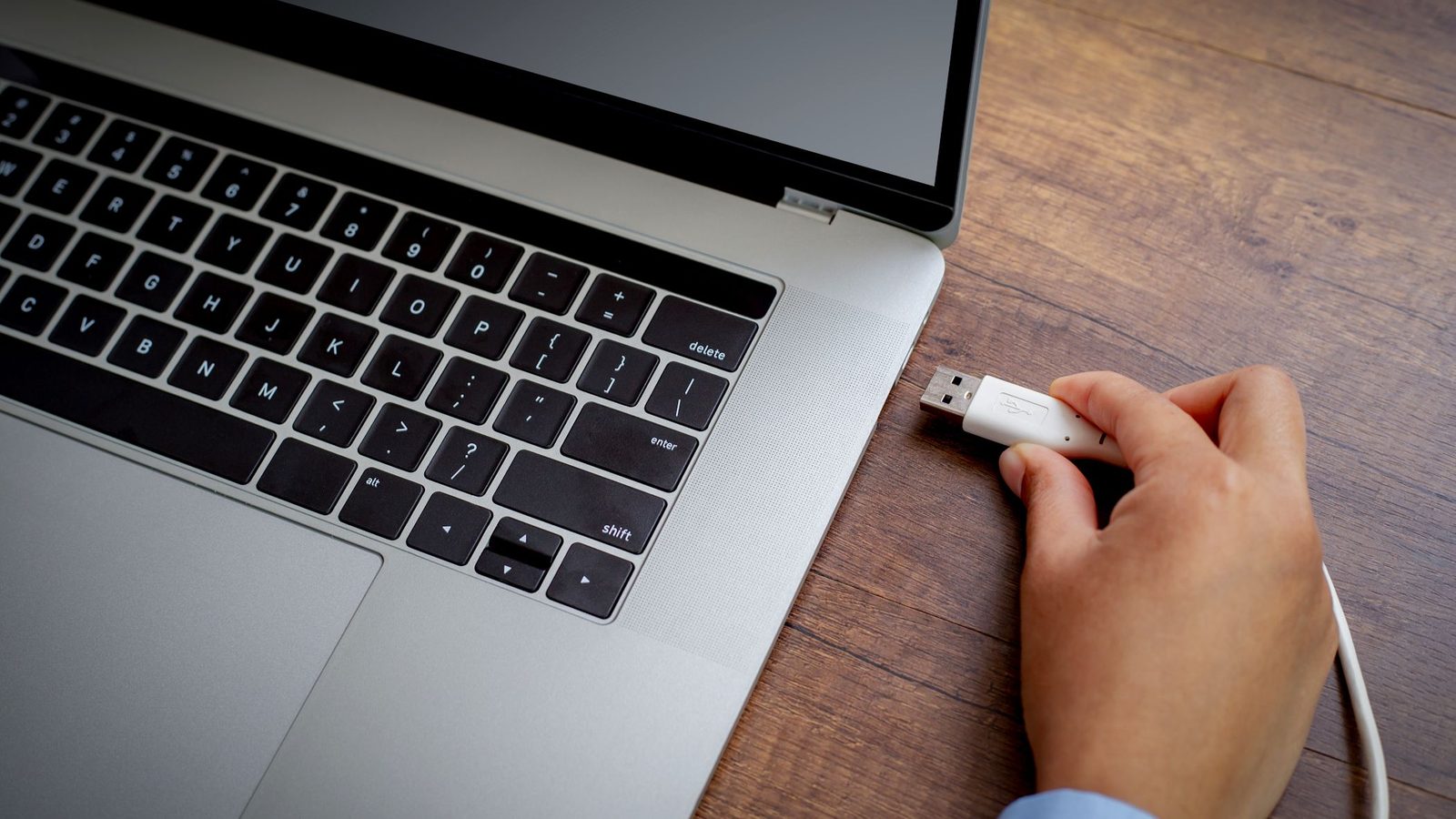
Langkah 1-2: Cek Fisik Termudah
1. Coba port USB lain. Port yang kotor atau longgar adalah penyebab paling umum. Colok flashdisk ke port lain di laptop — atau lebih baik, coba di komputer lain untuk memastikan masalahnya di flashdisk atau di laptopmu.
2. Bersihkan konektor. Gunakan kuas kecil atau kain lembut untuk membersihkan port USB laptop dan ujung konektor flashdisk dari debu yang menghalangi kontak.
Langkah 3-4: Disk Management dan Driver
3. Periksa di Disk Management. Tekan Win+R → ketik diskmgmt.msc → Enter. Cari flashdisk di daftar (biasanya Removable Disk). Bila terlihat tetapi tidak punya huruf drive: klik kanan → Change Drive Letter and Paths → tambahkan huruf drive baru.
4. Update/instal ulang driver USB. Tekan Win+X → Device Manager → Universal Serial Bus controllers → klik kanan perangkat flashdisk → Update driver → Search automatically. Bila gagal: pilih Uninstall device, cabut flashdisk, colok kembali — driver terinstal otomatis. Restart laptop lalu coba lagi.
Langkah 5: Perbaiki dengan CHKDSK
Bila flashdisk terdeteksi tetapi tidak bisa diakses (file system corrupt):
- Buka Command Prompt (Win+R → cmd).
- Ketik
chkdsk X: /f /r /x— ganti X dengan huruf drive flashdiskmu. - Tekan Enter; tunggu proses pemindaian dan perbaikan selesai.
Perintah ini memperbaiki error file system tanpa menghapus data. Bila masalahnya write-protect: buka Registry Editor (regedit) → HKEY_LOCAL_MACHINE\SYSTEM\CurrentControlSet\Control\StorageDevicePolicies → set WriteProtect = 0.
Langkah 6-7: Format Ulang dan Recovery Data
6. Format ulang (jalan terakhir). Bila terdeteksi tetapi data tidak bisa diakses dan tidak ada data penting: klik kanan drive di File Explorer → Format → pilih FAT32/NTFS → Start. Atau via diskpart: diskpart → list disk → select disk X (pastikan nomor benar!) → clean → create partition primary → format fs=fat32 quick → assign → exit. Format menghapus semua data.
7. Selamatkan data dulu. Bila data penting: JANGAN format dulu — gunakan software recovery seperti Recuva, EaseUS Data Recovery, atau Disk Drill untuk memulihkan file. Scan juga dengan antivirus — virus/malware bisa menjadi penyebab tidak terbaca.
Kapan ganti baru: bila flashdisk tidak terdeteksi di semua port, semua komputer, dan tidak muncul di Disk Management maupun diskpart — chip memori/PCB kemungkinan rusak fisik dan tidak bisa diperbaiki software.
Pertanyaan Umum
Apa penyebab flashdisk tidak terbaca?
Port USB kotor/longgar, driver bermasalah, huruf drive hilang, file system corrupt, write-protect aktif, virus, atau kerusakan fisik chip.
Bagaimana cara paling sederhana?
Colok ke port USB lain atau ke komputer lain; bersihkan port dan konektor dari debu.
Bagaimana cek di Disk Management?
Tekan Win+R → ketik diskmgmt.msc → cari flashdisk; bila tidak punya huruf drive, klik kanan → Change Drive Letter and Paths → tambahkan.
Bagaimana update driver USB?
Win+X → Device Manager → Universal Serial Bus controllers → klik kanan perangkat → Update driver; atau Uninstall device lalu colok ulang.
Bagaimana memperbaiki dengan CHKDSK?
Buka CMD → ketik chkdsk X: /f /r /x (ganti X dengan huruf drive) → Enter; tunggu hingga selesai.
Bagaimana format ulang via diskpart?
CMD → diskpart → list disk → select disk X (nomor flashdisk!) → clean → create partition primary → format fs=fat32 quick → assign. PERINGATAN: data terhapus.
Apakah data bisa diselamatkan?
Bila data penting, coba software recovery (Recuva, EaseUS, Disk Drill) sebelum format; jangan format dulu bila data belum diamankan.
Kapan harus menyerah dan ganti baru?
Bila tidak terdeteksi di semua port dan komputer, tidak muncul di Disk Management/diskpart sama sekali — kemungkinan kerusakan fisik chip.