Nilai Kerusakan dan Lindungi Foto Asli
Mulailah dengan menilai jenis kerusakan: sobekan dan lipatan, warna yang memudar, noda dan jamur, permukaan yang mengelupas, atau foto yang menempel pada album. Foto yang mengelupas atau menempel jangan dipaksa dilepas, karena lapisan gambar bisa ikut terkelupas; untuk kasus itu, pindai dalam kondisi menempel bila memungkinkan atau serahkan ke restorer profesional. Cuci tangan sebelum memegang foto, pegang pada tepinya, dan bekerja di permukaan bersih dan kering.
Bersihkan debu dengan kuas lembut atau blower, bukan kain kasar atau air, karena air memperparah jamur dan mengelupas. Bila foto berjamur, pisahkan dari foto lain agar jamur tidak menular, dan simpan sementara di tempat kering dan berventilasi. Jangan menempelkan selotip pada sobekan foto asli, karena perekat selotip menguning dan merusak permanen; perbaikan fisik dengan selotip hanya boleh dilakukan oleh konservator dengan bahan arsip.
Pindai dengan Resolusi Tinggi
Pemindaian adalah langkah terpenting dalam restorasi digital, karena seluruh perbaikan dilakukan pada salinan digital, bukan pada foto asli. Pindai dengan resolusi minimal 600 DPI, atau 1200 DPI untuk foto kecil yang hendak dicetak besar, dan simpan dalam format TIFF atau PNG tanpa kompresi sebagai master. Bersihkan kaca pemindai sebelum memindai, letakkan foto rata tanpa menekannya, dan pindai satu foto dalam satu waktu agar tidak ada bayangan dari foto lain.
Bila tidak memiliki pemindai, foto ulang dengan HP di cahaya alami yang merata, sejajar dari atas, dan tanpa bayangan atau pantulan; aplikasi pemindai dokumen bisa membantu meluruskan perspektif. Simpan master hasil pindaian di dua tempat, misalnya komputer dan cloud, sebelum mulai mengedit, sehingga Anda selalu bisa kembali ke kondisi awal bila editan gagal.
Perbaiki dengan AI: Cepat dan Mudah
Alat restorasi AI adalah jalan tercepat untuk sebagian besar foto: Canva menyediakan aplikasi Restore Old Photos gratis yang menghilangkan lipatan, sobekan, dan warna pudar secara otomatis, dan bisa dipakai lewat HP maupun browser. Adobe Firefly menyediakan penghilang generatif yang memungkinkan Anda mengecat area rusak dan membiarkan AI mengisinya secara natural, lalu melanjutkan ke Photoshop web untuk penyempurnaan. Alat lain seperti insMind dan Dreamina menawarkan mode restore, colorize untuk mewarnai foto hitam putih, dan denoise untuk mengurangi bintik.
Cara pakainya serupa: unggah hasil pindaian, pilih mode perbaikan, dan unduh hasilnya. AI bekerja paling baik pada kerusakan sedang; untuk wajah yang sangat buram atau area yang hilang total, AI akan menebak-nebak dan hasilnya bisa tampak tidak natural. Bila hasilnya kurang memuaskan, coba alat lain atau kombinasikan: AI untuk perbaikan besar, lalu editor manual untuk detail kecil. Selalu simpan hasil AI sebagai salinan terpisah, bukan menimpa master.
Perbaiki Manual di Photoshop dan GIMP
Untuk kendali penuh, gunakan editor manual seperti Photoshop atau GIMP yang gratis. Perbaiki sobekan dan goresan dengan clone stamp atau healing brush yang menyalin tekstur sekitar ke area rusak, dan kerjakan dari kerusakan besar ke kecil. Perbaiki warna yang pudar dengan menyesuaikan kecerahan, kontras, dan keseimbangan warna, serta gunakan koreksi selektif untuk area yang menguning atau memerah. Untuk lipatan, alat liquify atau warp bisa meluruskan distorsi secara lembut.
Perbesar resolusi dengan hati-hati: alat upscale AI bisa mempertajam foto kecil, tetapi upscale berlebihan membuat wajah tampak plastis dan tidak natural. Kerjakan dengan lapisan terpisah atau non-destruktif agar setiap langkah bisa dibatalkan, dan periksa hasil pada ukuran cetak yang sebenarnya, bukan hanya di layar kecil. Bila foto sangat berharga dan rusak parah, jasa restorer profesional dengan peralatan khusus tetap merupakan pilihan terbaik.
Simpan dan Cetak Ulang untuk Generasi Berikutnya
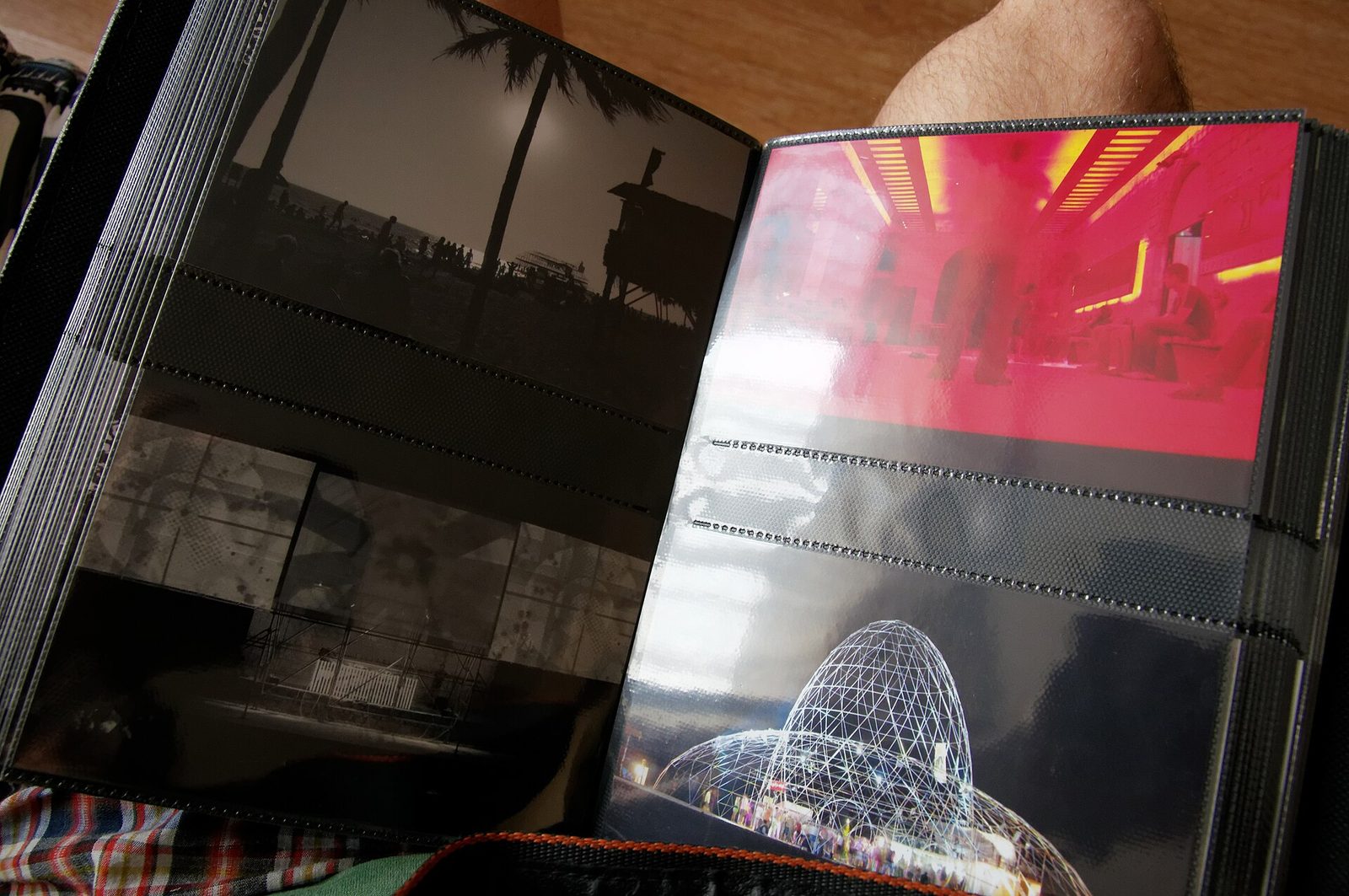
Setelah restorasi selesai, simpan hasil akhir dalam format TIFF atau PNG resolusi tinggi sebagai arsip, dan buat salinan JPEG yang lebih kecil untuk dibagikan. Cetak ulang di atas kertas foto berkualitas arsip, bukan kertas biasa, agar cetakan baru tidak cepat pudar. Simpan foto asli di album bebas asam atau amplop arsip, di tempat sejuk, kering, dan gelap, jauh dari loteng panas dan ruang bawah tanah lembap.
Bagikan arsip digital kepada keluarga lewat cloud bersama, sehingga kenangan itu tidak bergantung pada satu album fisik yang bisa hilang dalam bencana. Beri nama berkas yang jelas, misalnya tahun, tempat, dan nama orang di foto, karena arsip tanpa keterangan akan kehilangan maknanya bagi generasi berikutnya.
Menangani Jenis Kerusakan Spesifik
Setiap jenis kerusakan pada foto lama memerlukan pendekatan yang berbeda, dan mengenali jenis kerusakannya adalah langkah pertama menuju perbaikan yang tepat. Untuk foto yang menguning atau memudar, penyebabnya umumnya adalah paparan cahaya dan penuaan bahan kimia foto, dan perbaikannya dilakukan secara digital dengan menyesuaikan keseimbangan warna dan kontras, karena perbaikan fisik pada warna yang sudah pudar hampir tidak mungkin dilakukan. Untuk foto yang sobek atau terlipat, perbaikan digital dilakukan dengan mengisi area yang hilang menggunakan tekstur dari area sekitarnya, dan hasilnya sangat baik bila sobekan tidak melewati wajah atau detail penting. Untuk foto yang bernoda atau berjamur, bersihkan noda permukaan dengan kuas lembut sebelum memindai, dan perbaiki noda yang tersisa secara digital dengan alat penyembuh.
Untuk foto yang menempel pada album atau pada foto lain, jangan pernah menariknya dengan paksa, karena lapisan gambar akan terkelupas dan kerusakan menjadi permanen. Cara yang lebih aman adalah memindai foto dalam kondisi menempel bila memungkinkan, atau membawa foto tersebut ke konservator profesional yang memiliki peralatan dan teknik khusus untuk melepaskan foto tanpa merusak. Untuk foto yang mengelupas atau retak-retak, tangani dengan sangat hati-hati dan simpan di antara lembaran kertas bebas asam untuk mencegah kerusakan lebih lanjut, karena setiap sentuhan tambahan bisa memperparah pengelupasan.
Untuk foto yang sangat gelap atau terlalu terang, perbaikan digital dengan menyesuaikan kurva tonal dan bayangan bisa mengembalikan detail yang tampaknya hilang, terutama bila foto dipindai dengan resolusi tinggi dan format tanpa kompresi. Bila foto asli sudah sangat rusak hingga detail wajah tidak bisa dikenali lagi, pertimbangkan untuk memakai jasa restorer profesional yang memiliki pengalaman dan peralatan khusus, karena restorer profesional bisa merekonstruksi detail dengan teknik yang tidak tersedia di alat otomatis. Yang terpenting, selalu bekerja pada salinan digital dan simpan foto asli dengan aman, karena foto asli yang rusak masih memiliki nilai sejarah dan emosional yang tidak bisa digantikan oleh salinan digital apa pun.
Membuat Album Digital dan Berbagi Kenangan
Setelah foto lama berhasil direstorasi, langkah berikutnya yang sangat berharga adalah mengorganisasi hasil restorasi menjadi album digital yang bisa dinikmati dan dibagikan kepada keluarga. Buat struktur folder yang jelas berdasarkan tahun, peristiwa, atau nama orang, dan beri nama file yang deskriptif, misalnya tahun, tempat, dan nama orang yang ada di foto, karena arsip tanpa keterangan akan kehilangan maknanya bagi generasi berikutnya. Tambahkan keterangan pada setiap foto, seperti cerita di balik foto tersebut, nama lengkap orang yang ada di foto, dan konteks peristiwa, karena keterangan ini adalah bagian dari kenangan itu sendiri dan jauh lebih berharga daripada foto itu sendiri bagi anak cucu Anda.
Bagikan album digital kepada anggota keluarga melalui layanan cloud bersama, sehingga kenangan tersebut tidak bergantung pada satu album fisik yang bisa hilang dalam bencana, dan setiap anggota keluarga memiliki salinannya sendiri. Manfaatkan fitur album bersama di Google Photos atau iCloud, yang memungkinkan anggota keluarga menambahkan komentar dan foto mereka sendiri, sehingga album menjadi proyek keluarga yang hidup dan terus bertambah. Bila Anda memiliki foto yang sangat berharga, cetak ulang dalam ukuran besar dan pajang di rumah, karena foto yang dipajang akan dinikmati setiap hari, sedangkan foto yang hanya tersimpan di hardisk cenderung dilupakan.
Terakhir, buat cadangan album digital Anda di minimal dua tempat yang berbeda, misalnya di hardisk eksternal dan di cloud, dan periksa cadangan tersebut secara berkala untuk memastikan file masih bisa dibuka. Teknologi penyimpanan berubah dengan cepat, dan format file yang populer hari ini bisa menjadi usang dalam satu dekade, sehingga migrasikan arsip Anda ke format dan media yang baru secara berkala. Dengan album digital yang terorganisasi dan tercadang dengan baik, kenangan keluarga Anda akan bertahan jauh melampaui usia foto aslinya, dan bisa dinikmati oleh generasi yang belum lahir saat foto tersebut diambil.
Memindai Foto dengan HP
Bila Anda tidak memiliki pemindai, HP Anda bisa menjadi alat pemindai foto yang sangat baik, asalkan Anda memakai teknik yang benar dan aplikasi yang tepat. Langkah pertama adalah menyiapkan tempat pemindaian: letakkan foto di permukaan yang rata dan berwarna netral, di bawah cahaya alami yang merata, misalnya di dekat jendela pada siang hari, dan hindari cahaya langsung yang menimbulkan bayangan atau pantulan pada permukaan foto. Bila foto mengkilap, atur sudut pengambilan sedikit miring agar pantulan tidak mengenai kamera, dan pastikan seluruh foto masuk dalam bingkai tanpa terpotong, karena bagian yang terpotong tidak bisa dipulihkan dari hasil pindaian.
Langkah kedua adalah memakai aplikasi pemindai foto yang dirancang khusus untuk tugas ini, seperti Google PhotoScan, yang memandu Anda mengambil beberapa foto dari sudut yang berbeda dan menggabungkannya menjadi satu hasil yang bebas pantulan dan terdistorsi, atau aplikasi pemindai dokumen seperti Microsoft Lens dan Adobe Scan, yang bisa meluruskan perspektif dan meningkatkan kontras secara otomatis. Aplikasi semacam ini jauh lebih baik daripada sekadar memotret dengan aplikasi kamera biasa, karena aplikasi pemindai mengoreksi distorsi, menghilangkan bayangan, dan mengoptimalkan warna secara otomatis, sehingga hasilnya mendekati hasil pemindai khusus.
Langkah ketiga adalah memeriksa hasil pindaian dengan teliti sebelum melanjutkan ke tahap perbaikan: perbesar hasil pindaian dan periksa apakah seluruh detail foto tertangkap dengan jelas, apakah ada bagian yang buram atau terpotong, dan apakah warnanya mendekati foto asli. Bila hasil pindaian kurang memuaskan, ulangi pemindaian dengan pencahayaan yang berbeda atau posisi yang berbeda, karena kualitas hasil restorasi sangat bergantung pada kualitas pindaian awal, dan pindaian yang buruk tidak bisa diperbaiki sepenuhnya oleh alat restorasi apa pun. Simpan hasil pindaian terbaik dalam format berkualitas tinggi dan cadangkan di dua tempat sebelum mulai mengedit.
Terakhir, bila Anda memiliki banyak foto untuk dipindai, buat alur kerja yang efisien: siapkan seluruh foto yang akan dipindai, pindai satu per satu dengan pencahayaan yang sama, dan beri nama file yang jelas segera setelah memindai, agar Anda tidak kebingungan di kemudian hari. Dengan teknik yang benar, HP Anda bisa menghasilkan pindaian foto lama yang berkualitas sangat baik dan menjadi dasar restorasi yang memuaskan.
Pertanyaan Umum
Apakah foto lama yang robek bisa diperbaiki?
Bisa, secara digital dengan AI atau editor manual, dan sebagian secara fisik oleh konservator. Jangan pakai selotip pada foto asli.
Aplikasi apa untuk memperbaiki foto lama?
Canva Restore Old Photos, Adobe Firefly, insMind, dan Dreamina untuk AI; Photoshop dan GIMP untuk perbaikan manual.
Berapa resolusi ideal memindai foto lama?
Minimal 600 DPI, atau 1200 DPI untuk foto kecil yang hendak dicetak besar.
Bisakah foto hitam putih diwarnai?
Bisa, dengan mode colorize di alat AI seperti insMind dan Dreamina, meski warnanya adalah perkiraan, bukan warna asli.
Bagaimana cara membersihkan foto berjamur?
Pisahkan dari foto lain, bersihkan debu dengan kuas lembut, dan simpan di tempat kering berventilasi. Jangan pakai air.
Apakah restorasi AI gratis?
Sebagian besar alat menyediakan mode gratis dengan batasan; fitur lanjutan seperti resolusi tinggi penuh umumnya berbayar.
Bagaimana menyimpan foto lama agar awet?
Di album bebas asam, tempat sejuk, kering, dan gelap, plus arsip digital di dua tempat.
Kapan perlu jasa restorer profesional?
Bila foto mengelupas, menempel pada album, atau sangat berharga dan rusak parah.