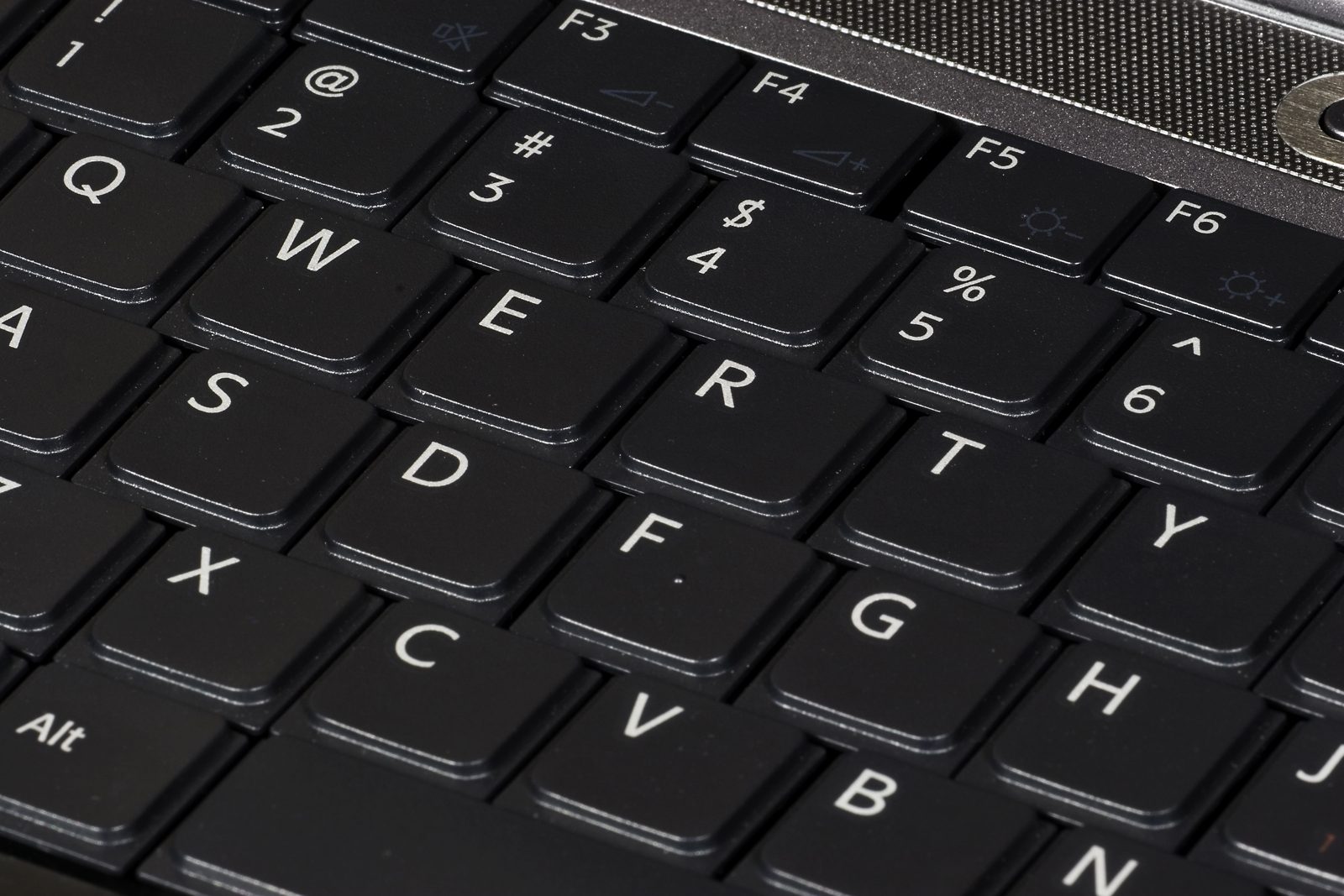
Jenis-Jenis Keyboard Error
| Jenis Error | Penyebab Umum | Ciri |
|---|---|---|
| Huruf berubah jadi angka | NumLock/fungsi numpad aktif | J→1, K→2, U→4, I→5 |
| Huruf Y dan Z tertukar | Layout bahasa bukan English (US) | Y dan Z saling bertukar posisi |
| @ jadi tanda petik | Layout bahasa salah | Karakter simbol tidak sesuai tombol |
| WASD jadi tombol panah | Mode game/fungsi keyboard | Gerakan game tidak jalan |
| Tombol tidak responsif | Debu, filter keys, driver rusak | Tombol tertentu tidak berfungsi |
| Keyboard tidak terdeteksi | Kabel/port USB rusak, driver corrupt | Sama sekali tidak berfungsi |
Memperbaiki Huruf Jadi Angka (NumLock)
- Laptop: tekan tombol FN + NumLock (biasanya di barisan F1–F12, tergantung tipe laptop). Fungsi kombinasi ini menonaktifkan numpad sehingga huruf kembali normal.
- Keyboard dengan numpad kanan: tekan tombol NumLock di bagian kanan dan pastikan lampunya mati — tombol panah yang tertukar dengan angka juga ikut normal.
- Restart laptop, lalu coba ketik kembali.
Memperbaiki Huruf Tertukar (Layout Bahasa)
- Buka Control Panel (ketik di kolom pencarian taskbar) → Clock, Language and Region → Add a Language.
- Pastikan language preferences memakai English (United States) sebagai default; hapus bahasa lain selain English (US).
- Restart komputer, lalu cek kembali keyboard. Alternatif: atur di Settings → Time and Language → Region & Language.
- Untuk kasus WASD tertukar dengan tombol panah, tekan FN + W.
Memperbaiki Tombol Tidak Responsif (Driver & Filter Keys)
- Bersihkan fisik: pastikan tidak ada debu/kotoran yang menghalangi tombol; gunakan kain lembut atau kuas kecil.
- Restart komputer — kadang masalah ringan selesai dengan restart.
- Cek koneksi: pastikan kabel keyboard terhubung baik ke port USB; untuk keyboard nirkabel, periksa baterai dan koneksinya.
- Update driver: buka Device Manager, periksa tanda seru kuning di bagian Keyboard, lalu update driver.
- Instal ulang driver: di Device Manager → Keyboards → klik kanan keyboard → Uninstall → restart PC untuk instal otomatis (langkah resmi Microsoft).
- Matikan filter keys: Settings → Ease of Access (Aksesibilitas) → Keyboard → pastikan Filter Keys tidak dicentang.
- Jalankan Keyboard Troubleshooter di Settings → Update & Security → Troubleshoot.
Uji Keyboard dan Solusi Darurat
- Uji dengan keyboard tester (misalnya situs keyboard tester online) untuk memastikan apakah masalahnya hardware atau software.
- Coba keyboard lain: jika keyboard baru berfungsi normal, keyboard lama kemungkinan perlu diperbaiki atau diganti.
- On-screen keyboard: gunakan OSK (ketik OSK di pencarian Windows) sebagai solusi sementara sambil memperbaiki.
- System Restore: jika masalah muncul setelah update atau instalasi aplikasi baru, restore Windows ke titik sebelum masalah muncul.
- Bila semua langkah software gagal dan tombol macet secara fisik, bawa ke teknisi.
Pertanyaan Umum
Mengapa huruf J berubah jadi angka 1 saat mengetik?
Karena tombol berfungsi sebagai numpad — tekan FN + NumLock untuk menonaktifkannya kembali menjadi huruf biasa.
Mengapa huruf Y dan Z tertukar?
Pengaturan bahasa keyboard di Windows tidak tepat (misalnya layout Jerman). Atur ke Inggris (United States) sebagai default dan hapus bahasa lain.
Mengapa tombol @ berubah jadi tanda petik?
Layout bahasa keyboard salah. Atur ke English (US) di pengaturan bahasa Windows, lalu restart.
Mengapa WASD berubah jadi tombol panah?
Biasanya mode game/keyboard; tekan FN + W untuk mengembalikan fungsi normal.
Apakah keyboard error berarti rusak?
Belum tentu. Mayoritas kasus adalah pengaturan software (layout bahasa, NumLock, filter keys) atau driver — bukan kerusakan fisik.
Bagaimana membedakan error software dan hardware?
Uji dengan on-screen keyboard atau keyboard tester online; jika karakter benar di keyboard lain, masalahnya di keyboard fisik.
Apakah filter keys bisa membuat keyboard error?
Ya. Filter keys yang aktif dapat membuat tombol tidak responsif. Matikan di Pengaturan → Aksesibilitas → Keyboard.
Kapan keyboard harus diganti?
Bila sudah dicoba semua langkah software dan keyboard lain berfungsi normal di komputer yang sama, atau ada tombol yang macet secara fisik.