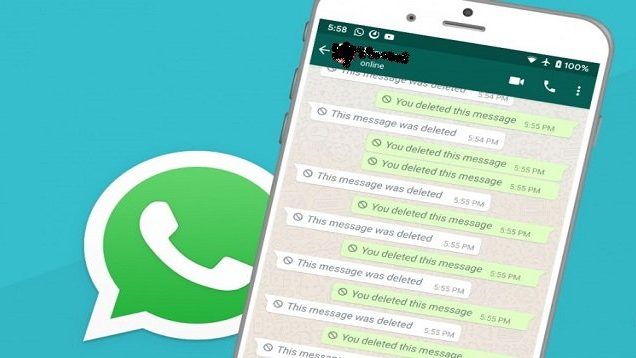
Metode 1: Pulihkan dari Google Drive
Cara paling andal adalah memulihkan dari cadangan Google Drive. WhatsApp secara otomatis membuat cadangan chat ke Google Drive setiap hari jika fitur ini diaktifkan. Syaratnya: chat yang terhapus harus masuk dalam cadangan terakhir sebelum dihapus.
Langkahnya: hapus dan instal ulang WhatsApp, buka aplikasi dan masukkan nomor HP yang sama, WhatsApp akan mendeteksi adanya cadangan di Google Drive, lalu klik Pulihkan. Tunggu proses selesai dan chat yang terhapus akan kembali.
Catatan penting: pemulihan akan mengembalikan chat ke kondisi saat cadangan dibuat. Chat yang masuk setelah waktu cadangan tidak akan ikut pulih. Jadi metode ini ideal jika chat terhapus belum lama setelah jadwal backup terakhir.
Metode 2: Pulihkan dari Cadangan Lokal
WhatsApp membuat cadangan lokal otomatis setiap hari sekitar pukul 02.00 waktu setempat, disimpan di memori perangkat. Metode ini bekerja tanpa perlu Google Drive. Buka aplikasi pengelola file, arahkan ke folder WhatsApp lalu Databases (di penyimpanan internal atau kartu SD).
Kamu akan menemukan file bernama msgstore-YYYY-MM-DD.1.db.crypt12 (tanggal menunjukkan kapan cadangan dibuat). Pilih file cadangan dari tanggal sebelum chat dihapus, lalu ubah namanya menjadi msgstore.db.crypt12. Jangan ubah nomor ekstensi crypt-nya.
Selanjutnya hapus cadangan Google Drive yang terkait nomor teleponmu (lewat aplikasi Google Drive, menu Backups, hapus backup WhatsApp) agar WhatsApp tidak memulihkan dari cloud. Copot dan instal ulang WhatsApp, dan saat setup pilih Pulihkan dari file cadangan lokal yang baru saja disiapkan.
Metode 3: Riwayat Notifikasi Android
Untuk melihat isi pesan yang dihapus pengirim tanpa backup, gunakan riwayat notifikasi di Android 11 ke atas. Aktifkan lewat Pengaturan, Notifikasi, lalu Riwayat notifikasi. Setelah aktif, setiap pesan WhatsApp yang masuk tercatat di log notifikasi beserta isinya, termasuk yang kemudian dihapus pengirim.
Jika ada pesan dihapus, buka riwayat notifikasi untuk melihat kembali isi pesan tersebut. Cara ini hanya berlaku jika fitur sudah diaktifkan sebelum chat terhapus, dan hanya menampilkan teks pesan, bukan media seperti foto atau video.
Untuk iPhone, tidak ada fitur bawaan setara riwayat notifikasi Android, jadi metode ini khusus pengguna Android. Aktifkan sekarang sebagai pencegahan agar siap jika suatu saat dibutuhkan.
Metode 4: Aplikasi Pihak Ketiga
Jika cara di atas tidak berhasil, aplikasi pihak ketiga seperti WAMR, WhatsRemoved+, atau Notif Log bisa menyimpan dan menampilkan kembali chat yang dihapus. Cara pakainya: unduh dan instal aplikasi pilihan, berikan izin akses notifikasi, dan aplikasi otomatis menyimpan semua pesan WhatsApp termasuk yang dihapus.
Jika ada chat terhapus, buka aplikasi tersebut untuk melihatnya kembali. Namun perlu hati-hati: aplikasi ini meminta akses notifikasi yang berarti bisa membaca data pribadimu. Unduh hanya dari sumber tepercaya dan baca ulasannya.
Alternatif tanpa aplikasi: minta lawan bicara mengekspor chat. WhatsApp punya fitur ekspor yang mengirim seluruh riwayat chat sebagai file teks. Minta orang yang kamu ajak chat untuk mengekspor dan mengirimkannya padamu. Cara ini tidak mengembalikan chat ke aplikasimu, tetapi kamu bisa membaca dan menyimpan semua isinya.
Pencegahan: Aktifkan Backup Otomatis
Pelajaran terpenting: aktifkan pencadangan otomatis sekarang juga. Buka WhatsApp, Pengaturan, Chat, Cadangan chat, dan atur frekuensi harian ke Google Drive (Android) atau iCloud (iPhone). Sertakan video jika memori cloud mencukupi.
Untuk Android, pastikan akun Google yang dipilih punya ruang penyimpanan cukup dan HP terhubung WiFi saat jadwal backup. Cek tanggal cadangan terakhir secara berkala untuk memastikan backup berjalan.
Selain itu, aktifkan riwayat notifikasi di Android sebagai jaring pengaman kedua, dan biasakan mengekspor chat penting secara berkala lewat fitur Ekspor chat. Dengan tiga lapis perlindungan ini, chat penting hampir tidak mungkin hilang permanen.
Pertanyaan Umum
Bagaimana cara memulihkan chat WA yang sudah dihapus?
Jika ada cadangan: instal ulang WhatsApp dan pilih Pulihkan dari Google Drive atau cadangan lokal. Jika tanpa cadangan: cek riwayat notifikasi Android, gunakan aplikasi seperti WAMR, atau minta lawan bicara mengekspor chatnya.
Apakah chat yang dihapus permanen bisa kembali tanpa backup?
Isi pesan teks yang dihapus pengirim bisa dilihat lewat riwayat notifikasi Android (jika sudah aktif sebelumnya) atau aplikasi pihak ketiga. Namun media dan pemulihan penuh ke aplikasi membutuhkan file cadangan.
Di mana file cadangan lokal WhatsApp disimpan?
Di folder WhatsApp/Databases pada penyimpanan internal atau kartu SD, dengan nama file msgstore-YYYY-MM-DD.1.db.crypt12. WhatsApp membuatnya otomatis setiap hari sekitar pukul 02.00.
Bagaimana cara mengganti nama file cadangan lokal?
Ubah nama file cadangan bertanggal pilihan menjadi msgstore.db.crypt12. Jangan mengubah nomor ekstensi crypt (misalnya .crypt12 tetap .crypt12). Hapus juga backup Google Drive agar pemulihan memakai file lokal.
Apakah riwayat notifikasi bisa melihat foto yang dihapus?
Tidak. Riwayat notifikasi hanya mencatat teks pesan, bukan media seperti foto, video, atau dokumen. Untuk media, satu-satunya jalan adalah file cadangan.
Apakah metode ini bisa untuk iPhone?
Pemulihan dari iCloud backup bisa. Namun riwayat notifikasi setara Android tidak ada di iPhone, jadi opsi tanpa backup sangat terbatas. Aktifkan backup iCloud otomatis sebagai perlindungan.
Apakah aplikasi WAMR aman digunakan?
Aplikasi ini membutuhkan izin akses notifikasi sehingga bisa membaca pesanmu. Gunakan dengan bijak, unduh dari sumber tepercaya, dan pahami risiko privasinya.
Bagaimana mencegah chat penting hilang di masa depan?
Aktifkan cadangan otomatis harian ke Google Drive atau iCloud, aktifkan riwayat notifikasi di Android, dan ekspor chat penting secara berkala lewat fitur Ekspor chat di WhatsApp.