Metode 1: Scan Foto dengan HP (Google PhotoScan)
Google PhotoScan adalah aplikasi gratis dari Google yang dirancang khusus untuk mendigitalkan foto cetak memakai kamera HP. Keunggulannya dibanding sekadar memotret foto dengan aplikasi kamera biasa: aplikasi ini memakai fotografi komputasional untuk mendeteksi tepi foto, meluruskannya, memutar ke orientasi yang benar, dan menghilangkan silau (glare).
Cara kerjanya: aplikasi mengambil empat gambar dari tiap sudut foto lalu menggabungkannya menjadi satu gambar komposit. Hasilnya otomatis di-crop, dikoreksi perspektifnya, dan warnanya disesuaikan. Seluruh proses untuk satu foto memakan waktu kurang dari 20 detik, sehingga satu album foto bisa selesai hanya dalam beberapa menit.
Hasil scan tersimpan di perangkat dan bisa diakses lewat aplikasi Google Photos, lalu otomatis tersinkron ke cloud sehingga foto lama menjadi bagian dari koleksi digitalmu. Bila ingin memindai banyak foto berurutan dengan cepat, matikan fitur penghilang silau di pengaturan aplikasi — prosesnya jadi lebih cepat meski tanpa koreksi kecerahan otomatis.
Metode 2: Scan Foto dengan Scanner atau Printer Multifungsi
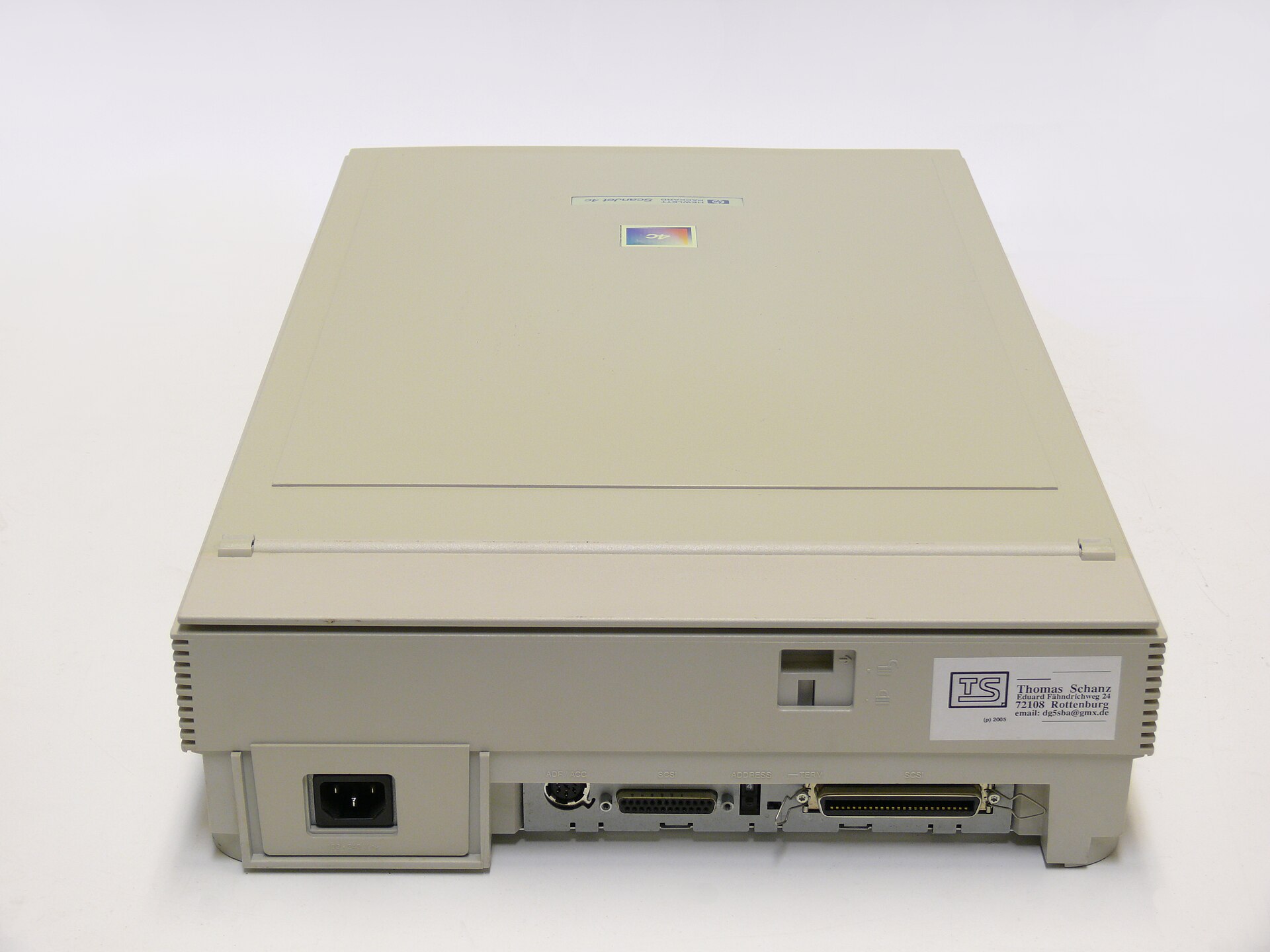
Untuk kualitas arsip yang lebih tinggi, gunakan scanner flatbed atau printer multifungsi (Canon, Epson, HP, Brother) yang memiliki fitur scan. Langkah umumnya:
- Letakkan foto cetak pada kaca scanner menghadap ke bawah, rapatkan ke sudut penanda.
- Pastikan printer terhubung ke komputer via USB atau jaringan yang sama, dan driver pemindai sudah terinstal (misalnya Epson Scan 2 + Event Manager, atau Canon IJ Scan Utility).
- Di panel printer, tekan tombol Home bila perlu, pilih Scan, lalu pilih tujuan Komputer.
- Pilih komputer tujuan dari daftar (atau USB Connection bila memakai kabel USB).
- Pilih format simpan: Save as JPEG untuk foto, Save as PDF bila ingin menggabungkan beberapa hasil, atau Attach to e-mail untuk langsung dilampirkan ke email.
- Tekan tombol Start — printer memindai dan file tersimpan otomatis di komputer (umumnya di folder Dokumen).
Untuk hasil terbaik, atur resolusi pemindaian minimal 300 DPI untuk foto biasa, atau 600 DPI bila foto akan dicetak ulang dalam ukuran besar. Bersihkan kaca scanner dengan kain microfiber sebelum memindai agar tidak ada bercak debu pada hasil.
Perbandingan: HP vs Scanner Flatbed
| Aspek | HP (Google PhotoScan) | Scanner / Printer Multifungsi |
|---|---|---|
| Biaya | Gratis, cukup HP | Butuh perangkat scanner/printer |
| Kecepatan | Sangat cepat (<20 detik/foto) | Lebih lambat per lembar |
| Kualitas | Baik, cukup untuk arsip digital & media sosial | Lebih tajam & detail, cocok untuk cetak ulang |
| Penghilang silau | Otomatis (teknologi komposit 4 gambar) | Tidak ada silau karena kontak langsung |
| Kepraktisan | Bisa di mana saja | Harus di dekat perangkat & komputer |
Kesimpulannya: pakai HP bila ingin cepat mendigitalkan banyak foto untuk arsip keluarga atau dibagikan online. Pakai scanner bila butuh kualitas maksimal, misalnya untuk restorasi foto atau cetak ulang ukuran besar.
Tips Agar Hasil Scan Bersih dan Tajam
- Bersihkan foto cetak dulu: usap debu dengan kain microfiber kering yang lembut agar tidak ada bintik pada hasil scan.
- Atur pencahayaan merata: untuk metode HP, pindai di ruangan terang tapi hindari cahaya langsung yang memantul di permukaan foto glossy.
- Letakkan foto di permukaan datar: foto yang melengkung bisa diluruskan dulu dengan menaruh buku di atasnya beberapa saat.
- Matikan flash bila perlu: flash HP sering menimbulkan pantulan putih pada foto glossy — cahaya ruangan yang merata biasanya lebih baik.
- Pegang HP stabil: saat mengarahkan ke empat titik panduan, tahan tiap titik 1-2 detik hingga hilang agar hasil komposit presisi.
- Simpan dengan nama yang rapi: beri nama file berdasarkan tahun/peristiwa (misalnya 1998-liburan-bali-01.jpg) agar arsip mudah dicari.
- Backup ke cloud: setelah tersimpan di Google Photos atau komputer, pastikan ada salinan cadangan agar foto berharga tidak hilang.
Format File: JPEG, PNG, atau PDF?
Pemilihan format memengaruhi ukuran file dan kegunaannya:
- JPEG: pilihan terbaik untuk foto hasil scan — ukuran file kecil dengan kualitas visual yang tetap baik. Cocok untuk arsip digital dan dibagikan online.
- PNG: kualitas tanpa kompresi, ukuran file jauh lebih besar. Hanya perlu bila hasil akan diedit intensif.
- PDF: cocok bila beberapa hasil scan ingin digabung menjadi satu dokumen, misalnya untuk keperluan administrasi.
Untuk kebutuhan umum, simpan hasil scan foto sebagai JPEG dengan kualitas tinggi (90-100%). Hindari menyimpan ulang JPEG berkali-kali karena tiap penyimpanan ulang menurunkan kualitas akibat kompresi berulang.
Pertanyaan Umum
Aplikasi apa yang bagus untuk scan foto di HP?
Google PhotoScan by Google Photos adalah pilihan terbaik dan gratis untuk Android maupun iPhone. Aplikasi ini otomatis menghilangkan silau, meluruskan perspektif, dan mengoreksi warna. Hasilnya tersimpan di perangkat dan tersinkron ke Google Photos.
Apakah hasil scan HP sebagus scanner?
Untuk arsip digital dan media sosial, hasil PhotoScan sudah sangat baik. Namun scanner flatbed menghasilkan detail lebih tajam dan cocok untuk cetak ulang ukuran besar atau restorasi foto. Pilih sesuai kebutuhan.
Bagaimana cara menghilangkan silau saat scan foto?
Di Google PhotoScan, silau dihilangkan otomatis lewat teknologi komposit 4 gambar — cukup ikuti empat titik panduan. Bila memakai kamera biasa, pindai di cahaya merata tanpa flash dan hindari pantulan langsung.
Format apa yang terbaik untuk menyimpan hasil scan foto?
JPEG kualitas tinggi (90-100%) adalah pilihan terbaik untuk foto: ukuran file kecil dengan kualitas visual baik. Gunakan PDF bila beberapa hasil ingin digabung jadi satu dokumen.
Bagaimana cara scan foto pakai printer Canon/Epson?
Letakkan foto di kaca scanner, pilih menu Scan di panel printer, pilih tujuan Komputer, tentukan format (JPEG/PDF), lalu tekan Start. Pastikan driver seperti Epson Scan 2 atau Canon IJ Scan Utility sudah terinstal di komputer.
Resolusi berapa yang ideal untuk scan foto?
Minimal 300 DPI untuk arsip digital biasa. Gunakan 600 DPI bila foto akan dicetak ulang dalam ukuran besar atau direstorasi, karena detailnya jauh lebih banyak.
Apakah PhotoScan memerlukan akun Google?
Ya, aplikasi ini gratis dan memerlukan akun Google karena hasil scan disimpan dan disinkronkan melalui layanan Google Photos.
Bagaimana cara menyimpan banyak hasil scan sekaligus?
Di PhotoScan, ketuk ikon kembali setelah memindai beberapa foto, lalu pilih Save All untuk menyimpan semuanya sekaligus. Kamu juga bisa memilih foto tertentu lewat menu tiga titik > Select > Save.