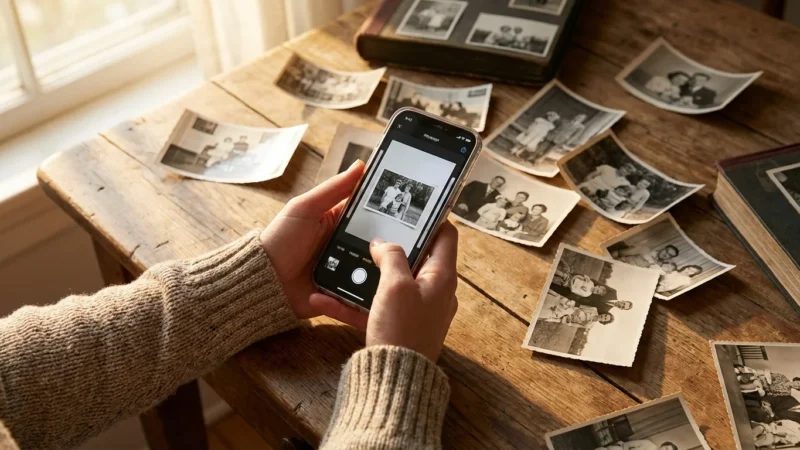
Kenapa Digitalisasi Gambar
Foto cetak rusak dimakan usia: memudar, menguning, berjamur, sobek - digitalisasi mengabadikan sebelum terlambat. Album orang tua adalah prioritas utama yang tidak bisa menunggu.
Berbagi jadi mudah: foto digital bisa dikirim ke keluarga di perantauan dalam hitungan detik, diunggah ke media sosial, atau dicetak ulang kapan saja tanpa mengurangi kualitas master.
Backup abadi: kebakaran, banjir, atau rayap bisa memusnahkan album fisik dalam sehari - file digital yang tersimpan di cloud tetap selamat dari semua itu.
Restorasi dimungkinkan: foto digital bisa diperbaiki warnanya, dibersihkan goresannya dengan aplikasi edit - foto fisik yang rusak parah hampir mustahil dipulihkan.
Mulailah dari foto paling berharga dulu - jangan menunggu nanti hingga yang tersisa hanya penyesalan karena foto sudah rusak tak terbaca.
Metode 1: Google PhotoScan
Google PhotoScan dirancang khusus untuk foto cetak - keunggulan utamanya: menghilangkan glare (pantulan cahaya) secara otomatis lewat teknik multi-capture.
Cara kerja: arahkan kamera ke foto, aplikasi menampilkan 4 titik putih di sudut - arahkan kamera ke tiap titik satu per satu, aplikasi menggabungkan hasil dan menghilangkan pantulan.
Hasilnya: foto digital bersih tanpa pantulan lampu - masalah terbesar saat memotret foto cetak biasa. Bonus: crop dan rotasi otomatis yang rapi.
Aplikasi gratis dan terintegrasi Google Photos - hasil scan langsung terbackup ke cloud jika sinkronisasi aktif di HP-mu.
Kekurangan: prosesnya satu foto satu sesi - untuk mendigitalisasi ratusan foto butuh kesabaran ekstra; tetapi kualitas hasilnya sebanding dengan usaha yang dikeluarkan.
Metode 2: Microsoft Lens Mode Foto
Microsoft Lens menyediakan mode Foto khusus untuk gambar - dengan peningkatan otomatis warna, ketajaman, dan koreksi perspektif.
Langkahnya: pilih mode Foto, arahkan kamera ke gambar, ambil foto, sesuaikan batas crop, terapkan filter peningkatan - aplikasi mengoreksi kemiringan jika foto diambil sedikit miring.
Cocok untuk: poster, lukisan, gambar di buku, whiteboard penuh tulisan - bukan hanya foto kenangan, tetapi semua jenis gambar visual.
Simpan ke galeri atau OneDrive - gratis tanpa watermark dengan kualitas penuh tanpa kompromi.
Perbandingan dengan PhotoScan: lebih cepat karena cukup satu jepretan; tetapi tidak seagresif menghilangkan glare - jadi atur pencahayaan dengan baik sebelum memotret.
Metode 3: Kamera Bawaan HP
Untuk gambar berukuran besar (poster, lukisan dinding) atau saat tidak ingin install aplikasi baru: kamera bawaan HP flagship kini cukup mumpuni untuk scan gambar.
Teknik yang benar: tempel gambar di dinding yang terang (atau letakkan datar di meja), posisikan HP sejajar sempurna, matikan flash, gunakan cahaya alami dari samping agar tidak ada bayangan tangan.
Aktifkan grid atau garis bantu di kamera untuk memastikan posisi sejajar sempurna - kemiringan sedikit saja membuat hasil trapesium yang mengganggu.
Gunakan timer 3 detik dan sandarkan HP ke buku atau tripod - cara ini menghilangkan goyang tangan sepenuhnya untuk ketajaman maksimal.
Edit manual setelah memotret: crop rapi, luruskan perspektif (fitur perspective di Snapseed atau Lightroom mobile), lalu koreksi warna sesuai aslinya.
Teknik Bebas Glare
Glare atau pantulan cahaya adalah musuh utama scan gambar - terutama pada foto mengkilap (glossy) dan gambar yang berbingkai kaca.
Solusi 1: gunakan Google PhotoScan - dirancang khusus mengatasi pantulan lewat teknik multi-capture empat sudut yang digabungkan cerdas.
Solusi 2: matikan semua lampu langsung di ruangan, andalkan cahaya alami tidak langsung (dekat jendela tetapi tidak di bawah matahari) - pantulan jadi minimal.
Solusi 3: untuk gambar berbingkai kaca, keluarkan dari bingkainya jika memungkinkan - kaca adalah sumber glare terbesar yang sebenarnya bisa dihindari.
Solusi 4: posisikan HP sedikit miring (tidak tepat 90 derajat) agar pantulan cahaya jatuh di luar bingkai gambar - lalu luruskan kembali via edit perspektif setelahnya.
Restorasi Foto Lama
Setelah digitalisasi, restorasi bisa menghidupkan kembali foto yang pudar: gunakan fitur Enhance otomatis di Google Photos untuk perbaikan cepat satu ketuk.
Untuk kontrol penuh, gunakan Snapseed (gratis): atur kecerahan, kontras, saturasi manual; tool Healing ampuh menghapus goresan dan noda kecil pada foto.
Foto hitam-putih lawas: aplikasi kolorisasi AI bisa memberi estimasi warna - hasilnya tidak 100 persen akurat secara historis, tetapi efek emosionalnya luar biasa bagi keluarga.
Batasan realistis: restorasi tidak bisa mengembalikan detail yang benar-benar hilang (misalnya wajah yang terkelupas total) - inilah mengapa digitalisasi dini sebelum rusak parah adalah kuncinya.
Aturan arsip: selalu simpan versi asli hasil scan tanpa edit sebagai master - lakukan semua edit di salinan; file master adalah arsip sejarah yang tak tergantikan.
Organisasi Koleksi Digital
Beri nama file bermakna: format Tahun-Peristiwa-Nama (misal: 1998-Lebaran-Keluarga-Besar.jpg) - jauh lebih berguna daripada IMG_20260115.jpg yang tidak bercerita.
Struktur folder sederhana: kelompokkan per dekade (1990-an, 2000-an) atau per peristiwa (Pernikahan, Wisuda, Liburan) - konsistensi lebih penting daripada kompleksitas.
Manfaatkan tag wajah di Google Photos atau Apple Photos - memudahkan mencari semua foto seseorang hanya dengan mengetik namanya sekali.
Catat cerita di balik foto: di deskripsi file atau dokumen terpisah, tulis siapa saja di foto, kapan diambil, di mana lokasinya - dalam 20 tahun, ingatan memudar tetapi catatan tetap abadi.
Prinsip backup 3-2-1: 3 salinan file, di 2 media berbeda (cloud + hard disk), 1 salinan di lokasi berbeda - untuk kenangan tak ternilai, redundansi bukan paranoia melainkan kehati-hatian.
Berbagi ke Keluarga Besar
Album bersama di Google Photos atau Apple Photos: undang seluruh keluarga besar - semua anggota bisa menambah foto dan mengunduh; kenangan menjadi milik bersama bukan monopoli satu orang.
Cetak ulang yang terbaik: layanan cetak foto online kini murah dan berkualitas - hadiahkan album cetak hasil restorasi ke orang tua; sentuhan fisik foto cetak tak tergantikan oleh layar.
Slideshow acara keluarga: kumpulkan foto-foto lama untuk diputar saat lebaran, pernikahan, atau peringatan haul - selalu menjadi momen haru yang mempererat hubungan keluarga.
Hargai privasi: tidak semua foto lama pantas disebar ke media sosial - minta izin dari yang bersangkutan terlebih dahulu, terutama untuk foto masa kecil yang memalukan.
Rencanakan warisan digital: pertimbangkan siapa yang akan mengelola arsip foto keluarga ini jangka panjang - tunjuk penerus kurator keluarga agar koleksi tidak terbengkalai.
Gambar Non-Foto: Dokumen Visual
Gambar dari buku atau majalah: untuk referensi belajar atau tugas - scan dengan Microsoft Lens, crop rapi, simpan sebagai JPG berkualitas tinggi agar teks dan detail terbaca jelas.
Lukisan dan karya anak: dokumentasikan perkembangannya dari waktu ke waktu - foto dengan cahaya baik, simpan per tanggal pembuatan; menjadi portfolio digital yang mengharukan saat ia dewasa nanti.
Whiteboard atau flipchart rapat: foto langsung dengan mode Dokumen - teks dipertajam otomatis; bagikan ke tim sebelum papan dihapus dan informasinya hilang.
Perhatikan hak cipta: memotret karya orang lain (lukisan, isi buku) untuk keperluan pribadi umumnya boleh; tetapi menyebarluaskan atau mengkomersialkan membutuhkan izin dari penciptanya.
Kualitas vs ukuran file: untuk arsip jangka panjang simpan resolusi penuh; untuk berbagi online buat versi kompres agar tidak berat - idealnya simpan keduanya dengan penamaan jelas.
Persiapan Batch Besar
Untuk ratusan foto: siapkan ruang kerja khusus - meja bersih, cahaya konsisten, dan urutan kerja (keluarkan dari album, bersihkan debu, scan, kembalikan).
Bersihkan foto dulu dengan kuas lembut atau blower - debu yang menempel akan ikut ter-scan dan mengganggu hasil.
Kerjakan per batch 20-30 foto per sesi - lebih dari itu melelahkan dan kualitas menurun; konsistensi lebih penting daripada kecepatan.
Libatkan keluarga: jadikan proyek akhir pekan bersama - selain cepat selesai, prosesnya sendiri menjadi kenangan baru sambil bernostalgia.
Pantau progres: tandai album yang sudah selesai - rasa pencapaian tiap batch selesai menjaga motivasi hingga tuntas.
Memilih Resolusi dan Format
Resolusi: untuk arsip foto, gunakan resolusi maksimal kamera HP-mu - detail yang tidak terekam saat scan tidak bisa dimunculkan kemudian.
Format JPG: standar untuk foto - kualitas 90-95% memberi keseimbangan ukuran dan ketajaman; hindari kompres berulang yang merusak.
Format HEIC (iPhone): lebih efisien tetapi kompatibilitas terbatas di perangkat lama - konversi ke JPG untuk berbagi luas.
Jangan screenshot hasil scan untuk dibagikan - screenshot menurunkan resolusi; bagikan file aslinya langsung dari galeri atau cloud.
Ukuran cetak: scan resolusi penuh umumnya cukup untuk cetak 4R hingga 8R - untuk cetak poster besar, pertimbangkan jasa scan profesional dengan scanner flatbed.
Ringkasan
Foto cetak lama: Google PhotoScan - bebas glare otomatis, gratis.
Gambar, poster, lukisan: Microsoft Lens mode Foto atau kamera bawaan plus edit perspektif.
Anti-glare: cahaya alami tidak langsung, matikan lampu langsung, keluarkan dari bingkai kaca.
Setelah scan: restorasi seperlunya di salinan, beri nama bermakna, backup 3-2-1.
Mulai sekarang: foto paling berharga didahulukan - waktu adalah musuh album fisik yang menua.
Pertanyaan Umum
Bagaimana cara scan foto lama di HP?
Pakai Google PhotoScan: arahkan ke foto, ikuti 4 titik putih di sudut, aplikasi menggabungkan dan menghilangkan glare otomatis. Gratis dan terintegrasi Google Photos.
Bagaimana cara menghilangkan pantulan saat memotret foto?
Pakai Google PhotoScan (multi-capture), atau matikan lampu langsung dan pakai cahaya alami tidak langsung, atau keluarkan foto dari bingkai kaca.
Aplikasi apa untuk scan gambar atau poster?
Microsoft Lens mode Foto (gratis, tanpa watermark) atau kamera bawaan HP dengan teknik sejajar + edit perspektif di Snapseed.
Bagaimana cara memperbaiki foto lama yang pudar?
Google Photos Enhance untuk cepat; Snapseed untuk kontrol penuh (kecerahan, kontras, healing goresan). Selalu simpan master tanpa edit sebagai arsip.
Bagaimana mengorganisir hasil scan foto?
Nama file Tahun-Peristiwa-Nama, folder per dekade/peristiwa, tag wajah, catat cerita (siapa/kapan/di mana), backup 3-2-1.
Apakah boleh menyebar foto lama ke media sosial?
Minta izin yang bersangkutan dulu, terutama foto masa kecil yang sensitif. Tidak semua kenangan pantas jadi konten publik.
Bagaimana cara scan gambar dari buku?
Microsoft Lens mode Foto, crop rapi, simpan JPG berkualitas tinggi. Untuk pribadi boleh; menyebarluaskan butuh izin pemegang hak cipta.
Berapa resolusi yang baik untuk arsip foto?
Simpan resolusi penuh untuk arsip; buat versi kompres untuk berbagi online. Jangan hanya simpan versi kecil - detail yang hilang tidak bisa kembali.