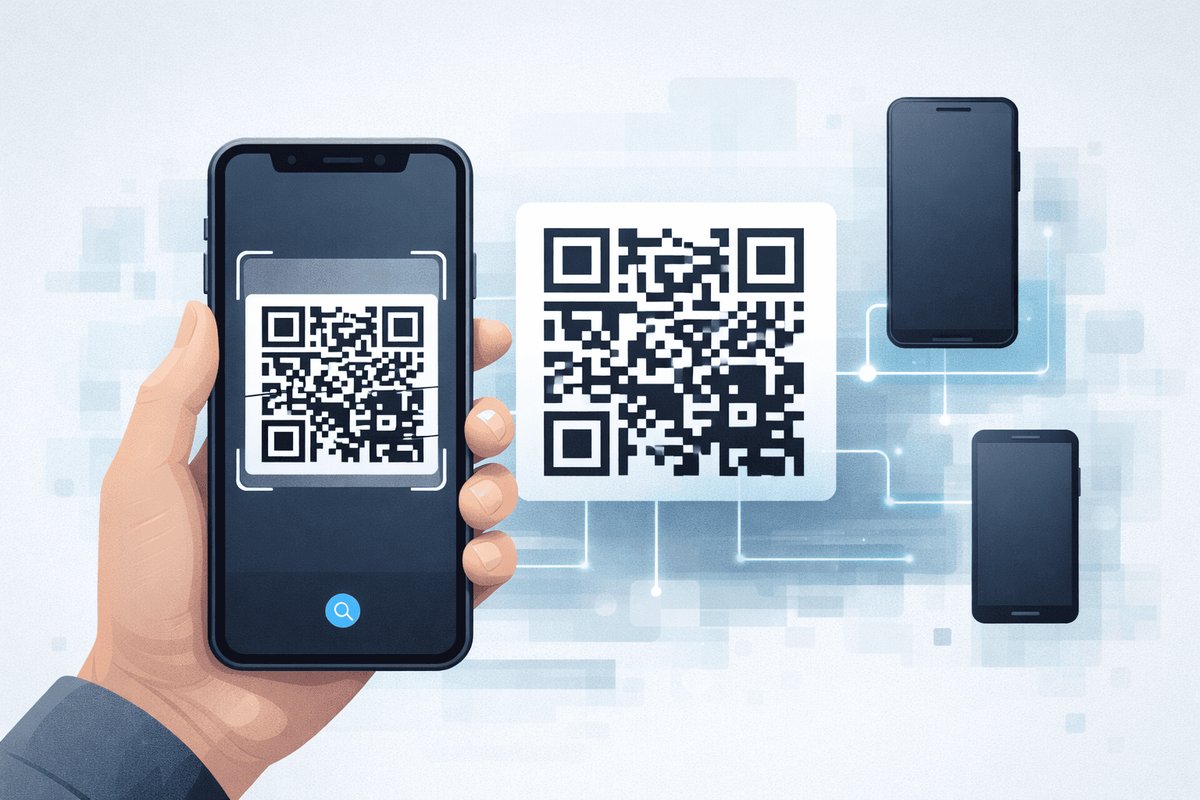
Via Kamera Bawaan
Buka aplikasi kamera bawaan Oppo.
Arahkan ke barcode atau QR code.
Tunggu beberapa detik hingga terpindai.
Info muncul di bagian bawah layar.
Klik link bila barcode berisi tautan.
Tidak perlu install aplikasi tambahan.
Pastikan barcode terlihat jelas.
Sesuaikan jarak agar fokus.
Hindari objek menghalangi barcode.
Proses selesai dalam hitungan detik.
Kamera bawaan HP Oppo modern sudah dilengkapi pemindai QR otomatis tanpa aplikasi tambahan.
Cukup arahkan lensa ke barcode dan tunggu sistem mengenalinya dalam hitungan detik.
Hasil pemindaian muncul sebagai notifikasi atau banner di bagian bawah layar.
Ketuk hasil tersebut untuk membuka tautan atau melihat informasi yang terkandung.
Fitur ini bekerja untuk QR code WiFi, tautan website, kontak, dan teks biasa.
Pastikan lensa kamera bersih dari debu dan sidik jari agar pemindaian akurat.
Cahaya yang cukup sangat membantu kamera mengenali pola barcode dengan cepat.
Jika barcode terlalu kecil, dekatkan HP perlahan hingga fokus terkunci sempurna.
Jangan menggoyangkan HP saat proses pemindaian berlangsung agar tidak gagal.
Untuk barcode pada layar komputer, atur kecerahan layar agar tidak silau.
Mode malam kadang menyulitkan, nyalakan lampu bila ruangan terlalu gelap.
Latihan beberapa kali membuatmu terbiasa dengan jarak ideal pemindaian.
Aktifkan mode pro di kamera bila barcode kecil dan butuh fokus manual yang presisi.
Ketuk area barcode di layar untuk mengunci fokus sebelum sistem memindai.
Tahan HP dengan dua tangan agar stabil selama proses pemindaian berlangsung.
Hindari backlight yang membuat barcode tampak gelap dan sulit dikenali kamera.
Minta sumber cahaya dari samping untuk hasil pemindaian yang lebih akurat.
Jika gagal terus, coba screenshot barcode lalu pindai dari galeri dengan Lens.
Hindari memindai barcode saat HP dalam mode hemat daya ekstrem yang membatasi kamera.
Mode hemat daya kadang menurunkan performa kamera dan memperlambat pemindaian.
Nonaktifkan sementara bila pemindaian gagal berulang kali tanpa sebab jelas.
Setelah selesai, aktifkan kembali untuk menghemat baterai seperti biasa.
Pengaturan daya yang tepat mendukung semua fitur HP bekerja optimal.
Praktikkan setiap tips dalam panduan ini secara bertahap dan konsisten setiap hari.
Bagikan pengetahuan ini kepada orang lain yang membutuhkan bantuan serupa.
Via Google Lens
Buka kamera lalu tap ikon Google Lens.
Atau buka Google Assistant > ikon kamera.
Arahkan ke barcode yang diinginkan.
Tekan shutter untuk memindai.
Tunggu hasil pemindaian muncul.
Google Lens juga mengenali teks dan objek.
Cocok untuk barcode WiFi.
Hasil bisa langsung ditindaklanjuti.
Perlu koneksi internet.
Praktis dan multifungsi.
Google Lens adalah fitur cerdas yang terintegrasi di banyak HP Oppo keluaran terbaru.
Akses lewat ikon tiga garis di aplikasi kamera atau lewat Google Assistant.
Setelah terbuka, arahkan kamera ke barcode lalu tekan tombol shutter.
Google Lens tidak hanya membaca barcode tapi juga menerjemahkan teks asing.
Kamu bisa mengenali tanaman, hewan, dan produk hanya dengan memotretnya.
Untuk barcode WiFi, Lens menampilkan nama jaringan dan kata sandinya.
Salin informasi tersebut lalu sambungkan manual lewat pengaturan WiFi.
Fitur ini membutuhkan koneksi internet untuk memproses hasil pemindaian.
Pastikan aplikasi Google sudah diperbarui ke versi terbaru agar fiturnya lengkap.
Jika ikon Lens tidak muncul, unduh aplikasi Google Lens dari Play Store.
Ukuran aplikasinya kecil dan tidak memberatkan memori HP Oppo.
Satu aplikasi untuk banyak kebutuhan visual yang sangat praktis.
Google Lens bisa menerjemahkan teks asing pada kemasan produk impor secara instan.
Arahkan kamera ke teks lalu pilih bahasa target untuk melihat terjemahannya.
Fitur ini sangat membantu saat membeli produk luar tanpa label Indonesia.
Kamu juga bisa menyalin teks dari gambar ke catatan dengan sekali ketuk.
Hemat waktu mengetik ulang dokumen fisik yang panjang dan melelahkan.
Eksplorasi fitur Lens agar HP Oppomu dimanfaatkan secara maksimal setiap hari.
Manfaatkan riwayat Google Lens untuk melihat kembali hasil pindaian sebelumnya.
Buka aplikasi Google lalu ketuk ikon Lens dan lihat tab riwayat.
Fitur ini berguna bila kamu lupa menyimpan hasil pindaian penting.
Hapus riwayat sensitif secara berkala demi menjaga privasi datamu.
Kelola riwayat digital dengan bijak agar tidak menumpuk sia-sia.
Jangan terburu-buru menguasai semuanya sekaligus dalam satu waktu yang singkat.
Via Pusat Kontrol
Geser layar dari atas untuk buka pusat kontrol.
Cari ikon Scan atau QR Code.
ColorOS 13+ umumnya sudah tersedia.
Tap ikon untuk buka pemindai.
Arahkan kamera ke barcode.
Hasil muncul otomatis.
Bisa dipakai dari layar terkunci.
Cocok untuk situasi mendesak.
Aktifkan dulu bila belum ada.
Akses tercepat tanpa buka kamera.
ColorOS 13 ke atas menyediakan pintasan pemindai QR di pusat kontrol.
Geser layar dari atas ke bawah untuk membuka panel pusat kontrol.
Cari ikon Scan atau Pindai dengan logo QR code di daftar pintasan.
Jika belum ada, tambahkan lewat pengaturan edit pusat kontrol.
Ketuk ikon tersebut dan kamera pemindai langsung terbuka.
Arahkan ke barcode dan hasilnya muncul otomatis tanpa menekan apapun.
Fitur ini bisa diakses bahkan saat layar terkunci untuk keadaan mendesak.
Sangat berguna saat antre di kasir dan perlu scan QR pembayaran cepat.
Kamu juga bisa memindai barcode dari gambar yang tersimpan di galeri.
Buka gambarnya lalu gunakan fitur Lens untuk memindai dari layar.
Pintasan ini menghemat banyak waktu dibanding membuka aplikasi kamera manual.
Biasakan memakai pintasan agar aktivitas harianmu lebih efisien.
Buat widget pemindai di layar utama untuk akses super cepat kapan saja.
Tekan lama layar utama lalu pilih widget dari aplikasi kamera atau Lens.
Widget menghemat dua tiga ketukan dibanding membuka aplikasi manual.
Atur widget di posisi mudah dijangkau ibu jari tangan dominanmu.
Semakin sedikit langkah, semakin cepat aktivitas harianmu selesai.
Produktivitas kecil yang konsisten menghasilkan efisiensi besar jangka panjang.
Coba aplikasi pihak ketiga terpercaya bila semua cara bawaan tidak memuaskan.
Pilih aplikasi dengan rating tinggi dan ulasan positif di Play Store.
Hindari aplikasi yang meminta izin berlebihan di luar kebutuhan memindai.
Baca kebijakan privasi sebelum memberikan akses kamera dan galeri.
Aplikasi tambahan sebaiknya jadi pilihan terakhir setelah cara bawaan dicoba.
Fokus pada satu langkah hingga benar-benar dikuasai sebelum lanjut ke berikutnya.
Via Website
Buka browser Chrome di HP Oppo.
Ketik webqr dan buka situsnya.
Tap ikon kamera di situs.
Arahkan ke barcode.
Situs otomatis memindai.
Alternatif: Aspose QR Code Reader.
Bisa juga upload gambar barcode.
Cocok bila kamera bawaan bermasalah.
Butuh koneksi internet.
Solusi cadangan yang handal.
Situs web pemindai QR adalah solusi cadangan bila fitur bawaan bermasalah.
Webqr.com adalah salah satu yang paling populer dan mudah digunakan.
Buka di browser Chrome lalu izinkan akses kamera saat diminta.
Arahkan kamera ke barcode dan situs otomatis membaca isinya.
Aspose QR Code Reader juga menyediakan layanan serupa secara gratis.
Kelebihannya: bisa mengunggah gambar barcode tanpa perlu memindai langsung.
Cocok untuk barcode yang diterima lewat chat atau email dalam bentuk gambar.
Page Loot adalah alternatif lain dengan antarmuka yang sederhana.
Semua situs ini bekerja di browser tanpa perlu install aplikasi apapun.
Pastikan koneksi internet stabil agar proses pemindaian berjalan lancar.
Jangan gunakan situs asing yang meminta data pribadi berlebihan.
Pilih situs terpercaya dengan reputasi baik untuk keamanan datamu.
Bagikan hasil pindaian ke aplikasi lain langsung dari menu berbagi bawaan.
Ketuk ikon share pada hasil untuk mengirim ke WhatsApp atau email.
Simpan riwayat pindaian penting sebagai screenshot yang terorganisir.
Buat album khusus di galeri untuk menyimpan hasil scan yang sering dipakai.
Misalnya QR WiFi rumah agar tidak perlu scan ulang setiap ada tamu.
Organisasi digital yang rapi menghemat waktu mencari di kemudian hari.
Pastikan tanggal dan waktu HP akurat karena memengaruhi sertifikat keamanan situs.
Tanggal yang salah bisa membuat browser menolak membuka situs pemindai.
Aktifkan pengaturan waktu otomatis agar selalu sinkron dengan jaringan.
Masalah sepele ini sering luput dari perhatian saat troubleshooting.
Periksa hal dasar dulu sebelum menyimpulkan ada kerusakan serius.
Kesabaran dalam belajar menghasilkan pemahaman yang mendalam dan tahan lama.
Tips Scan
Pastikan pencahayaan cukup.
Jaga barcode tidak terlipat.
Bersihkan lensa kamera.
Jangan goyangkan HP saat scan.
Dekatkan bila barcode kecil.
Waspadai QR code berbahaya.
Jangan asal klik link asing.
Periksa URL sebelum dibuka.
Update ColorOS berkala.
Latihan membuatmu mahir.
Waspadalah terhadap QR code berbahaya yang mengarah ke situs phising.
Penipu menempel QR palsu di tempat umum untuk mencuri data korbannya.
Selalu periksa pratinjau URL sebelum mengetuk tautan hasil pemindaian.
Jika URL terlihat aneh atau mencurigakan, jangan lanjutkan membukanya.
Jangan pernah memasukkan data bank setelah memindai QR dari sumber tak dikenal.
Aktifkan verifikasi dua langkah untuk akun penting sebagai pengaman tambahan.
Perbarui ColorOS secara berkala untuk patch keamanan terbaru.
Hindari memindai QR dari selebaran yang ditempel sembarangan di jalan.
Edukasi keluarga tentang bahaya QR code palsu yang marak terjadi.
Keamanan digital dimulai dari kebiasaan kecil yang penuh kewaspadaan.
Bagikan tips aman ini ke grup keluarga agar semua terlindungi.
Teknologi memudahkan, tapi kewaspadaan tetap yang utama.
Edukasi orang tua tentang cara scan barcode agar mereka mandiri bertransaksi digital.
Tunjukkan langkahnya perlahan dan biarkan mereka mencoba sendiri.
Kesabaran mengajari akan sangat dihargai dan mempererat hubungan keluarga.
Buatkan panduan bergambar sederhana yang bisa mereka lihat kapan saja.
Kemandirian digital orang tua mengurangi ketergantungan padamu setiap saat.
Berbagi ilmu teknologi adalah bentuk bakti yang sangat bermanfaat.
Ikuti akun resmi Oppo Indonesia untuk info fitur terbaru ColorOS.
Update sistem sering membawa peningkatan kemampuan kamera dan pemindai.
Baca changelog setiap update agar tahu fitur baru yang ditambahkan.
Bergabung dengan komunitas pengguna Oppo untuk berbagi tips dan trik.
Belajar dari pengalaman orang lain mempercepat penguasaan HP barumu.
Catat hal-hal penting agar mudah diingat dan dipraktikkan kembali nanti.
Pertanyaan Umum
Bagaimana scan barcode di Oppo?
Kamera bawaan > arahkan > tunggu terpindai.
Apakah perlu aplikasi?
Tidak, cukup kamera bawaan atau Google Lens.
Bagaimana via Google Lens?
Kamera > ikon Lens > arahkan > shutter.
Di mana ikon scan di pusat kontrol?
Geser atas > cari ikon Scan/QR.
Bisakah scan dari screenshot?
Bisa via Google Lens dari galeri.
Kenapa gagal terpindai?
Barcode buram, gelap, atau lensa kotor.
Apakah bisa scan barcode WiFi?
Bisa, lalu tap hubungkan.
Apakah aman scan QR asing?
Waspada; periksa URL dulu.