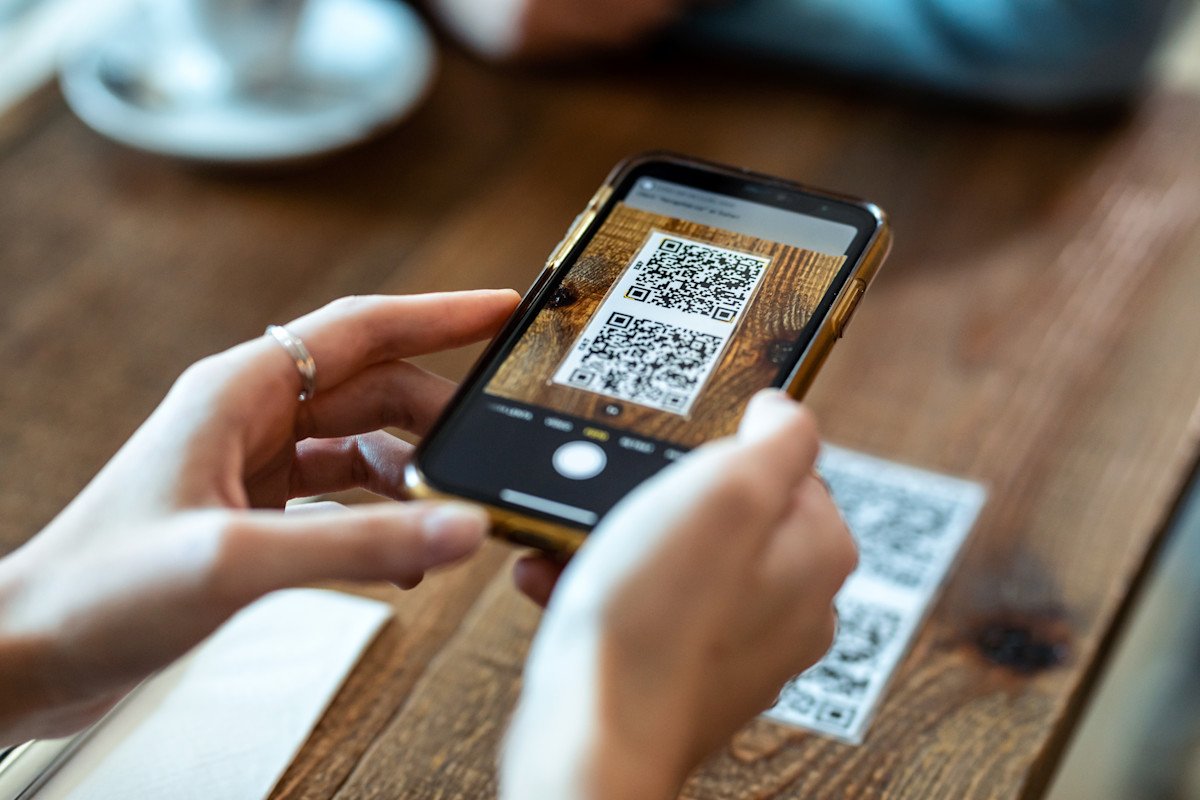
Aktifkan Pemindaian
Buka Settings > Camera.
Aktifkan Scan QR Codes.
Tombol berubah hijau bila aktif.
Fitur tersedia iOS 11 ke atas.
Tanpa ini kamera tak memindai.
Cek sekali saja sudah cukup.
Pastikan iOS versi terbaru.
Restart bila fitur tak muncul.
Pengaturan sederhana namun penting.
Aktifkan sebelum membutuhkan.
iPhone dengan iOS 11 ke atas sudah bisa memindai QR code langsung dari kamera.
Tidak perlu mengunduh aplikasi pemindai tambahan dari App Store.
Fitur ini aktif secara default, tapi pastikan lewat Settings lalu Camera.
Aktifkan opsi Scan QR Codes hingga tombolnya berwarna hijau.
Setelah aktif, setiap QR yang diarahkan kamera akan dikenali otomatis.
Notifikasi kecil muncul di bagian atas layar saat kode berhasil dibaca.
Ketuk notifikasi untuk membuka tautan atau melihat informasinya.
Untuk QR WiFi, iPhone langsung menawarkan tombol Join untuk tersambung.
Prosesnya sangat cepat, biasanya tidak sampai tiga detik.
Pastikan iOS diperbarui agar fitur pemindaian bekerja optimal.
Jika fitur tidak berfungsi, restart iPhone lalu coba lagi.
Pengaturan sekali ini berlaku permanen hingga kamu menonaktifkannya.
Aktifkan WiFi Assist agar iPhone tetap online saat sinyal WiFi melemah.
Buka Settings lalu Cellular dan aktifkan WiFi Assist di bagian bawah.
Fitur ini otomatis beralih ke data seluler bila WiFi tidak stabil.
Berguna saat terhubung ke WiFi publik yang sering putus nyambung.
Pantau penggunaan data agar tidak jebol karena fitur ini.
Kombinasi WiFi dan data memberi pengalaman internet yang mulus.
Gunakan Siri untuk membuka pemindai dengan perintah suara yang praktis.
Ucapkan Hey Siri lalu minta buka pemindai kode QR.
Cocok saat tangan sibuk dan tidak sempat mengetuk layar.
Pastikan Siri sudah diaktifkan dan mengenali suaramu dengan baik.
Asisten suara membuat interaksi dengan iPhone semakin hands-free.
Praktikkan setiap tips dalam panduan ini secara bertahap dan konsisten setiap hari.
Bagikan pengetahuan ini kepada orang lain yang membutuhkan bantuan serupa.
Jangan bandingkan progresmu dengan orang lain yang mungkin lebih cepat.
Ikuti panduan ini dengan tertib agar mendapatkan hasil yang optimal dan memuaskan.
Kesabaran dan ketekunan adalah modal utama meraih keberhasilan.
Via Kamera
Buka aplikasi Kamera.
Arahkan kamera belakang ke barcode WiFi.
Pastikan barcode jelas di layar.
Tunggu notifikasi muncul di atas.
Ketuk notifikasi tersebut.
iPhone tampilkan detail jaringan.
Ketuk Join Network.
Tunggu hingga terhubung.
WiFi langsung tersambung.
Cepat tanpa ketik password.
Cara termudah scan barcode WiFi adalah memakai aplikasi Kamera bawaan.
Buka Kamera dan arahkan lensa belakang ke QR code WiFi.
Posisikan QR tepat di tengah bingkai agar mudah dikenali.
Tunggu hingga banner notifikasi muncul di bagian atas layar.
Ketuk banner tersebut untuk melihat detail jaringan WiFi.
iPhone menampilkan nama jaringan dan tombol untuk bergabung.
Ketuk Join dan tunggu beberapa detik hingga status terhubung.
Kamu tidak perlu mengetik password panjang yang rumit.
Cara ini ideal saat bertamu dan pemilik rumah menunjukkan QR WiFi.
Minta pemilik membuat ulang QR bila kode terlihat buram atau rusak.
Pastikan kamu berada dalam jangkauan sinyal WiFi yang cukup kuat.
Setelah terhubung, iPhone mengingat jaringan untuk kunjungan berikutnya.
Gunakan fitur Personal Hotspot untuk berbagi koneksi ke perangkat lain.
Buka Settings lalu Personal Hotspot dan aktifkan Allow Others to Join.
Bagikan kata sandi hotspot agar perangkat lain bisa tersambung.
Pantau perangkat yang terhubung untuk mencegah penyalahgunaan.
Matikan hotspot setelah selesai agar baterai tidak terkuras.
Berbagi koneksi adalah solusi saat hanya satu perangkat dapat WiFi.
Aktifkan Handoff agar bisa lanjut memindai di perangkat Apple lain.
Mulai di iPhone lalu lanjutkan di iPad atau Mac yang saling terhubung.
Ekosistem Apple memudahkan perpindahan antar perangkat tanpa hambatan.
Pastikan semua perangkat login dengan Apple ID yang sama.
Manfaatkan ekosistem secara maksimal untuk produktivitas yang mulus.
Jangan terburu-buru menguasai semuanya sekaligus dalam satu waktu yang singkat.
Berbagi ilmu tidak akan mengurangi pengetahuanmu justru semakin menguatkannya.
Yang terpenting adalah terus maju selangkah demi selangkah setiap harinya.
Setiap langkah memiliki peran penting yang saling melengkapi satu sama lain.
Via Pusat Kontrol
Buka Settings > Pusat Kontrol.
Ketuk + di samping Pemindai Kode.
Buka pusat kontrol.
Ketuk ikon Pemindai Kode.
Arahkan ke barcode WiFi.
Ketuk senter bila gelap.
Perangkat otomatis terhubung.
Cocok bila kamera tak mengenali.
Akses cepat dari mana saja.
Praktis untuk sering dipakai.
Pusat Kontrol iPhone menyediakan pintasan Pemindai Kode yang praktis.
Tambahkan dulu lewat Settings lalu Control Center dengan mengetuk ikon plus.
Setelah ditambahkan, buka Pusat Kontrol dengan menggeser layar.
Ketuk ikon Pemindai Kode untuk membuka kamera pemindai khusus.
Arahkan ke barcode WiFi dan biarkan sistem mengenalinya.
Jika ruangan gelap, ketuk ikon senter untuk menambah pencahayaan.
Setelah kode terbaca, iPhone otomatis menawarkan koneksi ke jaringan.
Pintasan ini lebih cepat karena langsung membuka mode pemindai.
Cocok untuk kamu yang sering berpindah-pindah jaringan WiFi.
Tidak perlu membuka aplikasi Kamera terlebih dahulu.
Hemat beberapa ketukan yang berarti dalam penggunaan harian.
Biasakan memakai pintasan untuk aktivitas yang sering diulang.
Minta pemilik WiFi membuat QR baru bila kode lama sudah tidak berfungsi.
Banyak aplikasi gratis bisa membuat QR WiFi dalam hitungan detik.
Pastikan SSID dan password diketik tepat saat membuat QR baru.
Uji QR dengan memindainya sendiri sebelum dibagikan ke tamu.
Cetak dan tempel di tempat strategis agar tamu mudah mengakses.
Pelayanan kecil ini membuat tamu merasa disambut dengan baik.
Gunakan aplikasi Pintasan untuk membuat otomasi scan WiFi harian.
Buat pintasan yang otomatis membuka pemindai saat tiba di lokasi tertentu.
Otomasi berbasis lokasi menghemat waktu untuk rutinitas yang berulang.
Eksplorasi aplikasi Pintasan yang powerful namun sering terabaikan.
Sedikit kreativitas mengubah iPhone menjadi asisten pribadi yang cerdas.
Fokus pada satu langkah hingga benar-benar dikuasai sebelum lanjut ke berikutnya.
Jadikan panduan ini sebagai referensi yang bisa dibuka kapan saja dibutuhkan.
Jangan melewatkan langkah apapun meski terlihat sepele dan sederhana.
Via Google Lens
Buka Google di browser.
Ketuk ikon Lens di search bar.
Arahkan ke QR WiFi.
Atau upload foto QR.
Lens tampilkan SSID dan password.
Salin informasinya.
Buka Settings > WiFi.
Sambungkan manual.
Cocok untuk melihat password.
Fleksibel dan informatif.
Google Lens di iPhone berguna bila kamu ingin melihat isi QR secara detail.
Buka aplikasi Google lalu ketuk ikon kamera di kolom pencarian.
Arahkan ke QR WiFi atau unggah foto QR dari galeri.
Lens akan menguraikan SSID, tipe keamanan, dan kata sandinya.
Salin informasi tersebut untuk dibagikan atau disimpan sebagai catatan.
Lalu buka Settings lalu WiFi dan pilih jaringan secara manual.
Masukkan kata sandi yang tadi disalin dari hasil Lens.
Cara ini memberi kontrol penuh atas proses koneksi WiFi.
Berguna juga untuk memeriksa apakah QR berisi data yang wajar.
Jika QR ternyata berisi tautan aneh, jangan lanjutkan koneksinya.
Fleksibilitas Lens melengkapi keterbatasan pemindai bawaan iOS.
Satu aplikasi Google untuk banyak kebutuhan pemindaian visual.
Perbarui iOS secara berkala untuk perbaikan bug pemindai QR bawaan.
Buka Settings lalu General lalu Software Update untuk memeriksanya.
Backup data penting sebelum melakukan update sistem operasi.
Update besar sebaiknya dilakukan saat baterai di atas 50 persen.
Fitur baru kadang mengubah lokasi menu yang sudah kamu hafal.
Luangkan waktu menjelajahi setelah update agar tidak kebingungan.
Simpan kata sandi WiFi di Rantai Kunci iCloud agar tersinkron semua perangkat.
Buka Settings lalu kata sandi untuk melihat daftar yang tersimpan.
Autentikasi dengan Face ID sebelum mengakses daftar kata sandi.
Jangan bagikan tangkapan layar berisi kata sandi ke sembarang orang.
Kelola kredensial dengan aman sebagai bagian literasi digital modern.
Kesabaran dalam belajar menghasilkan pemahaman yang mendalam dan tahan lama.
Ulas kembali secara berkala agar pemahaman tetap segar dan tidak terlupakan.
Ketelitian dalam setiap tahap menentukan kualitas hasil akhir yang didapat.
Tips
Pastikan barcode tidak rusak.
Minta buat ulang bila buram.
Waspadai QR WiFi asing.
Jangan sambung ke jaringan tak dikenal.
Cek nama jaringan dengan teliti.
Gunakan VPN di WiFi publik.
Matikan auto-join bila perlu.
Hapus jaringan asing setelah dipakai.
Keamanan dulu sebelum nyaman.
Bijak berselancar.
Jangan sembarangan memindai QR WiFi dari sumber yang tidak dikenal.
QR berbahaya bisa mengarahkan ke jaringan palsu untuk mencuri data.
Pastikan nama jaringan sesuai dengan yang disebutkan pemilik tempat.
Di WiFi publik, hindari transaksi bank dan belanja online.
Aktifkan VPN untuk mengenkripsi koneksimu di jaringan publik.
Matikan fitur auto-join agar iPhone tidak tersambung otomatis ke jaringan asing.
Hapus jaringan WiFi yang tidak dikenal dari daftar tersimpan.
Periksa ikon gembok pada jaringan untuk memastikan keamanannya.
Edukasi teman tentang risiko WiFi publik yang sering diremehkan.
Keamanan siber dimulai dari kebiasaan kecil yang disiplin.
Bagikan tips ini agar lingkungan sekitarmu lebih aman digital.
Nyaman berselancar tanpa mengorbankan keamanan data pribadi.
Manfaatkan AirDrop untuk berbagi kata sandi WiFi ke sesama pengguna Apple.
Dekatkan kedua iPhone dan pilih jaringan WiFi yang ingin dibagikan.
Notifikasi berbagi password muncul otomatis di iPhone pemilik jaringan.
Ketuk Bagikan dan perangkat teman langsung tersambung tanpa ketik.
Syaratnya kedua perangkat harus saling tersimpan di kontak.
Cara ini lebih aman karena password tidak terlihat oleh siapapun.
Laporkan QR berbahaya yang kamu temukan ke pemilik tempat atau pihak berwenang.
Partisipasimu membantu mencegah korban penipuan QR berikutnya.
Edukasi staf tempat umum tentang risiko QR palsu yang ditempel sembarangan.
Lakukan verifikasi berkala pada QR yang dipajang di tempat usahamu.
Kepedulian kolektif menciptakan lingkungan digital yang lebih aman.
Catat hal-hal penting agar mudah diingat dan dipraktikkan kembali nanti.
Setiap orang punya kecepatan belajar berbeda, hargai prosesmu sendiri.
Ulangi proses dari awal bila ada langkah yang terlewat atau kurang jelas.
Pertanyaan Umum
Bagaimana scan barcode WiFi di iPhone?
Kamera > arahkan > ketuk notifikasi > Join.
Apakah perlu aplikasi?
Tidak.
Bagaimana via pusat kontrol?
Settings > Pusat Kontrol > tambah Pemindai Kode.
iOS berapa yang mendukung?
iOS 11 ke atas.
Bagaimana melihat password WiFi?
Via Google Lens lalu salin.
Kenapa tidak terpindai?
Fitur belum aktif atau QR buram.
Apakah aman scan QR WiFi asing?
Waspada; pastikan sumber terpercaya.
Bisakah berbagi WiFi tanpa QR?
Bisa antar Apple device via kontak.