Via Aplikasi Passwords (iOS 18+)
Apple memperkenalkan aplikasi Passwords di iOS 18 yang menyimpan semua kata sandi termasuk WiFi. Langkah: pastikan iPhone terhubung ke WiFi yang ingin dibagikan, buka aplikasi Passwords, autentikasi dengan Face ID, Touch ID, atau kode sandi.
Pilih kategori WiFi, ketuk nama jaringan yang terhubung (biasanya di urutan teratas), lalu pilih Show Network QR Code. QR code langsung tampil di layar.
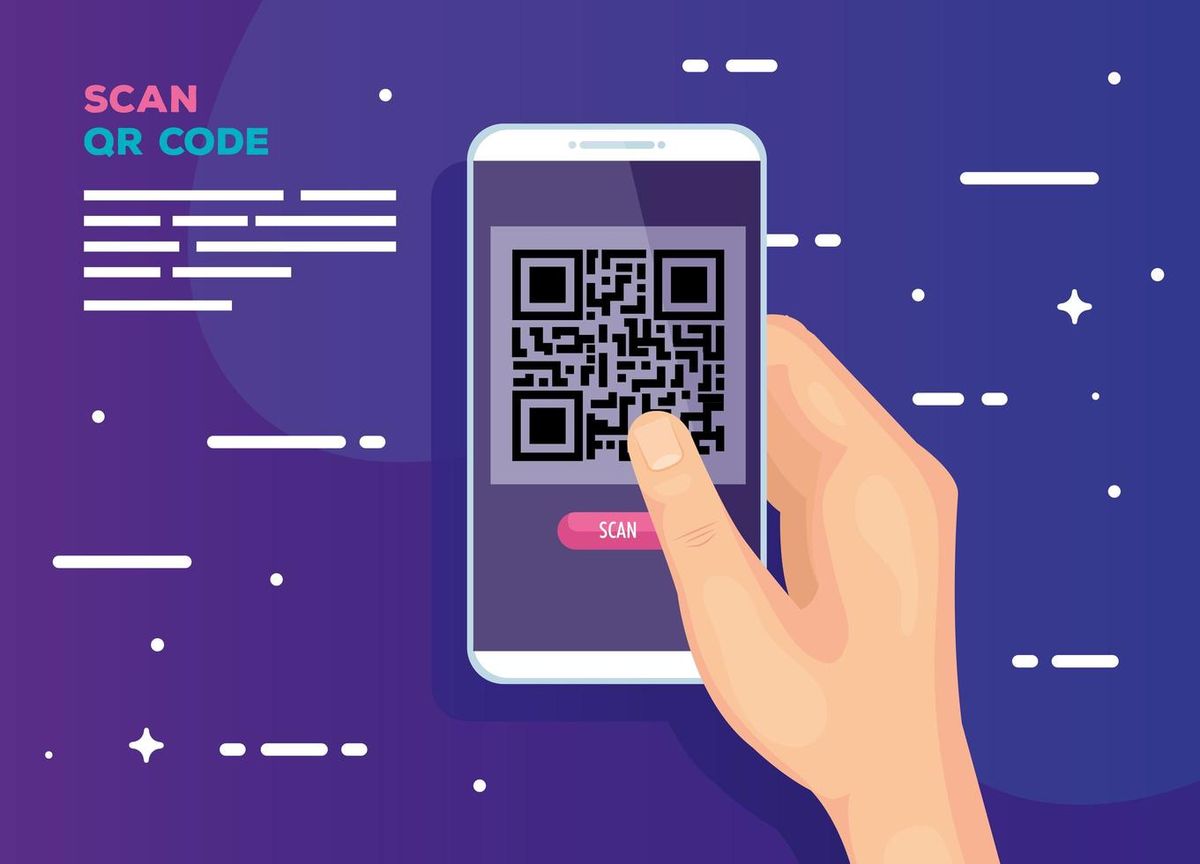
Minta perangkat lain memindai dengan kamera bawaan. Di iPhone, akan muncul tag Join Network; ketuk lalu Join dan perangkat otomatis terhubung tanpa mengetik password.
Jika aplikasi Passwords tidak ada, perbarui iOS ke versi terbaru. Aplikasi ini hanya tersedia di iOS 18 ke atas.
Alternatif untuk iOS Lama
Untuk iOS 17 ke bawah, gunakan aplikasi Shortcuts bawaan Apple. Cara cepat: buka Shortcuts, ke Galeri, cari QR Your WiFi, tambahkan shortcut, jalankan, pilih nama jaringan, masukkan password, dan QR code akan tampil.
Cara manual: buat shortcut baru dengan aksi Text berisi format WIFI:S:namajaringan;T:WPA;P:password;; lalu tambah aksi Generate QR Code dan Quick Look. Jalankan shortcut untuk menampilkan QR.
Aplikasi pihak ketiga: aplikasi seperti Visual Codes atau situs pembuat QR online juga bisa dipakai; masukkan SSID, tipe keamanan, dan password, lalu generate.
Simpan shortcut QR di layar utama agar cepat diakses saat tamu datang. Satu ketukan langsung menampilkan QR.
Share Password Antar iPhone
Cara paling mudah antar perangkat Apple: otomatis share. Saat teman membuka Pengaturan, WiFi dan sampai di prompt password, iPhone-mu yang terhubung ke jaringan itu akan memunculkan pop-up Bagikan Kata Sandi WiFi.
Ketuk Bagikan, lalu Selesai. Password terisi otomatis di perangkat teman tanpa terlihat olehnya.
Syarat: kedua perangkat buka kunci, WiFi dan Bluetooth menyala, hotspot pribadi mati, saling tersimpan sebagai kontak dengan nomor atau email Apple ID, dan berada berdekatan.
Jika teman memakai Android, QR code adalah cara terbaik karena fitur share otomatis Apple tidak berfungsi ke Android.
Memindai dan Tips
Memindai: arahkan kamera ke QR code; notifikasi bergabung akan muncul. Di Android, buka kamera atau pemindai QR bawaan, ketuk notifikasi, dan pilih sambungkan.
Screenshot dan cetak: kamu bisa screenshot QR lalu mencetaknya untuk tamu, misalnya ditempel di ruang tamu, kos, atau kafe.
Keamanan: berbagi via QR lebih aman daripada mengucapkan password karena tidak ada yang menghafal atau mencatat. Namun ingat, siapa pun yang memindai QR mendapat akses; hanya bagikan ke orang terpercaya.
Perbarui jika ganti password: QR berisi kredensial lama; buat QR baru setiap kali password WiFi diganti.
Untuk kafe atau kos, cetak QR dalam ukuran besar dan laminasi agar tahan lama. Tempel di tempat yang mudah terlihat.
Troubleshooting
QR tidak muncul: pastikan iOS sudah versi 18 atau lebih baru dan iPhone benar-benar terhubung ke jaringan yang ingin dibagikan.
Pop-up share tidak muncul: cek semua syarat: buka kunci, WiFi dan Bluetooth on, hotspot off, kontak saling tersimpan, dan jarak dekat. Coba matikan-nyalakan WiFi.
Gagal memindai: pastikan layar cukup terang dan QR tidak terlalu kecil. Bersihkan lensa kamera jika buram.
Android tidak terhubung: pastikan tipe keamanan (WPA2/WPA3) sesuai; sebagian pemindai butuh aplikasi QR khusus jika kamera bawaan tidak mendukung.
Jika QR tidak terbaca setelah ganti router, buat ulang QR dengan kredensial baru. Pengaturan lama tidak berlaku lagi.
Pertanyaan Umum
Bagaimana cara menampilkan barcode WiFi di iPhone?
Di iOS 18 ke atas: buka aplikasi Passwords, autentikasi dengan Face ID, pilih kategori WiFi, ketuk nama jaringan, lalu pilih Show Network QR Code. Perangkat lain tinggal memindai.
Apakah iPhone lama bisa menampilkan QR WiFi?
iPhone dengan iOS di bawah 18 tidak punya fitur bawaan; gunakan aplikasi Shortcuts dengan shortcut QR Your WiFi atau aplikasi pembuat QR pihak ketiga.
Bagaimana cara share password WiFi antar iPhone?
Dekatkan kedua iPhone yang sudah buka kunci dengan WiFi dan Bluetooth menyala. Saat teman membuka pengaturan WiFi, pop-up Bagikan Kata Sandi muncul; ketuk Bagikan.
Apakah QR WiFi iPhone bisa dipindai Android?
Ya. QR code WiFi bersifat universal; kamera Android atau aplikasi pemindai bisa memindainya dan langsung terhubung.
Apakah perlu aplikasi tambahan?
Tidak untuk iOS 18+. Untuk iOS lama, aplikasi Shortcuts bawaan Apple sudah cukup tanpa aplikasi pihak ketiga.
Apakah berbagi via QR aman?
Ya, lebih aman daripada mengucapkan atau menulis password karena tidak ada yang perlu menghafal atau mencatat. QR hanya berisi kredensial jaringan itu.
Bisakah QR di-screenshot dan dicetak?
Bisa. Screenshot QR lalu cetak untuk tamu, misalnya ditempel di ruang tamu atau kafe agar pengunjung mudah terhubung.
Kenapa pop-up share password tidak muncul?
Pastikan kedua perangkat buka kunci, WiFi dan Bluetooth menyala, hotspot pribadi mati, saling simpan sebagai kontak, dan berada berdekatan.